絞り込み条件を変更する
検索条件を絞り込む

すべてのカテゴリ

2 件中 1 - 2 件表示
カバー画像

一覧表を作ったのに使われないのはなぜか

業務を見える化しようとして、一覧表や管理表を作ることがあります。でも、最初は使っていても、だんだん更新されなくなる。結局、元のメール確認や個人メモに戻ってしまう。そんなことはありませんか。一覧表が使われない理由は、表そのものが悪いからではありません。多くの場合、使い方が決まっていないことが原因です。たとえば、・誰が入力するのか決まっていない・いつ更新するのか決まっていない・どこまで入力すればよいか分からない・項目が多すぎて面倒になる・入力しても誰も見ていない・確認する人が決まっていない・完了した後の扱いが分からないこのような状態だと、一覧表は続きません。業務で使う表は、作ることよりも、使い続けられる形にすることが大切です。見える化のために項目を増やしすぎると、入力する人の負担が大きくなります。逆に項目が少なすぎると、見ても判断できません。大切なのは、何のために見る表なのかを決めることです。・未対応を見つけるための表なのか・期限を確認するための表なのか・担当者ごとの状況を見るための表なのか・上長が全体を確認するための表なのか目的がはっきりすると、必要な項目も絞りやすくなります。一覧表は、ただ情報を並べるものではありません。見た人が次の判断をしやすくするためのものです。「入力するだけの表」ではなく、「確認や判断に使える表」へ。そのためには、項目だけでなく、入力ルールや確認する人も一緒に決めておく必要があります。せっかく作った一覧表を使い続けるためには、最初に少しだけ運用を整理しておくことが大切です。社内の困りごとを整理し、見える化・仕組化の第一歩となる業務改善シートの作成も行ってい
0
カバー画像

ChatGpt、過去リストの一覧化とoutline作成_0221

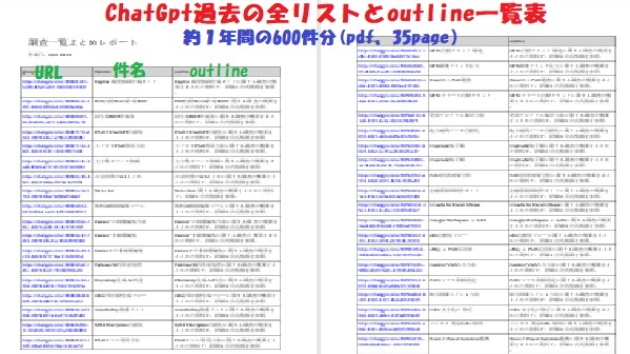
一年以上使っていると過去にどんなことをやったのか、 半分以上は忘れていますよね。 そこでPADで過去の一覧表を作成してみたわけです。 この作業に数回前に扱ったPADが良いのではと考え適当に いじくってみました。 やはり、chatGPTに聞くのが手っ取り早いのでいろいろやってたら、できてしまいました。信じられないことにPADに書かなくてもchatGPTが全て 出力してくれたのです。 ということで詳細な手順は説明できませんが、画面を スクレイプしてExcelにリスト一覧を張り付けただけです。 それをGPTにupしただけで上部の画像に載せた一覧表pdfが できました。 ここからは、GPTとのやり取りをご参考に。   ~~~~~~~~~~~~~~  「一覧形式まとめPDF」に変換します。✅ 必要なもの   Excelファイル(.xlsx)をアップロードしてください。    想定フォーマット:      A列    B列       C列      URL 調査名称 outline         ※1行目はヘッダーでOKです。 📄 生成されるPDF仕様     ・タイトル付き表紙     ・ 作成日自動挿入     ・ 一覧テーブル整形(改行対応)     ・ページ番号付き     ・日本語フォント対応     ・そのまま社内配布できる体裁   アップロード後すぐに 👉 整形済みPDFを自動生成👉 ダウンロードリンクをお渡しします 「一覧テーブル整形(改行対応)にしてください」URLクリック可能 + outline全件自動生成版PDFが完成しました。     ~~~~
0
2 件中 1 - 2