絞り込み条件を変更する
検索条件を絞り込む

すべてのカテゴリ

20 件中 1 - 20 件表示
カバー画像

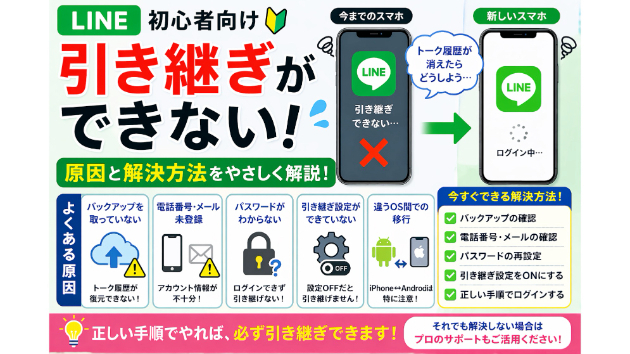
【LINE】引き継ぎができない原因と解決方法(初心者向け)

「機種変更したけどLINEが引き継げない…」と困っていませんか?・トーク履歴が消えた  ・ログインできない  ・アカウントが引き継げない  LINEの引き継ぎは事前準備が必要なため、失敗しやすいポイントです。  今回は初心者の方でもできる解決方法を分かりやすく解説します。---■ よくある原因LINEの引き継ぎができない原因は主に以下の通りです。① バックアップを取っていない  ② 電話番号・メールアドレス未登録  ③ パスワードが分からない  ④ 引き継ぎ設定をしていない  ⑤ 異なるOS間での移行(iPhone⇄Android)  ---■ 対処法(順番に試してください)① バックアップを確認する(最重要)トーク履歴はバックアップがないと復元できません。・旧端末でバックアップ済みか確認  ---② 電話番号・メールアドレスの確認アカウント情報が未登録だと引き継げません。---③ パスワードを再設定する分からない場合は再設定が必要です。---④ 引き継ぎ設定をONにする旧端末で設定していないと移行できません。---⑤ 正しい手順でログインする新端末でログイン方法を間違えると失敗します。---■ よくある失敗例・バックアップせずに機種変更  ・LINEを先に開いてしまう  ・ログイン方法を間違える  👉 この3つが特に多いです。---■ それでもできない場合ここまで試しても解決しない場合は、・バックアップ未作成  ・アカウント情報不明  ・設定ミス  などの可能性があります。---■ サポートのご案内「どうしても引き継げない…」  「トーク履歴を失いたくない」という方は、遠隔で
0
カバー画像

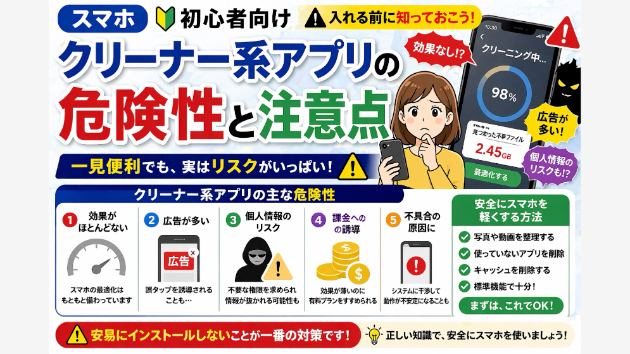
【スマホ】クリーナー系アプリの危険性と注意点(初心者向け)

「スマホを軽くするアプリを入れた方がいいの?」と悩んでいませんか?・容量を空けてくれる  ・動作が軽くなる  ・自動で最適化してくれる  一見便利そうですが、クリーナー系アプリには注意が必要です。  今回は初心者の方でも分かるように危険性と対策を解説します。---■ クリーナー系アプリとは?スマホの不要データを削除して  👉 容量を増やす  👉 動作を軽くする  ことを目的としたアプリです。---■ 注意すべき危険性① 効果がほとんどない場合がある最近のスマホは元々最適化されているため  👉 入れても変わらないことが多いです---② 広告が多い・操作中に広告が頻繁に出る  ・誤タップを誘導する  👉 ストレスや誤操作の原因になります---③ 個人情報のリスク・不要な権限を要求  ・データにアクセスされる可能性  👉 安全性に注意が必要---④ 有料課金への誘導・「高速化」などで課金を促す  👉 実際の効果は薄いことも多いです---⑤ 逆に不具合の原因になることも・システムに干渉  ・アプリが正常に動かなくなる  ---■ 安全な対処方法👉 基本は「不要なアプリを入れない」---① 標準機能で整理する・写真削除  ・アプリ整理  ・キャッシュ削除  ---② 信頼できるアプリのみ使用・評価やレビューを確認  ・不自然な権限がないかチェック  ---③ 不要ならアンインストール怪しいと感じたら削除でOKです。---■ よくある失敗例・なんとなくインストール  ・広告につられて導入  ・複数入れてしまう  👉 逆効果になることも多いです---■ サポートのご案内「どのアプリが安全か分
0
カバー画像

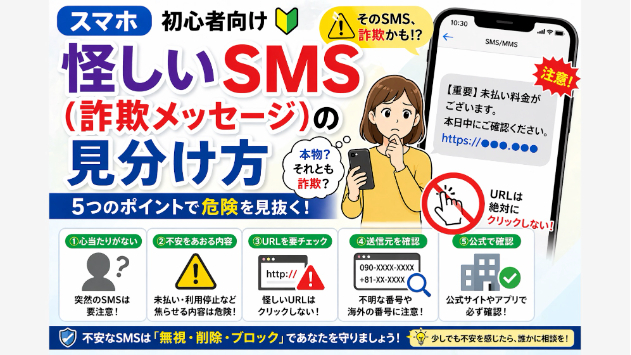
【スマホ】怪しいSMS(詐欺メッセージ)の見分け方(初心者向け)

「このSMSって本物?それとも詐欺?」と不安になったことはありませんか?・「未払いがあります」と突然届く  ・宅配業者を名乗るメッセージ  ・URLをクリックさせようとする  このようなSMSは詐欺の可能性があります。  今回は初心者の方でもできる見分け方を分かりやすく解説します。---■ よくある詐欺SMSの特徴① 突然届く(心当たりがない)  ② 不安をあおる内容(未払い・利用停止など)  ③ URLをクリックさせようとする  ④ 日本語が少し不自然  ⑤ 差出人が不明・番号がおかしい  ---■ 見分けるポイント① 公式かどうか確認するメッセージ内のURLではなく、  👉 公式サイトや公式アプリから確認しましょう---② URLを絶対に開かない怪しいURLはクリックしないことが重要です。---③ 電話番号や送信元をチェック見慣れない番号や英数字の送信元は要注意です。---④ 内容に心当たりがあるか考える・未払い  ・配送トラブル  👉 本当に該当するか冷静に確認---■ よくある詐欺例・「未払い料金があります」  ・「荷物のお届けに関するお知らせ」  ・「アカウントが停止されます」  👉 これらは非常に多いです---■ やってはいけないこと・URLをクリックする  ・個人情報を入力する  ・電話をかける  👉 被害につながる可能性があります---■ 対処方法・無視して削除  ・ブロックする  ・家族や知人に相談  ※未払いがあり大事な支払いに関しては書面で届くのが普通です。(納付系)---■ サポートのご案内「これって詐欺か分からない…」  「確認してほしい」という方は、
0
カバー画像

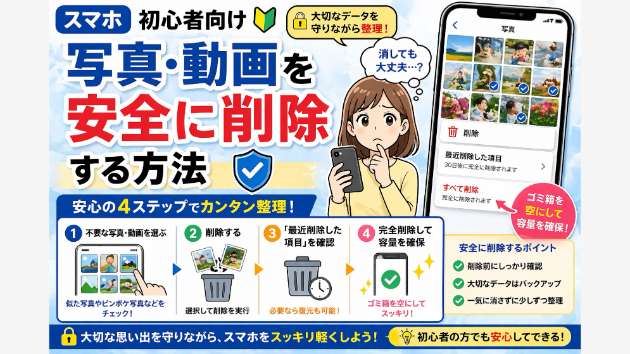
【スマホ】写真・動画を安全に削除する方法(初心者向け)

「写真や動画を整理したいけど、消して大丈夫か不安…」と感じていませんか?・間違って大事な写真を消しそう  ・削除したのに容量が増えない  ・どこまで消していいか分からない  このような悩みはとても多いです。  今回は初心者の方でも安心してできる削除方法を分かりやすく解説します。---■ 写真・動画削除の基本スマホでは削除してもすぐに完全削除されるわけではありません。👉 一度「ゴミ箱(最近削除)」に移動される  👉 一定期間後に完全削除される  ---■ 安全に削除する手順① 不要な写真・動画を選ぶ・似た写真  ・ブレているもの  ・不要なスクショ  ---② 削除する選択して削除を実行します。---③ ゴミ箱(最近削除)を確認(重要)ここに残っている状態だと容量は空きません。👉 必要なものがあれば復元可能  👉 問題なければ完全削除  ---④ 完全削除するゴミ箱を空にすることで容量が空きます。---■ 安全に削除するポイント・削除前に確認する  ・大事なデータはバックアップ  ・一気に削除しすぎない  👉 少しずつ整理が安全です---■ よくある失敗例・ゴミ箱を空にしていない  ・必要な写真まで削除  ・バックアップなしで削除  👉 この3つは特に多いです---■ それでも不安な場合・どれを削除していいか分からない  ・データが多すぎて整理できない  という場合は無理に削除しない方が安全です。---■ サポートのご案内「安全に整理したい…」  「一緒に確認しながらやりたい」という方は、遠隔で写真整理をサポートしています。初心者の方にも分かりやすく丁寧に対応いたします。👉【サー
0
カバー画像

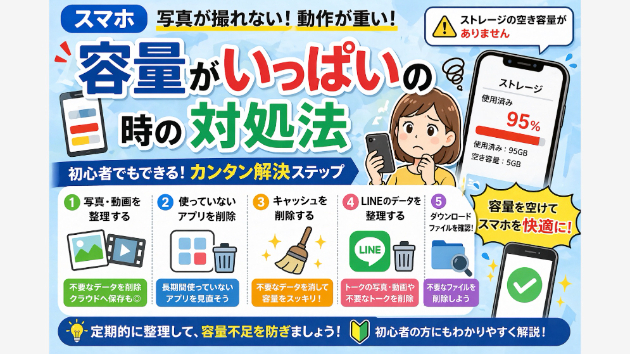
【スマホ】容量がいっぱいの時の対処法(初心者向け)

「スマホの容量がいっぱいです」と表示されて困っていませんか?・写真が撮れない  ・アプリがダウンロードできない  ・動作が重い  このような状態はストレージ不足が原因です。  今回は初心者の方でもできる対処法を分かりやすく解説します。---■ よくある原因容量がいっぱいになる原因は主に以下の通りです。① 写真・動画が多い  ② 使っていないアプリ  ③ キャッシュ(不要データ)  ④ LINEなどのデータ蓄積  ⑤ ダウンロードファイル  ---■ 対処法(順番に試してください)① 写真・動画を整理する(最重要)容量の大半はここが占めています。・不要な写真を削除  ・動画を整理  ・クラウドへ保存  ---② 使っていないアプリを削除長期間使っていないアプリは削除しましょう。---③ キャッシュを削除アプリの不要データを削除すると容量が空きます。---④ LINEのデータを整理LINEは意外と容量を使っています。・トーク内の写真・動画削除  ・不要なトーク削除  ---⑤ ダウンロードフォルダを確認不要なファイルが溜まっていることがあります。---■ よくある失敗例・必要なデータまで削除してしまう  ・削除しても容量が増えない(ゴミ箱未削除)  ・どこにデータがあるか分からない  👉 初心者の方はここでつまずきやすいです。---■ それでも改善しない場合・システム容量が圧迫  ・データが複雑に分散  ・設定の問題  などの可能性があります。---■ サポートのご案内「どれを消していいか分からない…」  「安全に容量を空けたい」という方は、遠隔で一緒に整理をサポートしています。初
0
カバー画像

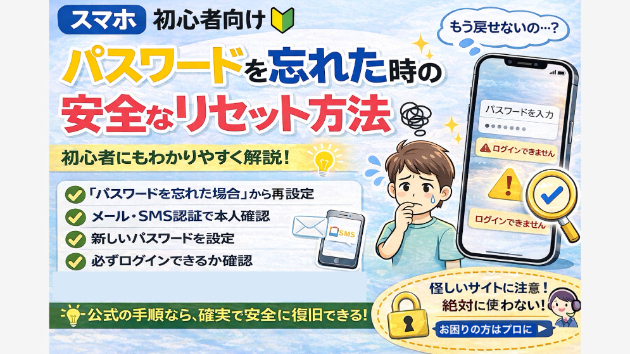
【スマホ】パスワードを忘れた時の安全なリセット方法(初心者向け)

「パスワードを忘れてログインできない…」と困っていませんか?・アカウントに入れない  ・何度やっても違うと表示される  ・どうやって戻せばいいか分からない  このような場合でも、正しい手順を踏めば安全にパスワードをリセットできます。  今回は初心者の方でもできる方法を分かりやすく解説します。---■ よくある原因パスワードを忘れてしまう原因は主に以下の通りです。① 複雑すぎて覚えていない  ② 長期間使っていない  ③ 自動ログインに頼っていた  ④ メモをしていない  ---■ 安全にリセットする方法① 公式の「パスワードを忘れた場合」から行う(最重要)必ず正規の方法でリセットしてください。・ログイン画面の「パスワードをお忘れですか?」を選択  ・案内に従って進める  👉 怪しいサイトは絶対に使わない---② 登録情報で本人確認する以下の方法で確認が行われます。・メールアドレス  ・SMS(電話番号)  ・認証アプリ  ---③ 新しいパスワードを設定する安全なパスワードを設定しましょう。・英数字を組み合わせる  ・他と使い回さない  ---④ ログインできるか確認設定後は必ずログインできるかチェックします。---■ 注意点(重要)・他人にパスワードを教えない  ・SMSコードを共有しない  ・非公式サイトで入力しない  👉 詐欺や不正アクセスに注意---■ よくある失敗例・登録メールが使えない  ・電話番号が古いまま  ・認証コードが受け取れない  👉 この場合は復旧に時間がかかることがあります。---■ それでもできない場合ここまで試しても解決しない場合は、・アカウント情
0
カバー画像

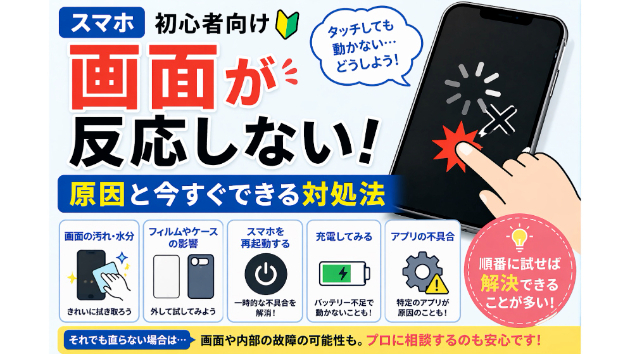
【スマホ】画面が反応しない原因と今すぐできる対処法(初心者向け)

「スマホの画面が反応しない…」と困っていませんか?・タッチしても動かない  ・一部だけ反応しない  ・急に操作できなくなった  このような症状は、いくつかの原因で起こることが多いです。  今回は初心者の方でもできる対処法を分かりやすく解説します。---■ よくある原因画面が反応しない原因は主に以下の通りです。① 画面の汚れ・水分  ② フィルムやケースの影響  ③ アプリの不具合  ④ スマホの一時的なフリーズ  ⑤ 画面や内部の故障  ---■ 対処法(順番に試してください)① 画面をきれいにする汚れや水分が原因で反応しないことがあります。・乾いた布で拭く  ・水分を取り除く  ---② フィルム・ケースを外す保護フィルムやケースが影響していることがあります。---③ スマホを再起動する一時的なフリーズはこれで改善することが多いです。※反応しない場合は強制再起動を試す---④ 充電してみるバッテリー不足で動作が不安定になることがあります。---⑤ アプリの不具合を疑う特定のアプリだけ反応しない場合は、そのアプリが原因の可能性があります。---■ それでも直らない場合ここまで試しても改善しない場合は、・画面の故障(液晶・タッチパネル)  ・内部基板の不具合  などの可能性があります。---■ サポートのご案内「どうしていいか分からない…」  「すぐに使えるようにしたい」という方は、遠隔で一緒に確認・解決するサポートも行っています。初心者の方にも分かりやすく丁寧に対応いたします。👉【サービスはこちら】https://coconala.com/services/1827676---
0
カバー画像

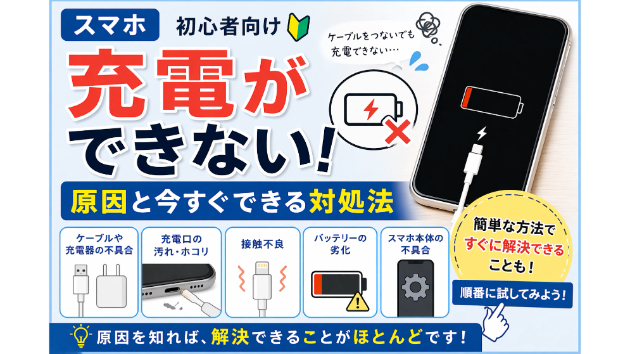
【スマホ】充電ができない原因と今すぐできる対処法(初心者向け)

「スマホが充電できない…」と困っていませんか?・ケーブルを挿しても反応しない  ・充電が増えない  ・接触が悪い感じがする  このような症状は、意外と簡単な原因で起こることが多いです。  今回は初心者の方でもできる対処法を分かりやすく解説します。---■ よくある原因充電できない原因は主に以下の通りです。① ケーブルや充電器の不具合  ② 充電口の汚れ・ホコリ  ③ 接触不良  ④ バッテリーの劣化  ⑤ スマホ本体の不具合  ---■ 対処法(順番に試してください)① ケーブル・充電器を変えてみる意外と多い原因です。・別のケーブルで試す  ・別のコンセントを使う  ---② 充電口を確認するホコリやゴミが詰まっていると充電できません。・ライトで中を確認  ・軽く掃除する(※無理にやらない)---③ 角度を変えてみる接触不良の場合があります。---④ スマホを再起動する一時的な不具合が原因の場合もあります。---⑤ ワイヤレス充電(対応機種のみ)ケーブルの問題か切り分けできます。---■ それでも充電できない場合ここまで試しても改善しない場合は、・バッテリーの劣化  ・充電口の故障  ・基板の不具合  などの可能性があります。---■ サポートのご案内「原因が分からない…」  「すぐに使えるようにしたい」という方は、遠隔で一緒に確認・解決するサポートも行っています。初心者の方にも分かりやすく丁寧に対応いたします。👉【サービスはこちら】https://coconala.com/services/1827676---最後までお読みいただきありがとうございました。同じ症状でお困りの方
0
カバー画像

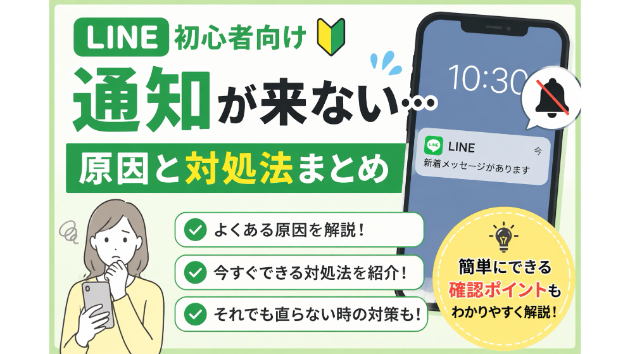
【LINE】通知が来ない原因と今すぐできる対処法(初心者向け)

「LINEの通知が来ない…」と困っていませんか?・メッセージに気づかない  ・電話に出られない  ・後から気づいてしまう  このような症状は、設定や環境が原因で起こることが多いです。  今回は、初心者の方でもできる対処法を分かりやすく解説します。---■ よくある原因LINEの通知が来ない原因は主に以下の通りです。① 通知設定がOFFになっている  ② スマホ本体の通知設定がOFF  ③ 機内モードやおやすみモード  ④ アプリの不具合  ⑤ 通信環境が悪い  ---■ 対処法(順番に試してください)① LINEの通知設定を確認LINEアプリ内で通知がOFFになっている場合があります。・LINEを開く  ・設定 → 通知  ・通知がONになっているか確認  ---② スマホの設定を確認スマホ本体側で通知が制限されていることもあります。・設定 → 通知 → LINE  ・通知が許可されているか確認  ---③ おやすみモードの確認おやすみモード(集中モード)になっていると通知が来ません。・設定からOFFにする  ---④ アプリの再起動LINEが不具合を起こしている可能性があります。・アプリを閉じる  ・再度開く  ---⑤ スマホの再起動一時的な不具合は再起動で改善することが多いです。---■ それでも直らない場合ここまで試しても改善しない場合は、・設定の見落とし  ・スマホ本体の不具合  ・通信トラブル  などの可能性があります。スマホ操作に慣れていない方だと、原因の特定が難しいことも多いです。---■ サポートのご案内「自分ではよく分からない…」  「すぐに解決したい」とい
0
カバー画像

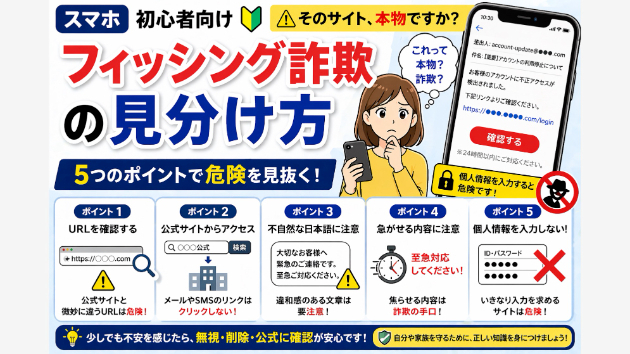
【スマホ】フィッシング詐欺の見分け方(初心者向け)

「このメールやサイト、本物?」と不安になったことはありませんか?・ログインを求められる  ・クレジットカード情報の入力画面が出る  ・本物そっくりのサイト  これらはフィッシング詐欺の可能性があります。  今回は初心者の方でもできる見分け方を分かりやすく解説します。---■ フィッシング詐欺とは?偽物のサイトやメールで個人情報を盗み取る詐欺です。👉 ID・パスワード  👉 クレジットカード情報  👉 個人情報  を狙っています。---■ よくある手口① 本物そっくりのサイトに誘導  ② 「至急対応してください」と焦らせる  ③ メールやSMSでURLを送る  ④ ログインや支払いを求める  ---■ 見分けるポイント① URLを確認する(最重要)・公式と似ているが微妙に違う  ・見慣れないドメイン  👉 少しでも違和感があれば注意---② 公式サイトからアクセスするメールやSMSのリンクではなく  👉 自分で検索して公式サイトへ---③ 不自然な日本語に注意・違和感のある文章  ・機械翻訳のような表現  ---④ 急がせる内容に注意・「至急」「今すぐ」など  👉 冷静に判断させない手口です---⑤ 個人情報の入力を求められるいきなり入力を求めるサイトは要注意です。---■ よくある例・「アカウントが停止されます」  ・「不正利用がありました」  ・「支払い情報を更新してください」  👉 どれもよく使われる手口です---■ やってはいけないこと・リンクを開く  ・情報を入力する  ・保存する  👉 被害につながります---■ 対処方法・無視する  ・削除する  ・公式に直接確認す
0
カバー画像

【スマホ】パスワードを忘れた時の安全なリセット方法(初心者向け)

「パスワードを忘れてログインできない…」と困っていませんか?・アカウントに入れない  ・何度やっても違うと表示される  ・どうやって戻せばいいか分からない  このような場合でも、正しい手順を踏めば安全にパスワードをリセットできます。  今回は初心者の方でもできる方法を分かりやすく解説します。---■ よくある原因パスワードを忘れてしまう原因は主に以下の通りです。① 複雑すぎて覚えていない  ② 長期間使っていない  ③ 自動ログインに頼っていた  ④ メモをしていない  ---■ 安全にリセットする方法① 公式の「パスワードを忘れた場合」から行う(最重要)必ず正規の方法でリセットしてください。・ログイン画面の「パスワードをお忘れですか?」を選択  ・案内に従って進める  👉 怪しいサイトは絶対に使わない---② 登録情報で本人確認する以下の方法で確認が行われます。・メールアドレス  ・SMS(電話番号)  ・認証アプリ  ---③ 新しいパスワードを設定する安全なパスワードを設定しましょう。・英数字を組み合わせる  ・他と使い回さない  ---④ ログインできるか確認設定後は必ずログインできるかチェックします。---■ 注意点(重要)・他人にパスワードを教えない  ・SMSコードを共有しない  ・非公式サイトで入力しない  👉 詐欺や不正アクセスに注意---■ よくある失敗例・登録メールが使えない  ・電話番号が古いまま  ・認証コードが受け取れない  👉 この場合は復旧に時間がかかることがあります。---■ それでもできない場合ここまで試しても解決しない場合は、・アカウント情
0
カバー画像

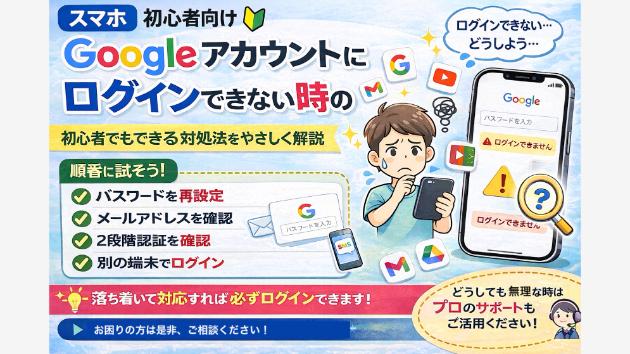
【スマホ】Googleアカウントにログインできない時の解決方法(初心者向け)

「Googleアカウントにログインできない…」と困っていませんか?・Gmailが見れない  ・アプリが使えない  ・機種変更で止まってしまう  GoogleアカウントはAndroidや各種サービスに必須のため、ログインできないと多くの機能が使えなくなります。  今回は初心者の方でもできる解決方法を分かりやすく解説します。---■ よくある原因ログインできない原因は主に以下の通りです。① パスワードの入力ミス・忘れ  ② メールアドレスの入力間違い  ③ 2段階認証が通らない  ④ アカウントロック  ⑤ 通信環境の問題  ---■ 対処法(順番に試してください)① パスワードを再設定する(最重要)ログイン画面から再設定が可能です。・「パスワードをお忘れですか?」を選択  ・案内に従って進める  ---② メールアドレスを確認する入力ミスがないかチェックしましょう。---③ 2段階認証を確認する認証コードが届かない場合があります。・SMS  ・認証アプリ  ---④ 別の端末でログインを試す以前ログインしていた端末だと通る場合があります。---⑤ 時間を置いて再試行する連続で失敗するとロックされることがあります。---■ よくある失敗例・登録情報を覚えていない  ・古い電話番号のまま  ・認証コードが受け取れない  👉 この場合は少し手間がかかります。---■ それでも解決しない場合ここまで試しても解決しない場合は、・アカウント情報不明  ・セキュリティロック  ・認証不可  などの可能性があります。---■ サポートのご案内「どうしてもログインできない…」  「早く使えるように
0
カバー画像

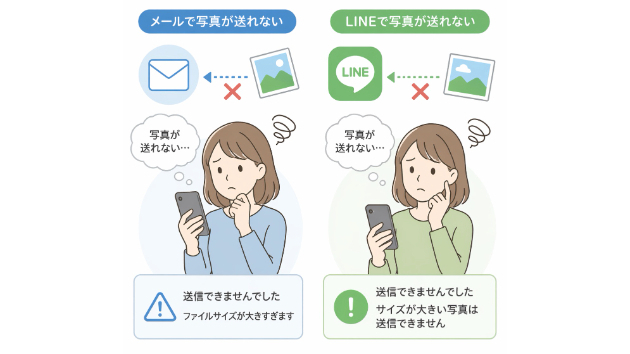
【スマホ】写真が送れない原因と今すぐできる対処法(LINE・メール対応)

スマホで「写真が送れない」と困っていませんか?・LINEで写真が送れない  ・メールで画像が添付できない  ・送信中のまま止まる  こういった症状は、いくつかの原因で発生します。  今回は、初心者の方でもできる対処法を分かりやすく解説します。---■ よくある原因写真が送れない原因は主に以下の通りです。① 通信環境が悪い  ② データ通信がOFFになっている  ③ 容量オーバー  ④ アプリの不具合  ⑤ スマホ本体の不具合  ---■ 対処法(順番に試してください)① 通信環境を確認するWi-Fiが不安定な場合や電波が弱いと送信できません。・Wi-FiをOFFにしてモバイル通信にする  ・電波の良い場所に移動する  ---② 機内モードのON/OFF一度リセットすることで改善することがあります。・機内モードをON(10秒ほど)  ・再度OFFにする  ---③ アプリの再起動LINEやメールアプリが不具合を起こしている場合があります。・アプリを一度完全に閉じる  ・再度開く  ---④ スマホを再起動する意外とこれで直るケースは多いです。---⑤ 写真のサイズを小さくする高画質の写真は送れないことがあります。・「低画質」で送る  ・スクリーンショットでサイズを小さくする  ---■ それでも直らない場合ここまで試しても改善しない場合は、・設定ミス  ・ストレージ不足  ・端末の不具合  などの可能性があります。スマホ操作に慣れていない方だと、原因の特定が難しいことも多いです。---■ サポートのご案内「自分ではよく分からない…」  「すぐに解決したい」という方は、遠隔で一緒に
0
カバー画像

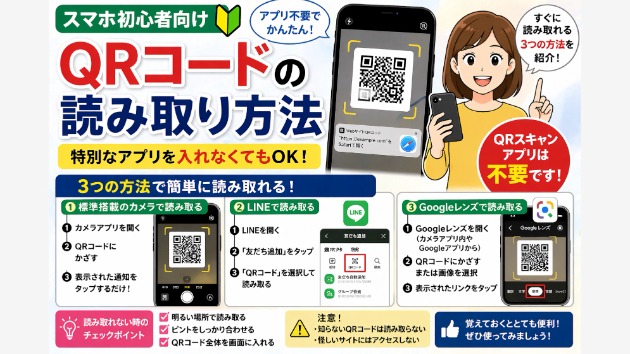
【スマホ】QRコードの読み取り方法(初心者向け)※アプリ不要

「QRコードってどうやって読み取るの?」と困っていませんか?・読み取り方が分からない  ・専用アプリが必要だと思っている  ・うまく読み取れない  実は、ほとんどのスマホはアプリを入れなくてもQRコードを読み取ることができます。  今回は初心者の方でも簡単にできる方法を解説します。---■ QRコードはアプリ不要で読める👉 専用のQRスキャンアプリは基本不要ですスマホには最初から読み取り機能があります。---■ 読み取り方法① カメラを使う(最も簡単)1. カメラアプリを開く  2. QRコードにかざす  3. 表示された通知をタップ  👉 これだけでOKです---■ 読み取り方法② LINEを使うLINEでもQRコードが読み取れます。1. LINEを開く  2. 友だち追加画面へ  3. QRコード読み取りを選択  👉 LINEの追加にも使えます---■ 読み取り方法③ Googleレンズを使うAndroidなどではGoogleレンズも使えます。・カメラ内の機能として搭載されている場合あり  ・画像からも読み取り可能  ---■ 読み取れない時の原因・ピントが合っていない  ・暗い場所で読み取っている  ・QRコードが小さい  👉 明るい場所でしっかり合わせましょう---■ 注意点・怪しいQRコードは読み取らない  ・知らないサイトにはアクセスしない  👉 詐欺対策として重要です---■ よくある誤解・専用アプリが必要 → ❌ 不要  ・読み取りが難しい → ❌ 簡単  👉 実はかなり簡単に使えます---■ サポートのご案内「やり方が分からない…」  「うまく読み取れない」と
0
カバー画像

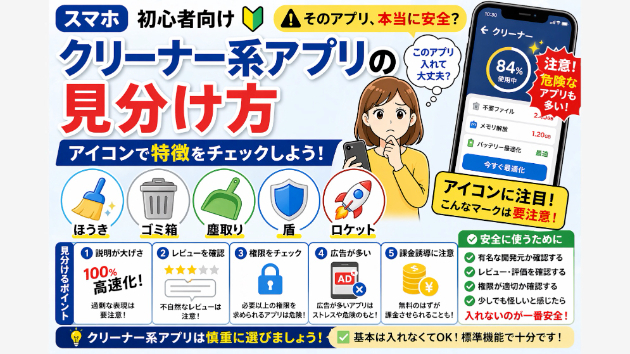
【スマホ】クリーナー系アプリの見分け方(初心者向け)

「このアプリって入れて大丈夫?」と迷ったことはありませんか?・スマホを軽くしたい  ・容量を空けたい  ・でも危険なアプリは避けたい  今回は初心者の方でもできる「クリーナー系アプリの見分け方」を分かりやすく解説します。---■ クリーナー系アプリの特徴まず見た目で判断できるポイントがあります。👉 アイコンに多いデザイン  ・ほうき 🧹  ・ゴミ箱  ・ちりとり  ・盾 🛡️  ・ロケット 🚀  👉 「掃除・最適化・高速化」をイメージしたデザインが多いです---■ 見分けるポイント① 説明文が大げさ・「一瞬で高速化!」  ・「100%軽くなる!」  👉 過剰な表現は要注意---② 評価・レビューを確認・★は高いのに内容が薄い  ・同じようなレビューばかり  👉 不自然な場合があります---③ 権限をチェック・不要なアクセスを求める  👉 例:連絡先・ストレージ全体など  ---④ 広告が多い・操作のたびに広告  ・誤タップを誘導  👉 ストレス&危険---⑤ 有料誘導が多い・無料と見せて課金誘導  👉 効果が薄いことも多いです---■ 安全な判断基準・有名な会社が提供しているか  ・レビューが自然か  ・権限が適切か  👉 少しでも怪しければ入れないのが安全---■ 基本は入れなくてOKスマホはもともと最適化されています。👉 写真整理  👉 アプリ削除  👉 キャッシュ削除  これで十分です。---■ よくある失敗例・なんとなくインストール  ・広告で気になって入れる  ・複数入れてしまう  👉 逆に重くなることもあります---■ サポートのご案内「このアプリ安全?」  「スマ
0
カバー画像

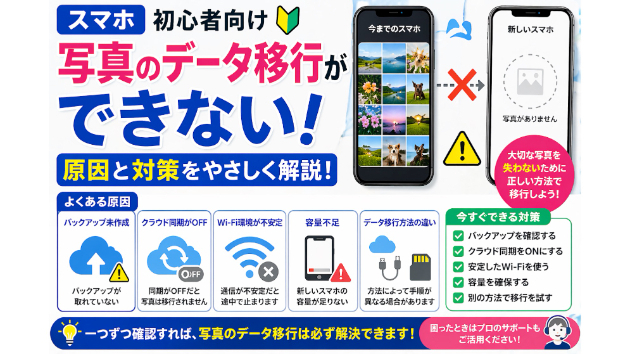
【スマホ】写真のデータ移行ができない原因と対策(初心者向け)

「機種変更したのに写真が移らない…」と困っていませんか?・写真が一部しか移っていない  ・新しいスマホに写真がない  ・データ移行が途中で止まる  このようなトラブルはよくあります。  今回は初心者の方でもできる対策を分かりやすく解説します。---■ よくある原因写真のデータ移行ができない原因は主に以下の通りです。① バックアップ未作成  ② クラウド同期がOFF  ③ Wi-Fi環境が不安定  ④ 容量不足  ⑤ データ移行方法の違い  ---■ 対処法(順番に試してください)① バックアップを確認する(最重要)まずは写真が保存されているか確認します。・iPhone → iCloud  ・Android → Googleフォト  ---② クラウド同期をONにする同期がOFFだと写真は移行されません。---③ Wi-Fi環境を安定させる写真は容量が大きいため通信が重要です。・安定したWi-Fiを使用  ・途中で切断しない  ---④ 容量を確認する移行先のスマホの容量が足りないと保存できません。---⑤ 別の方法で移行するうまくいかない場合は方法を変えます。・クラウド  ・ケーブル接続  ・SDカード(対応機種)  ---■ よくある失敗例・バックアップせずに機種変更  ・途中で移行をやめる  ・Wi-Fiが不安定な状態で実行  👉 このあたりが多いです。---■ それでもできない場合ここまで試しても解決しない場合は、・データの破損  ・設定ミス  ・端末の不具合  などの可能性があります。---■ サポートのご案内「写真を失いたくない…」  「確実に移行したい」という方は、
0
カバー画像

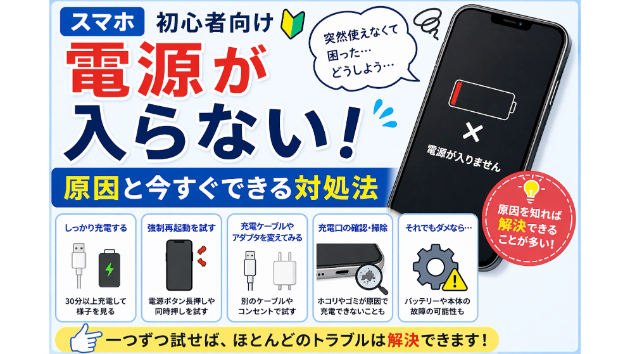
【スマホ】電源が入らない原因と今すぐできる対処法(初心者向け)

「スマホの電源が入らない…」と困っていませんか?・電源ボタンを押しても反応しない  ・画面が真っ暗なまま  ・急に使えなくなった  このような症状は、いくつかの原因で起こることが多いです。  今回は初心者の方でもできる対処法を分かりやすく解説します。---■ よくある原因電源が入らない原因は主に以下の通りです。① バッテリー切れ  ② 充電できていない  ③ スマホのフリーズ  ④ システムの不具合  ⑤ 本体の故障  ---■ 対処法(順番に試してください)① 充電してみる(最重要)まずはしっかり充電されているか確認します。・30分以上充電する  ・別のケーブルや充電器で試す  ※完全放電している場合は最低でも2〜3時間---② 強制再起動を試すフリーズしている場合に有効です。・電源ボタン長押し(10秒以上)  ・機種によっては音量ボタンと同時押し  ※iPhoneの場合は[音量上+音量下+電源ボタン長押し](Appleロゴが出たら指を離します)(ロゴが出ても押し続けるとリカバリーモードになります)---③ 画面の明るさ・表示を確認実は電源は入っているが、画面が表示されていないケースもあります。---④ 充電口の確認ホコリやゴミが詰まっていると充電できません。---⑤ 別の充電環境で試すコンセントやUSBポートの問題の可能性もあります。---■ それでも電源が入らない場合ここまで試しても改善しない場合は、・バッテリーの劣化  ・基板の故障  ・水没や衝撃による不具合  などの可能性があります。---■ サポートのご案内「どうしていいか分からない…」  「すぐに使えるようにした
0
カバー画像

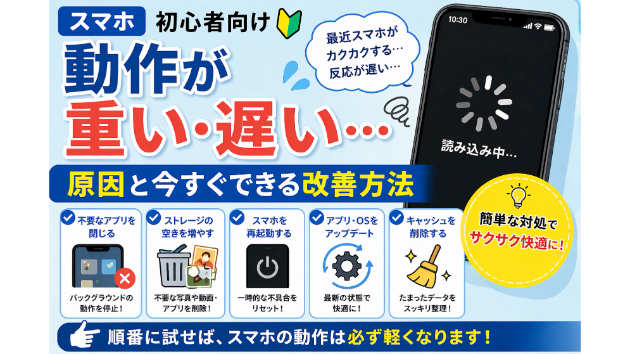
【スマホ】動作が重い・遅い原因と今すぐできる改善方法(初心者向け)

「スマホが重い…」「動作が遅い…」と感じたことはありませんか?・アプリの起動が遅い  ・画面がカクカクする  ・操作しても反応が遅い  このような症状は、いくつかの原因で発生します。  今回は初心者の方でもできる改善方法を分かりやすく解説します。---■ よくある原因スマホが重くなる原因は主に以下の通りです。① アプリの使いすぎ(バックグラウンド)  ② ストレージ容量不足  ③ 長時間の使用による負荷  ④ OSやアプリの不具合  ⑤ 端末の劣化  ---■ 改善方法(順番に試してください)① 不要なアプリを閉じる複数のアプリが動いていると重くなります。・使っていないアプリを終了する  ---② スマホを再起動する一時的な不具合はこれで改善することが多いです。---③ 不要なデータを削除する容量がいっぱいだと動作が遅くなります。・不要な写真や動画を削除  ・使っていないアプリを削除  ---④ アプリ・OSをアップデートする古いバージョンだと不具合が出ることがあります。---⑤ キャッシュを削除するアプリの一時データが溜まると重くなります。---■ それでも改善しない場合ここまで試しても改善しない場合は、・端末の寿命  ・バッテリー劣化  ・内部的な不具合  などの可能性があります。---■ サポートのご案内「何をすればいいか分からない…」  「すぐに軽くしたい」という方は、遠隔で一緒に確認・改善するサポートも行っています。初心者の方にも分かりやすく丁寧に対応いたします。👉【サービスはこちら】https://coconala.com/services/1827676---最後
0
カバー画像

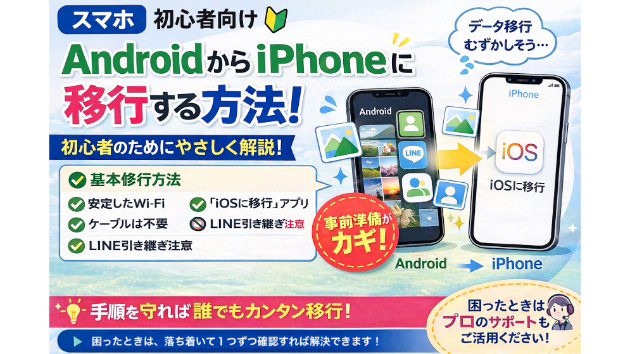
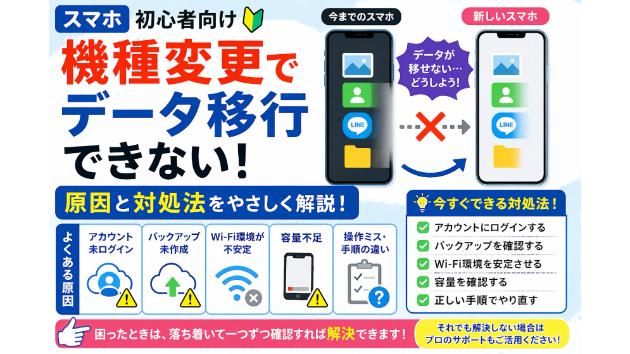
【スマホ】機種変更でデータ移行できない原因と対処法(初心者向け)

「機種変更したけどデータ移行ができない…」と困っていませんか?・写真が移せない  ・LINEのトークが引き継げない  ・連絡先が消えた  このようなトラブルはよくあります。  今回は初心者の方でもできる対処法を分かりやすく解説します。---■ よくある原因データ移行ができない原因は主に以下の通りです。① アカウント未ログイン(Apple ID / Google)  ② バックアップ未作成  ③ Wi-Fi環境が不安定  ④ 容量不足  ⑤ 操作ミス・手順の違い  ---■ 対処法(順番に試してください)① アカウントにログインするデータ移行にはアカウントが必須です。・iPhone → Apple ID  ・Android → Googleアカウント  ログインしているか確認しましょう。---② バックアップを確認する移行元のスマホでバックアップが取れているか確認します。・写真  ・連絡先  ・アプリデータ  ---③ Wi-Fi環境を安定させるデータ移行は通信が不安定だと失敗します。・安定したWi-Fiを使用  ・途中で切断しない  ---④ 容量を確認する移行先のスマホの容量が足りないとデータが入りません。---⑤ 正しい手順でやり直す途中で手順を飛ばすと失敗することがあります。---■ よくあるトラブル・LINEのトーク履歴が消えた  ・写真が一部しか移っていない  ・アプリのログイン情報が消えた  👉 特にLINEは事前準備が必要なので注意です。---■ それでもできない場合ここまで試しても解決しない場合は、・設定の見落とし  ・バックアップ不備  ・機種ごとの仕様の違い
0
カバー画像

✅ LINEの通知が来ない?初心者向けチェックリスト5つ

LINEの通知が来ない?初心者向けチェックリスト5つ「LINEが届いていたのに、通知が来なかった」「既読がつかないって言われたけど、気づかなかった…」そんな経験、ありませんか?通知が来ないと、大事な連絡を見逃したり、返信が遅れて焦ったりしてしまいますよね。今回は、スマホ初心者の方でもすぐに確認できる「通知が来ない時のチェックポイント」を5つご紹介します。どれも設定を見直すだけで解決することが多いので、ぜひ一緒に確認してみてください。1. 通知がオフになっていないかまず一番多いのが「LINEアプリの通知設定がオフになっている」ことです。スマホの通知設定や、アプリ内での通知ON/OFFを確認してみましょう。2. スマホ自体が「おやすみモード」やサイレント設定になっていないかiPhoneであれば「集中モード」や「おやすみモード」、Androidなら「通知制限モード」などが影響している場合もあります。通知音やバイブレーションも含めて確認してみてください。3. 通知音量がゼロ・マナーモードになっていないか意外と見落としがちですが、「通知は来ていたけど音が鳴っていなかった」というケースもあります。マナーモードや音量設定を確認しましょう。4. LINEアプリがバックグラウンドで停止していないか最近のスマホでは、バッテリー節約のためにアプリを勝手に止めてしまうことがあります。設定 → アプリ → LINE → バッテリーの使用 → 「最適化しない」に変更、などの操作が必要な場合も。5. アプリやOSのアップデートを忘れていないか古いバージョンのままだと、通知がうまく届かないこともあります。LI
0
20 件中 1 - 20