絞り込み条件を変更する
検索条件を絞り込む

すべてのカテゴリ

2 件中 1 - 2 件表示
カバー画像

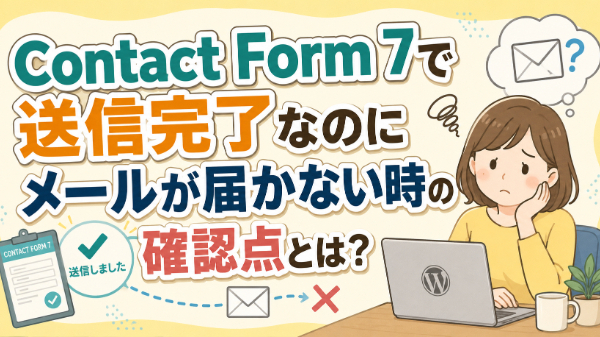
Contact Form 7で送信完了なのにメールが届かない時の確認点とは?

WordPressの問い合わせフォームで「送信しました」と表示されているのに、管理者宛のメールが届かない!?これは、Contact Form 7を使っているサイトでよくある相談です。フォームの送信ボタンを押した後の画面ではエラーが出ていないため、一見すると正常に動いているように見えます。ですが、実際にはWordPressからメールが送れていなかったり、受信側で迷惑メール扱いになっていたり、サーバーやDNSの設定が関係して受信されていなかったりすることがあります。まず確認したいのは、Contact Form 7の「メール」設定「メール」の項目の「送信元」アドレスがサイトのドメインと合っているかを見ます。たとえば、ホームページのURLが「https://sample.com」だとすると、「送信元」には、「*****@sample.com」を設定するのがセオリーです。ここが食い違うと、受信側で不自然なメールと判断されやすくなり、受信してもらえないことがあるのです。次に見るのが、WordPressからメールを送る仕組みサーバーによっては、WordPress標準のメール送信では届きにくい場合があります。その場合、WP Mail SMTPなどを使って、メールサーバー経由で「SMTP送信」をする設定にした方が安定します。さらに、Gmailに届かない、迷惑メールにも入っていない、という場合は、SPFやDKIMなどのメール認証も関係していることがあります。こちらに関しても、SMTP送信の方がずっと対応しやすいです。ここまで来ると、フォームだけでなく、WordPress、メールサーバー、DNS設定
0
カバー画像

動画データを簡単に送るなら「ギガファイル便」を使おう!

「動画を送りたいけど、どうやればいいかわからない…」と悩んでいませんか?例えば、メッセージアプリやメールに直接動画を貼り付けても、「容量が大きすぎて送れない」「画質が落ちてしまった」という経験があるかもしれません。でも大丈夫!ギガファイル便という無料の便利なサイトを使えば、大きな動画もそのまま高画質で簡単に相手に送れます。動画に詳しくない人でもほんの数回クリックするだけで使えるので安心です!ギガファイル便ってなに?ギガファイル便は、動画などの「大きなデータ」を送るための橋渡しをしてくれるサイトです。直接ファイルを送るのではなく、次のような流れでデータを共有します。1・自分:「ギガファイル便に動画をアップロードする」2・ギガファイル便:「ダウンロード用リンクを作る」3・相手:「そのリンクを使って動画をダウンロードする」つまり、自分は**「このリンクから動画をダウンロードしてね!」**と相手に伝えるだけ。とっても簡単です!具体的な使い方(超簡単!)① ギガファイル便にアクセス・スマホやパソコンでインターネットを開き、検索バーに「ギガファイル便」と入力して検索。・出てきた一番上の「無料大容量ファイル転送【ギガファイル便】」というサイトをクリックします。② 送りたい動画をアップロード1・サイトの中央にある「ファイルを選択」ボタンを押します。2・送信したい動画ファイルを選ぶと、自動でアップロードが始まります。(※アップロード中は少し時間がかかることがありますが、待つだけでOK!)③ リンクを作る・動画のアップロードが終わると、自動で**「ダウンロードリンク」**が作られます。・そのリンク
0
2 件中 1 - 2