Access学習メモ 2-3.右フィールドの設定を優先
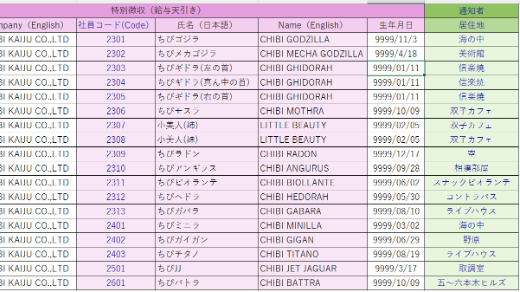
Accessのクエリには、Excelのように列(フィールド)ごとにデータを並び替え(昇順/降順)できる機能がある。デザイングリッドを使ってクエリを設計する場合、Accessは初めに追加されたフィールド(画面左のフィールド)の設定を優先する習性をもつ。並び順を優先させたいフィールドを先頭におけば問題ないのだけれど、一覧の形式上、そうしたくないケースだってある。そんなときは通常のフィールド設計に加え、デザイングリッド上に用意された「フィールド非表示」機能を用いて、水面下で順序操作を行う。並び順を優先させたいフィールドの後ろ(右側)に、次点フィールドを非表示で再掲し、Accessに「左にあるフィールドの設定を優先してね」と、むりやり記憶させる。例:「住民税決定通知書」管理(※eLTAX未運用を前提)特別徴収(給与天引き)対象者へ宛てた、令和8年度(2026年6月~2027年5月)住民税に関する通知。事業所は各自治体から届けられる通知を確認し従業員に配布する役目を負う。日頃は「社員コード」順に管理される職員台帳。この時期だけ、居住地の自治体ごとに情報を整理する必要が生じる。給与データシートの出力は「社員コード」順。全体の並びは替えたくない。居住地コードをグループ化し、その中で「社員コード」順に情報をならべておけば、通知票の配布チェックもスムーズ。先ずはリスト化したい項目(フィールド)の順に、デザイングリッドにフィールドを追加していく。「社員コード」が先に追加され、「居住地コード」は最後のほう。このとき、「社員コード」の並び替えはまだおこなわない。一方で、優先させたい「居住地コード」の並
0






.png)




.jpeg)

.jpeg)


