絞り込み条件を変更する
検索条件を絞り込む

すべてのカテゴリ

2 件中 1 - 2 件表示
カバー画像

Codexのデスクトップアプリを活用する手順_0523

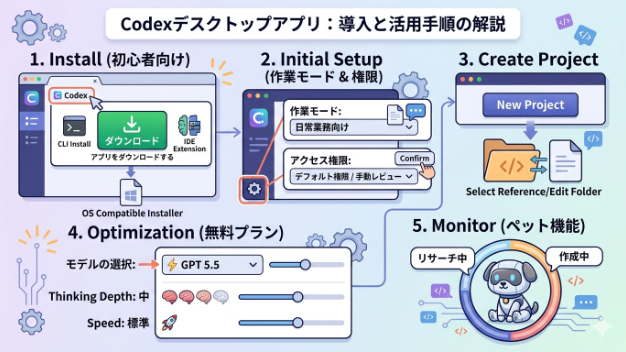
初心者用に簡単にはじめられるように手順書的なものをまとめてみました。Codexのデスクトップアプリを導入し、活用するための手順を解説。 操作画面の構成やボタンをイメージしやすいように、具体的に説明します。 1. Codexデスクトップアプリのインストール手順 初心者の方にとって、デスクトップアプリ版は他の方法(CLIやIDE拡張機能)よりも設定が簡単で、  すぐに使い始めることができます。 1. _ChatGPTの画面を開く: ブラウザでChatGPTにログインし、画面左側のサイドバーにある**「Codex」**というタブをクリック。 2. _ダウンロードを選択: 画面に「CLIのインストール」「アプリをダウンロードする」「IDE拡張機能を試す」の3つが表示されるので、**「アプリをダウンロードする」**をクリックします。 3. _OSに合わせたファイルを保存: PC(Mac OS用など)に対応したファイルをダウンロードし、インストール後にアプリを起動。 2. 初期設定(作業モードと権限) アプリを起動したら、自分の用途に合わせて最適化を行う。 1._作業モードの選択: 画面左下の設定アイコンから「作業モード」を選び、プログラミング以外の事務作業(台本作成やSNS投稿)で使用する場合は、**「日常業務向け」**に設定するのが効率的。 2._アクセス権限の設定: AIがPC内のファイルの操作範囲を決める。 デフォルト権限 / 手動レビュー: AIが編集を行う際に、その都度ユーザーがボタンを押して許可を出す設定。初心者はまずここから始めるのが安全です。 3._フルアクセス: 許可な
0
カバー画像

「初心者用」が一番初心者に向かない件

はじめに知識武装できないときは「初心者用」と「入門用」のPCは買ってはいけません。「初心者用」の道具はいろいろあります。そもそも長続きするかどうかわからないから、高いものはちょっとね?というのが実際のところ多勢の意見なんじゃないかなとおもうのですが、そもそも、安いけど「使う」に至らないほど不適切というのは「初心者用」とは言えないかな。と「初心者用」の定義(独断と偏見ですが)壊れることに躊躇することなくいじり倒した結果、もうぼろぼろになる。なので、最低限使える安いもの。だと思うわけです。楽器なんかはそれにあたるかな?と思う限りで、最初の最初に数十万の楽器を買っても・・・という考えには一定の理解をしていたりします。パソコンやスマホを落としてしまうなどの不意の事故でも起こらない限りどんな使い方したりしてもそうそう壊れないわけですので・・・安いけど「使う」に至らないほど不適切なモノ(世間でいうところの「初心者用」)は高確率で箪笥のこやしに。だって、「使う」に至らないほど、性能が低いマシンの状態をモニタしながら、このマシンなら、こういう処理ができて、こういう処理をさせるとフリーズして・・・ってわからないとほんとに使えない。何を言いたいかというと、世間で「初心者用」とか「入門用」として売られている機器はおおむね「それなりに知識を持っている人でないと活用できない」機器なんですね。じゃあ、どういうのが「初心者用」というと、・ストレスなく動作すること。・余計なソフトウェアが入っていないこと。が条件になります。さらに言っちゃうと、「難しい設定もできるけど、しなくてもそこそこ使える」っていうのが重
0
2 件中 1 - 2