絞り込み条件を変更する
検索条件を絞り込む

すべてのカテゴリ

11 件中 1 - 11 件表示
カバー画像

【第1弾】Power Appsでガントチャートを作ってみた!

皆さん、こんにちは! ココナラでSharePointやPower Apps/Power Automateの利活用支援をさせていただいている、naoshi56と申します。今回はMicrosoft 365/Power Platformの活用事例をご紹介します。◆なぜ、日本人はExcelが大好きなのか?日本の企業は世界的に見ても、Excelをさまざまな業務に多用していると言われ、その背景には罫線等で体裁が整えられた帳票や文書が好まれる日本独特の文化が影響していると考えられています。その一つとして、プロジェクト管理などで使われるガントチャートは、まさに日本人好みの資料と言えるのではないでしょうか。<Excelでガントチャートを作ったイメージ>◆膨大なファイルがMicrosoft 365のストレージを逼迫している日本の企業ではオンプレミスのファイルサーバーをSharePointのドキュメントライブラリに置き換える事例が増えています。その背景にはIT人材の不足によりサーバー管理ができず、管理不要のクラウドサービスへの移行が増えていることに起因しています。SharePointにファイルサーバーを移行した日本企業の多くではMicrosoft 365のストレージ容量の逼迫という問題に直面しており、ストレージ費用の増加が企業経営に大きな影響を与える状況になっており、Excel等のドキュメントによる管理からの脱却が課題と言えます。◆Excel文化からの脱却に向けてSharePointへのデータ移行を行った企業においては、Microsoft 365の豊富な機能を活用した、既存リソースの有効活用が課題と
0
カバー画像

【第3弾】Power Appsで予約アプリを作ってみた!

皆さん、こんにちは! ココナラでSharePointやPower Apps/Power Automateの利活用支援をさせていただいている、naoshi56と申します。 Microsoft 365/Power Platform活用事例の【第2弾-備品貸出アプリ編-】はご覧いただきましたでしょうか。前回から短期間での連投になりますが【第3弾-予約アプリ-】についてご紹介させていただきます。今回も最後までご覧ください。◆アプリ概要今回作成した「予約アプリ」は、予め日別に用意された「午前/午後/終日」の3つの予約枠に対して、ワンクリックで予約/返却ができるアプリです。作成のきっかけは「社有車予約」をしたいという要望を参考にカスタマイズしてみました。予約や返却した記録は自動で記録され、必要に応じて履歴を確認できる機能も実装しています。また、1年分の予約品別の予約枠をPower Automateフローで自動作成する機能も備えており、メンテナンス性も確保しています。◆データソース①年間の予約枠 リストPower Automateフローで自動作成される1年分の予約枠リストです。②予約・返却ログ リストアプリでの「予約処理」「返却処理」をすべて記録するリストです。◆アプリ構成図アプリには、2つのSharePointリストと1つのPower Automateフローが紐づいており、必要に応じてSharePointリストからログ出力が可能です。◆ユースケース/カスタマイズ案本アプリは「予約枠リストの構成次第」で様々なリソースの予約に対応できる点が大きなポイントです。本ブログでは「午前/午後/終日」と
0
カバー画像

PowerApps楽しい

こんばんは、とーますです。少し涼しくなったので過ごしやすくて少し眠いですね。今日はPowerAppsのお話です。PowerAppsいいですね。便利?というとちょっと断言できるわけではないのですが、グループウェアの中心として利用しているのであれば使い倒したほうが良いと考えました。もちろんお金をかけて別のツールやサービスで実現できることもあるが、コストも膨れるしSaaS過多になって管理も大変になるのでできるだけシンプルに使えるものは使っていく精神でできたらと思ってます。またユーザーに対しても多くのSaaSを使ってもらうより良いかと思います。PowerAppsは最初全然わからなかったのですが、最近だいぶわかってきました。まずは前回も話したのですがDataverseがないと動かないものがあり、モデル駆動型のものは作れないですね。SharePointのListsから作るとモデル駆動型のものもたしか作れるのですが、SharePointをそのままPowerAppsの画面を作るって、昔のAccessのようにデータベースに画面を付けただけって感じであまり意味ないように感じました。またSharePointのListsをそのままPowerAppsにするとSharePointへの編集権限が必要になるためSharePointへ直接アクセス可能になってしまい権限のコントロールが甘くなります。そのため私が目指したのはPowerApps→PowerAutomate→SharePointでPowerAutomateに権限を委譲することでアクセスコントロールする方法を考えました。色々調べてどうにかこのスキームでデ
0
カバー画像

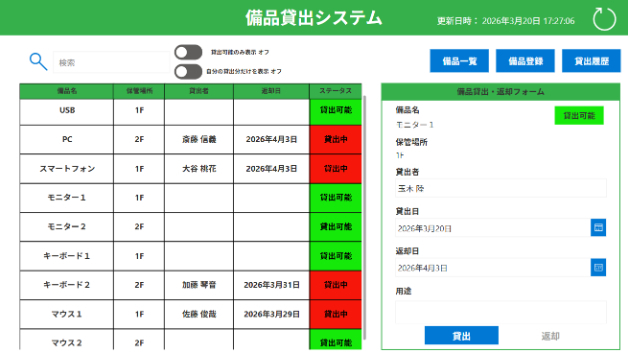
Power Appsで備品貸出システムを作ってみた|業務効率化の実例

1. なぜ備品貸出システムを作成したのか?業務の中で「備品の貸出管理」がうまく回らず、・誰が何を借りているのか分からない・返却漏れが発生する・Excel管理が煩雑で更新されないといった課題をよく耳にします。今回、こうした現場の悩みを解決するために、Power Apps を使って備品貸出システムを構築しました。この記事では、アプリの構成や工夫したポイント、実際の効果について紹介します。2. システムの全体構成●一覧表示(ギャラリー) ・備品名 ・ステータス(貸出中/貸出可能) ・貸出者 ・返却日●貸出・返却フォーム ・備品の詳細情報 ・貸出・返却ボタン ・ステータスの自動更新●データソース ・Sharepoint リスト3. 工夫したポイント ①貸出中はボタンを自動で無効化 ②ステータスを色で可視化  ・貸出中→赤  ・貸出可能→緑 →一覧画面でひと目で状態がわかるように作成 ③フィルタ機能で一覧表示を制御  ・管理者や貸出者がチェックしやすいようにフィルタを追加4. 今後の展望 ①備品登録画面と貸出履歴画面を作成 ②Power Automateと連動させ、返却日に通知する自動化を追加など
0
カバー画像

雑務になりますが資料作成をアウトソースする予定です。

近く、Microsoft Power Apps の資料作成のため、画像の処理などをココナラでアウトソースする予定です。Power Apps はローコード開発プラットフォームのひとつです。詳しくは、以下の Micrsofot の公式情報からの引用をご確認ください。ローコード開発とは何か 急速に変化する世界に合わせて細やかに適応する能力は、現代のビジネスにとって不可欠になりました。 さまざまな課題にどれだけ迅速に対応できるかが、企業の長期的な成功を左右します。 この重要性が増すに従って、企業はデジタル変革にすばやく取り組んで顧客が求める成長を実現し、競争力を維持する必要に迫られます。 こうした改善を企業が実施する方法は数多くありますが、絶えず変化する要件に対応し続けるために企業にローコード開発を導入するアプローチが一般的になっています。 ローコード開発を導入するメリットとはなんでしょうか? ローコード開発プラットフォームを導入すれば、企業は従来のプログラミング手法だけに頼ることなく、ビジネス アプリケーションを構築して提供することができます。 また工数を削減でき、企業の効率性や生産性を向上させられるだけでなく、カスタマー エクスペリエンス アプリや重要なビジネス プロセスの自動化を可能にするアプリなど、最も影響力の高いアプリに作業を集中することができます。 メリットは、誰でもアプリを開発できることです。 組織に属する限られた技術的専門知識やプログラミングの専門知識しか持たない従業員でも、効果的に素早くローコード プラットフォームでアプリケーションを構築することができます。
0
カバー画像

「PowerApps × AI-OCR」で高精度な文字認識

「レシートや点検簿をスマホで撮るだけで、文字を読み取りたい」そんな願いをPowerApps × AI-OCR で実現することが出来ます。AIを使うことで、従来のOCRでは難しかった「文脈理解」や「カテゴリ仕分け」も可能に。今回はその構築イメージを共有させていただきます。こんな方におすすめ!①PowerAppsでAI活用にチャレンジしたい方 ②紙からデータを抽出してグラフを作りたい方③AI-OCRの実用例を知りたい方画像内の文字を読み取るイメージ従来のOCRでは、以下の制約がありました。・どこを読み取るか事前に学習が必要・レイアウトが変わると再学習が必要・精度がいまいち一方、今回ご紹介する方法では、AIの文脈理解による文字認識を行うため、レイアウトが変更しても柔軟に対応ができ、読取り精度も非常に高いです。また、文字情報からカテゴリ分類などが出来ることもAI-OCRの特徴です。「AI使うのは難しそう・・・」と思っている方にも ・AIに対する指示(プロンプト)の出し方 ・PowerAppsとAIの接続方法 ・AIの出力情報をどうやってSharePointに格納するかなどについて分かりやすく説明させていただきます。AI Builderが使えるか確認しようこの仕組みでは、AI Builderを使用しています。現在、AI BuilderはCopilotクレジットを消費する形へ段階的に移行中です。ご利用の環境でCopilotが使用可能か、事前にご確認ください。ペーパーレスが進む一方で、まだまだ紙の書類は根強く残っていますよね。そんな紙の情報も、AIの力でデータ化&自動分類できれば、業務がグッ
0
カバー画像

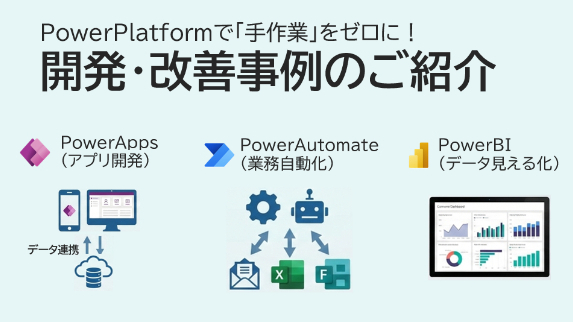
【業務効率化】Power Platform改善事例のご紹介

MicrosoftのPower Platform(Power Apps / Automate / BI)を活用することで、専門知識がなくても低コストかつスピーディーに業務改善を進めることが可能です。私が提供しているサービスで対応可能な改善事例についてご紹介します。1.「Power Apps」で直感的なアプリ開発スマホやPCから操作できる、現場に即した専用アプリを作成することが可能です。1.1 データ連携&自動化SharePointリストと連携し、入力データの登録・表示がスムーズなアプリを作成できます。<活用事例>日報作成アプリ、トラブル履歴管理アプリ、申請承認アプリ1.2 ドキュメント・ファイル管理ファイル名変更やファイル情報付与を自動化し検索性を高めて格納できるアプリです。ファイルを格納・検索する手間から解放されます。<活用事例>契約書管理アプリ、社内マニュアル管理アプリ1.3 QRコードの読込み/発行PowerAppsに標準搭載されているQRコードの読取り機能を使って、情報の照会や登録を行います<活用事例> 入退場者管理アプリ、本貸出し管理アプリ、社内マニュアルアクセスアプリ1.4 OCR処理(AIを使った文字情報の読取り)※AI(Copilot)を活用し、手書き文字や書類を高精度でデータ化します。AIを使用するためCopilotクレジットを消費します。<活用事例>手書きアンケート集計アプリ、請求書/納品書の自動読取りアプリ※AIを使用するためCopilotクレジットを消費します。2.「Power Automate」で定型業務の自動化手間がかかる日常業務をロボットが代行しま
0
カバー画像

Power Platformで働き方を変えてみよう

「Excelでの集計作業に限界を感じてる…」 「毎月の定常業務を楽に終わらせたい…」 そんな現場の悩みを解決する方法、Power Platformについて紹介します。Power Platformとは、プログラム未経験者でも出来る「業務改善ツール」です。Microsoft製品との相性もバツグンで、会社で使用しているOutlookやTeams、SharePointと連携して、面倒な業務をサクッと解決することが出来ます。慣れてくればAIを取りいれて、これまで不可能だった分析や業務効率化も実現できます。 「業務改善のはじめの一歩」にピッタリなツールです。Power Platformを構成する5つの製品Power Platformは以下の5つの製品から構成されています。それぞれの出来ることを下表の通りまとめてみました。 1つだけでも便利な製品ですが、これらを上手に組み合わせることで改善効果は何倍にもなります。(※私のココナラサービスでは「PowerPages」は対象外です)◆Power Apps|業務改善アプリをノーコードで開発Power Appsは、業務に必要なアプリをノーコードで作れる開発ツールです。申請フォーム、在庫管理、日報アプリなど、現場の「こうしたい!」を形にすることが出来ます。 💡特徴①:既存データとの連携が簡単 ExcelやSharePointなど、社内にあるデータソースをマウス操作だけで簡単に連携することが出来ます。 連携したデータソースについて「読込・登録・更新・削除」する機能が標準装備されているから、プログラム経験がない初心者でも簡単にアプリを作ることが出来ます。💡
0
カバー画像

PowerPlatformについて

こんばんは、とーますです。Outputをすると思考の整理にもなるのでブログを続けたいのですが、毎日は中々できないですね。本日はPowerPlatformについて最近よく触ることが多いですね。PowerPlatformはPowerApps、PowerAutomate、PowerBI、PowerVirtualAgentsで構成されているMicrosoftのPower系サービスですね。最近PowerPagesが増えていて、Power系のサービスが日々進化しているようにみえます。これらは最近流行のノーコード、ローコードと言われるもので作れるサービスで非エンジニアでも簡単にアプリや自動化ツールRPAを構築することができるものになってます。取っ掛かりとしてはPowerAutomateのDesktopアプリによってメール本文を解析し後続の業務を自動化したり、添付ファイルを自動で所定のディレクトリに格納したりと、自身で手を動かしていたところをシステムにやってもらえるようなこともできます。少し高度になってくるとスクレイピングからデータ取得、蓄積、活用といったことに使えると思います。スクレイピングはPythonやブラウザのアドオンでもできたのですが、そういったことをMicrosoft純正でできるので親和性も高いので非常に使いやすいと思います。業務の自動化という意味ではPythonも最近よく出てくるようになりましたが、MicrosoftはExcel Pythonなるものも出てきているので気になりますね。私は最近PowerAppsでアプリを作っているのですが、特に調べずとりあえず使ってみたのですが、結
0
カバー画像

PowerAutomateは便利

こんばんは、とーますです。最近はMicrosoftの365のプロダクトを使うことが増えてきまして、色々作っているのですが、PowerAutomateは本当に便利ですね。少し前はグループウェアはGoogleWorkspaceだったのでGASを結構書いていたりしたのですが、PowerAutomateはノーコードなのでやりたいことはほとんどGUIで完結してしまいます。Microsoftの365は最近どんどんプロダクトが増えている印象で、特にPowerXXX系のサービスが力入れ始めているようですね。PowerApps、PowerBI、PowerPages、PowerAutomateと色々ありますが、365の根幹のサービスであるOutlookやExcelとの親和性も高く、365をフルに活用できるようにしているのが特徴になってます。最近はFormsをフロントエンドにおいて、バックロジックはPowerAutomateにしてデータベースはSharePointという構成でデータ収集のスキームとして活用してますね。次のステップはPowerAppsを使って管理画面も作れたらと思ってます。良いことをそこそこ書いたような気がしますが、実は正直少し使いづらいところがあり、無理やり使っている部分も正直有ります。私がつい比較してしまうのが、GoogleWordspaceと365を比較してしまいます。GoogleはGASが標準でついているので、Webサーバーは不要でフロンエンドもバックロジックも簡単に作れてしまいます(コードは書くけど)。データベースはスプレッドシートにはなってしまいますが、画面を作ったりロジッ
0
カバー画像

PowerPlatformの制限①

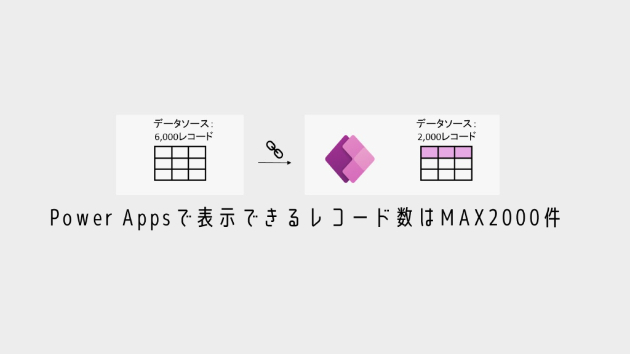
最近PowerPlatform関連のご相談をいただくことが多いので、今まで私が困ったPowerPlatformの制限をブログ記事に残していきたいと思います。一番手はPowerAppsの表示レコード数。(これはご存知の方も多そう)DataverseやSharePointリストをデータソースにしたPowerAppsを作成するとき、キャンバスアプリの「ギャラリー」を使ってデータソースの一覧を表示することがあります。しかしここで制限。PowerAppsではデフォルト500件、最大でも2,000件しかデータを表示することができません。しかも古い方から順にレコードを取得してくるので、「新しい入力内容が出てこない!」となることが・・・※最大値を2,000にあげる方法は最後に記載しますどうしても2,000件以上を一気に表示する場合はキャンバスアプリは使用しない方が良さそうですが、たいていの場合は新しいデータ2,000件が表示されていれば何とかなります。左の例は、IDの降順でリストをソートし2,000件分をTListにセットした式。そして右の例は、IDの降順でリストをソートした状態で、Filter式のデータソースに設定した式です。Filterはキャンバスアプリのパフォーマンスを落とさないので、右の例の方がアプリはサクサク動きます。式だけ見ると左の方が短くて良いのですが、汎用的な作りを目指し過ぎると正常動作しない場合があるので、注意してください。【最大値を2,000にあげる方法】以下の手順でデータソースのデリゲーション設定を変更することができます。 1. Power Apps Studioを開き
0
11 件中 1 - 11