サービス
サービスを探す
プロ人材を探す
仕事を探す
ブログを探す
サービス
サービスを探す
プロ人材を探す
仕事を探す
ブログを探す
購入・発注したい方
サービスを探す
プロ人材を探す
コンテンツを探す
ブログを探す
仕事・求人を投稿して募集
エージェントに人材を紹介してもらう
受注・働きたい方
出品する
単発の仕事を探す
継続 (時給/月給) の仕事を探す
エージェントに仕事を紹介してもらう
カテゴリ一覧
イラスト作成・漫画制作
デザイン制作
Web制作・HP作成・EC構築
動画編集・映像制作
集客・マーケティング相談
ビジネス代行・事務代行
音楽制作・ナレーション
IT相談・システム開発
ライティング・翻訳
コンサルティング・士業
生成AI活用・開発・制作
占い
悩み相談・カウンセリング
学習指導・資格・キャリア相談
住まい・美容・生活相談
オンラインレッスン・習い事
ハンドメイド制作
出張撮影・出張サービス
資産運用・副業の相談
弁護士検索・法律Q&A(法律相談)
サポート
はじめての方へ
ご利用ガイド
お困りのときは
ログイン
会員登録
サービスを探す
イラスト作成・漫画制作
デザイン制作
Web制作・HP作成・EC構築
動画編集・映像制作
集客・マーケティング相談
ビジネス代行・事務代行
音楽制作・ナレーション
IT相談・システム開発
ライティング・翻訳
コンサルティング・士業
生成AI活用・開発・制作
占い
悩み相談・カウンセリング
学習指導・資格・キャリア相談
住まい・美容・生活相談
オンラインレッスン・習い事
ハンドメイド制作
出張撮影・出張サービス
資産運用・副業の相談
プロ人材を探す
コンテンツを探す
ブログを探す
求人募集を投稿する
人材を紹介してもらう
仕事を探す
出品する
仕事を探す
仕事を紹介してもらう
出品する
仕事を紹介してもらう
求人募集を投稿する
人材を紹介してもらう
ブログを投稿
会員登録で10%割引クーポンを獲得!
会員登録で10%割引クーポンを獲得!
ココナラブログ
ホーム
ブログトップ
ブログ
IT・テクノロジー
「PowerApps × AI-OCR」で高精度な文字認識
記事
IT・テクノロジー
Koiku0506
2026/01/25 12:25
「レシートや点検簿をスマホで撮るだけで、文字を読み取りたい」
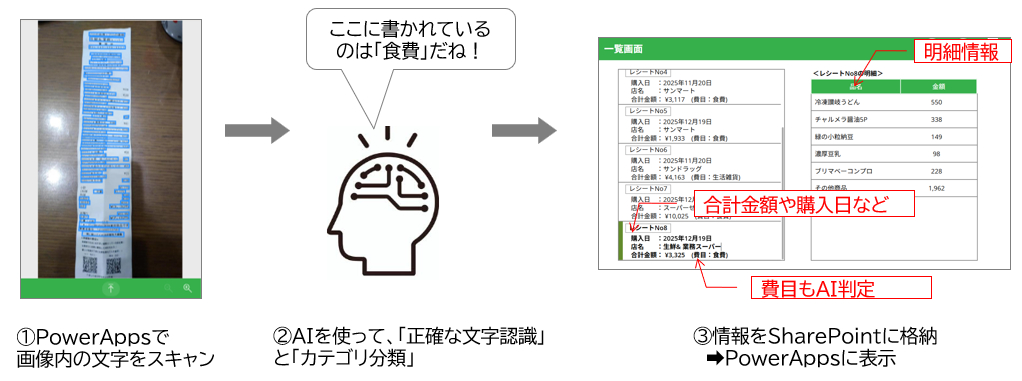
そんな願いをPowerApps × AI-OCR で実現することが出来ます。
AIを使うことで、従来のOCRでは難しかった「文脈理解」や「カテゴリ仕分け」も可能に。
今回はその構築イメージを共有させていただきます。
こんな方におすすめ!
①PowerAppsでAI活用にチャレンジしたい方
②紙からデータを抽出してグラフを作りたい方
③AI-OCRの実用例を知りたい方
画像内の文字を読み取るイメージ
従来のOCRでは、以下の制約がありました。
・どこを読み取るか事前に学習が必要
・レイアウトが変わると再学習が必要
・精度がいまいち
一方、今回ご紹介する方法では、AIの文脈理解による文字認識を行うため、レイアウトが変更しても柔軟に対応ができ、読取り精度も非常に高いです。
また、文字情報からカテゴリ分類などが出来ることもAI-OCRの特徴です。
「AI使うのは難しそう・・・」と思っている方にも
・AIに対する指示(プロンプト)の出し方
・PowerAppsとAIの接続方法
・AIの出力情報をどうやってSharePointに格納するか
などについて分かりやすく説明させていただきます。
AI Builderが使えるか確認しよう
この仕組みでは、AI Builderを使用しています。
現在、AI BuilderはCopilotクレジットを消費する形へ段階的に移行中です。
ご利用の環境でCopilotが使用可能か、事前にご確認ください。
ペーパーレスが進む一方で、まだまだ紙の書類は根強く残っていますよね。
そんな紙の情報も、AIの力でデータ化&自動分類できれば、業務がグッとラクになります!
読み取ったデータは、Power BIなどと連携することでグラフ化や傾向分析にも活用可能です。
紙の情報を“見える化”することで、業務改善や家計管理のヒントが見えてくるかもしれません。
「自分の業務にも使えそう!」と思った方は、ぜひお気軽にご相談ください。
あなたの業務に合わせたカスタマイズや、導入のご相談も大歓迎です!
PowerAppsでのアプリ制作を支援します
#PowerApps
#AI
#OCR
#PowerPlatform
Excelの入力&読取りを自動化!
一覧に戻る
このブログを見た人にオススメ
Power Platformで働き方を変えてみよう
記事
IT・テクノロジー
Koiku0506
2025/11/27 10:25
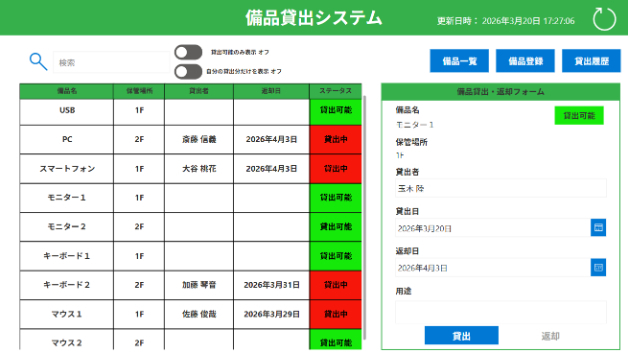
Power Appsで備品貸出システムを作ってみた|業務効率化の実例
記事
IT・テクノロジー
KIYOTA_39
2026/04/05 17:20
【業務効率化】Power Platform改善事例のご紹介
記事
IT・テクノロジー
Koiku0506
2026/01/24 22:03
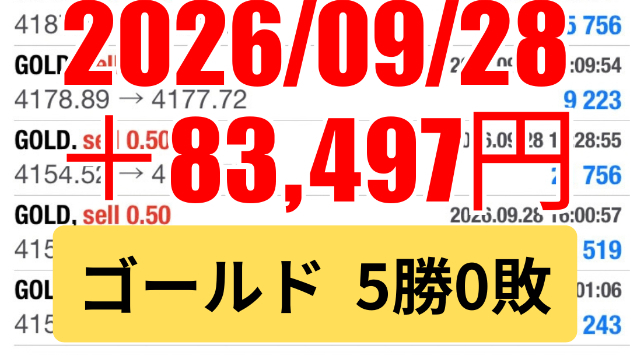
FXスキャル 毎日実戦トレード結果 2026/09/28 ゴールド
記事
マネー・副業
FX専業プロトレーダーのAチーム
2026/10/11 01:05
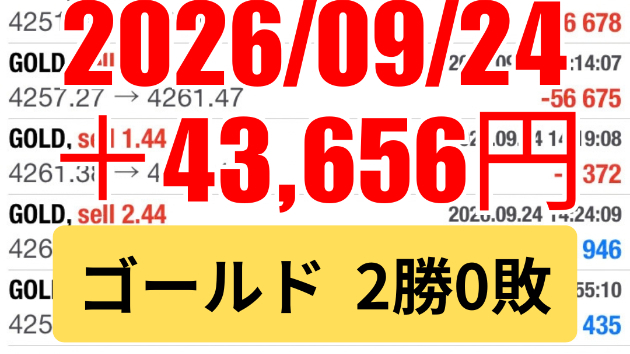
FXスキャル 毎日実戦トレード結果 2026/09/24 ゴールド
記事
マネー・副業
FX専業プロトレーダーのAチーム
2026/10/11 01:02