絞り込み条件を変更する
検索条件を絞り込む

すべてのカテゴリ

11 件中 1 - 11 件表示
カバー画像

ココナラ活動 3年目に突入しました!

皆さん、こんにちは!ココナラでSharePointやPower Apps/Power Automateの利活用支援をさせていただいている、naoshi56と申します。この度、ココナラでの活動が3年目に突入しました!今日まで活動を続けてこれたのはご利用いただいたお客様やリピーター様のおかげであり、この場をお借りして感謝申し上げますm(__)m改めて、3年目を迎えたこのタイミングで自己紹介とココナラでの活動目的についてお伝えさせていただきます。自己紹介名前:naoshi56年齢:40代本業:IT系企業に勤める 現役のシステムエンジニアです   Microsoft365/PowerPlatformを活用したDXや業務効率化支援を担当副業:ココナラでMicrosoft365/PowerPlatformの利活用・開発支援を実施中中学時代にシステムエンジニアになることを決め、大学卒業後にIT業界へ。その後、システムエンジニア一筋で複数回の転職を経て現職に就いています。IT業界だけでなく様々な業界で社内SEやITサポート、ITコンサルなどの経験をしており、それらの経験で得た知見とスキルが自分の武器となっています。特に、Microsoft365/PowerPlatformを活用した業務効率化やDX支援を得意としています。ココナラでの活動目的ココナラでは、副業としてMicrosoft365/PowerPlatformの利活用アドバイスや開発における技術支援を行っていますが、本業と副業で同じ内容を取り扱うことによる相乗効果でスキルアップを実現できると思い活動を始めました。その活動目的と狙いが功を奏
0
カバー画像

2024年も早速のご相談・ご依頼ありがとうございます

あけましておめでとうございます🎍2024年もどうぞよろしくお願いいたします。今年は、元旦から能登半島地震や羽田空港での飛行機事故などが続き、先行きが不安になるスタートとなってしまいました。被災されたすべての方々に心よりお見舞いを申し上げます。■スタートダッシュ成功ココナラでは嬉しいことに新年早々にも関わらず、既に複数のご相談・ご依頼をいただいており、良いスタートを切ることができました(^▽^)/当方を見つけて下さった利用者の皆様に感謝しております。昨年からの良い流れを切らすことなく、今年も皆様のご支援をさせていただけたらと思っておりますので、引き続きよろしくお願いいたします。■Microsoft 365の動向さて、Microsoft 365の動向に目を移すと、昨年は非常に多くのサービス登場と既存サービスの改善が行われました。新しいTeamsの登場では、パフォーマンスの向上やアバター機能が追加されるなど大きな改善が図られ、利便性が向上しました。また、Copilotの提供開始は今後の業務を大きく飛躍させる可能性を秘めており、2024年以降は皆さんの業務でも活用が見込まれると思われます。当方も新しいサービスを利用して知見を増やし、ココナラでご支援できるように精進してまいります。
0
カバー画像

PowerPlatformの制限③

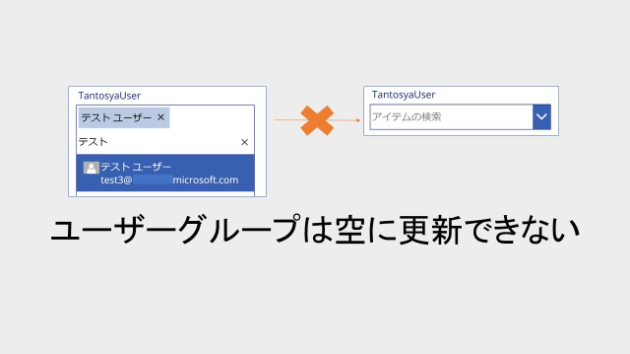
SharePointリストで「ユーザーまたはグループ」の項目を作成し、PowerAppsでプルダウン表示させてユーザーを選ばせる…あるあるだと思います。しかし、どうしても解せない制限がここにありました。なんと、一度値を更新したユーザーまたはグループの項目は、PowerAppsからでは空に更新できません。つまり、空白からAさんを選択したり、AさんからBさんに変更して更新は出来るのですが、Bさんから空白に戻すことは出来ないのです。しかもプルダウンを空白にして更新した場合エラーにはならず、あたかも正常に更新できたように見せかけて、実は更新されていませんという…If文でUpdate式を空白にしたり、Patchで空白にしたりと色々試したのですが、これだけはPowerAppsからでは不可能でした。マイクロソフトさぁん!?何とか空白に戻す処理を入れたい、ということで、今回はPowerAutomateを使ってユーザーまたはグループの項目を空白にしたいと思います。まずは、PowerAppsでユーザーまたはグループの項目を空白にしたかどうかの判断をするため、別途項目を用意します。ここはチェックボックスでも、一行テキストでも構いません。PowerAutomateでユーザーまたはグループの項目を空白更新するにあたり、条件分岐で使用する項目となります。PowerApps上では非表示にしてしまっても良さそうです。今回は、一行テキストの「名前」という項目を用意してみました。Defaultの値に、ユーザーまたはグループの項目が入っている場合はそのDisplayNameを表示するという式を入れておきます。If(
0
カバー画像

PowerPlatformの制限②

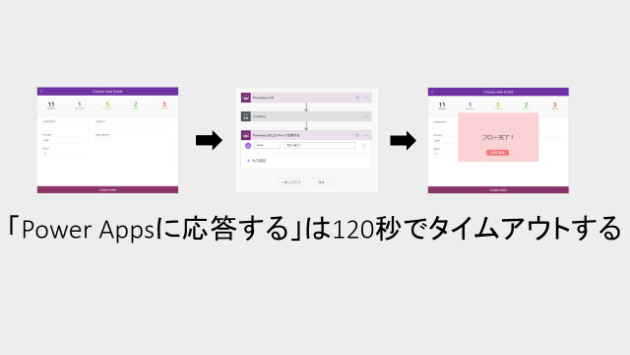
2分って長いですか?短いですか?PowerAppsからPowerAutomateのフローを呼び出し、そのフローの結果をPowerAppsに返すための方法の一つとして「PowerApp または Flow に応答する」というアクションが用意されています。このアクションの直列繋ぎはできませんが、並列にすれば失敗した場合と成功した場合とで返す値を分けることが可能です。入力値の制御はPowerApps側で出来るのですが、例えば入力された値と大量データとの突合であったり、投入されたExcelのテーブル値をバリデーションチェックしたい…みたいな場合、めちゃくちゃ便利じゃない?と思っていました。そう、2分でタイムアウトするということを知るまでは…。いや、嘘です。知ってもそこそこ便利だと思っています。要は2分もかかるような処理を組むなと、そういうことなのです。ほとんどのゲートウェイは 60 秒でタイムアウトします。エンドポイント自体へのデータ転送に時間がかかりすぎる場合は、処理をチャンクする必要があります。PowerPlatformでは一気にすべてをやり過ぎず、汎用的に作り込み過ぎず、地道に一個ずつやることが結構大事なんだな~と思っています。ちなみにタイムアウトの回避策としては、「PowerApp または Flow に応答する」というアクションを使わず、PowerAppsから呼び出したフローの実行結果を変数に入れて、結果がエラーかどうかで判定すれば良さそうです。似たような事例でお困りの方がいらっしゃいましたら、こちらのサービスで対応可能です。7月は少し空きがありますので、お声掛けいただけると嬉し
0
カバー画像

Power Appsで備品貸出システムを作ってみた|業務効率化の実例

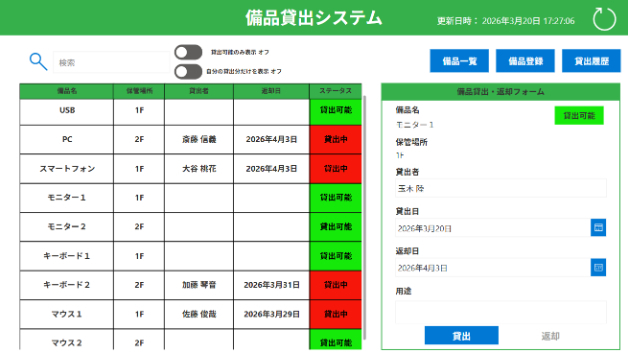
1. なぜ備品貸出システムを作成したのか?業務の中で「備品の貸出管理」がうまく回らず、・誰が何を借りているのか分からない・返却漏れが発生する・Excel管理が煩雑で更新されないといった課題をよく耳にします。今回、こうした現場の悩みを解決するために、Power Apps を使って備品貸出システムを構築しました。この記事では、アプリの構成や工夫したポイント、実際の効果について紹介します。2. システムの全体構成●一覧表示(ギャラリー) ・備品名 ・ステータス(貸出中/貸出可能) ・貸出者 ・返却日●貸出・返却フォーム ・備品の詳細情報 ・貸出・返却ボタン ・ステータスの自動更新●データソース ・Sharepoint リスト3. 工夫したポイント ①貸出中はボタンを自動で無効化 ②ステータスを色で可視化  ・貸出中→赤  ・貸出可能→緑 →一覧画面でひと目で状態がわかるように作成 ③フィルタ機能で一覧表示を制御  ・管理者や貸出者がチェックしやすいようにフィルタを追加4. 今後の展望 ①備品登録画面と貸出履歴画面を作成 ②Power Automateと連動させ、返却日に通知する自動化を追加など
0
カバー画像

2023年は沢山のご相談とご依頼ありがとうございました

■御礼はじめに、この場をお借りしてご相談、ご利用いただいた皆様に御礼申し上げます。また、当方の知見やスキルが足りず、残念ながらご要望にお応えできなかったご相談もありました。来年は知見やスキルを増やして、皆様のご要望にお応えできるように精進してまいりますので、引き続き、よろしくお願いいたします。■Microsoft 365の導入から活用へ今年のご相談、ご依頼状況を振り返るとコロナ禍が収束したことでコロナ禍に導入したMicrosoft365をどう活用すべきかを検討される企業が増えました。その活用の一環として以下のようなご相談やご依頼を多くいただきました。 ・SharePointでのポータルサイト作成 ・PowerAppsでのアプリ作成 ・Power Automateでのフロー作成Microsoftは誰でも簡単にアプリやフローを作れるかのようにアピールしていますが、アプリ開発やフロー作成の経験がないと業務で使えるアプリやフローを作ることは正直難しいとご依頼者の皆さんも口にされていました。その為、今年はアプリやフローの作成における質疑応答やレクチャーだけではなく、ご要望に応じたアプリやフローの作成代行が思いのほか好評でした。■2024年に向けて2024年はアプリやフローの作成代行に今まで以上に力を入れたいと思っています。来年も皆様からのご相談、ご依頼をお待ちしております。
0
カバー画像

「PowerApps × AI-OCR」で高精度な文字認識

「レシートや点検簿をスマホで撮るだけで、文字を読み取りたい」そんな願いをPowerApps × AI-OCR で実現することが出来ます。AIを使うことで、従来のOCRでは難しかった「文脈理解」や「カテゴリ仕分け」も可能に。今回はその構築イメージを共有させていただきます。こんな方におすすめ!①PowerAppsでAI活用にチャレンジしたい方 ②紙からデータを抽出してグラフを作りたい方③AI-OCRの実用例を知りたい方画像内の文字を読み取るイメージ従来のOCRでは、以下の制約がありました。・どこを読み取るか事前に学習が必要・レイアウトが変わると再学習が必要・精度がいまいち一方、今回ご紹介する方法では、AIの文脈理解による文字認識を行うため、レイアウトが変更しても柔軟に対応ができ、読取り精度も非常に高いです。また、文字情報からカテゴリ分類などが出来ることもAI-OCRの特徴です。「AI使うのは難しそう・・・」と思っている方にも ・AIに対する指示(プロンプト)の出し方 ・PowerAppsとAIの接続方法 ・AIの出力情報をどうやってSharePointに格納するかなどについて分かりやすく説明させていただきます。AI Builderが使えるか確認しようこの仕組みでは、AI Builderを使用しています。現在、AI BuilderはCopilotクレジットを消費する形へ段階的に移行中です。ご利用の環境でCopilotが使用可能か、事前にご確認ください。ペーパーレスが進む一方で、まだまだ紙の書類は根強く残っていますよね。そんな紙の情報も、AIの力でデータ化&自動分類できれば、業務がグッ
0
カバー画像

【業務効率化】Power Platform改善事例のご紹介

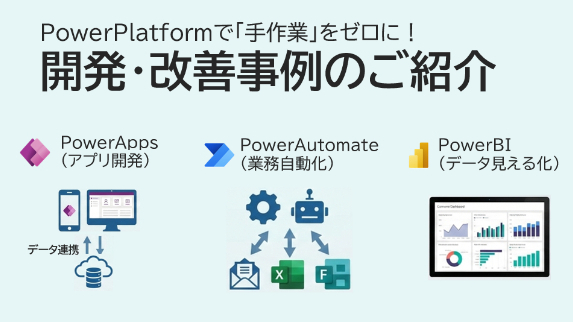
MicrosoftのPower Platform(Power Apps / Automate / BI)を活用することで、専門知識がなくても低コストかつスピーディーに業務改善を進めることが可能です。私が提供しているサービスで対応可能な改善事例についてご紹介します。1.「Power Apps」で直感的なアプリ開発スマホやPCから操作できる、現場に即した専用アプリを作成することが可能です。1.1 データ連携&自動化SharePointリストと連携し、入力データの登録・表示がスムーズなアプリを作成できます。<活用事例>日報作成アプリ、トラブル履歴管理アプリ、申請承認アプリ1.2 ドキュメント・ファイル管理ファイル名変更やファイル情報付与を自動化し検索性を高めて格納できるアプリです。ファイルを格納・検索する手間から解放されます。<活用事例>契約書管理アプリ、社内マニュアル管理アプリ1.3 QRコードの読込み/発行PowerAppsに標準搭載されているQRコードの読取り機能を使って、情報の照会や登録を行います<活用事例> 入退場者管理アプリ、本貸出し管理アプリ、社内マニュアルアクセスアプリ1.4 OCR処理(AIを使った文字情報の読取り)※AI(Copilot)を活用し、手書き文字や書類を高精度でデータ化します。AIを使用するためCopilotクレジットを消費します。<活用事例>手書きアンケート集計アプリ、請求書/納品書の自動読取りアプリ※AIを使用するためCopilotクレジットを消費します。2.「Power Automate」で定型業務の自動化手間がかかる日常業務をロボットが代行しま
0
カバー画像

Power Platformで働き方を変えてみよう

「Excelでの集計作業に限界を感じてる…」 「毎月の定常業務を楽に終わらせたい…」 そんな現場の悩みを解決する方法、Power Platformについて紹介します。Power Platformとは、プログラム未経験者でも出来る「業務改善ツール」です。Microsoft製品との相性もバツグンで、会社で使用しているOutlookやTeams、SharePointと連携して、面倒な業務をサクッと解決することが出来ます。慣れてくればAIを取りいれて、これまで不可能だった分析や業務効率化も実現できます。 「業務改善のはじめの一歩」にピッタリなツールです。Power Platformを構成する5つの製品Power Platformは以下の5つの製品から構成されています。それぞれの出来ることを下表の通りまとめてみました。 1つだけでも便利な製品ですが、これらを上手に組み合わせることで改善効果は何倍にもなります。(※私のココナラサービスでは「PowerPages」は対象外です)◆Power Apps|業務改善アプリをノーコードで開発Power Appsは、業務に必要なアプリをノーコードで作れる開発ツールです。申請フォーム、在庫管理、日報アプリなど、現場の「こうしたい!」を形にすることが出来ます。 💡特徴①:既存データとの連携が簡単 ExcelやSharePointなど、社内にあるデータソースをマウス操作だけで簡単に連携することが出来ます。 連携したデータソースについて「読込・登録・更新・削除」する機能が標準装備されているから、プログラム経験がない初心者でも簡単にアプリを作ることが出来ます。💡
0
カバー画像

PowerPlatformについて

こんばんは、とーますです。Outputをすると思考の整理にもなるのでブログを続けたいのですが、毎日は中々できないですね。本日はPowerPlatformについて最近よく触ることが多いですね。PowerPlatformはPowerApps、PowerAutomate、PowerBI、PowerVirtualAgentsで構成されているMicrosoftのPower系サービスですね。最近PowerPagesが増えていて、Power系のサービスが日々進化しているようにみえます。これらは最近流行のノーコード、ローコードと言われるもので作れるサービスで非エンジニアでも簡単にアプリや自動化ツールRPAを構築することができるものになってます。取っ掛かりとしてはPowerAutomateのDesktopアプリによってメール本文を解析し後続の業務を自動化したり、添付ファイルを自動で所定のディレクトリに格納したりと、自身で手を動かしていたところをシステムにやってもらえるようなこともできます。少し高度になってくるとスクレイピングからデータ取得、蓄積、活用といったことに使えると思います。スクレイピングはPythonやブラウザのアドオンでもできたのですが、そういったことをMicrosoft純正でできるので親和性も高いので非常に使いやすいと思います。業務の自動化という意味ではPythonも最近よく出てくるようになりましたが、MicrosoftはExcel Pythonなるものも出てきているので気になりますね。私は最近PowerAppsでアプリを作っているのですが、特に調べずとりあえず使ってみたのですが、結
0
カバー画像

PowerPlatformの制限①

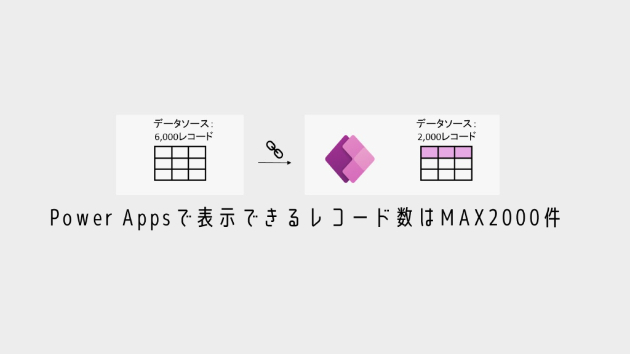
最近PowerPlatform関連のご相談をいただくことが多いので、今まで私が困ったPowerPlatformの制限をブログ記事に残していきたいと思います。一番手はPowerAppsの表示レコード数。(これはご存知の方も多そう)DataverseやSharePointリストをデータソースにしたPowerAppsを作成するとき、キャンバスアプリの「ギャラリー」を使ってデータソースの一覧を表示することがあります。しかしここで制限。PowerAppsではデフォルト500件、最大でも2,000件しかデータを表示することができません。しかも古い方から順にレコードを取得してくるので、「新しい入力内容が出てこない!」となることが・・・※最大値を2,000にあげる方法は最後に記載しますどうしても2,000件以上を一気に表示する場合はキャンバスアプリは使用しない方が良さそうですが、たいていの場合は新しいデータ2,000件が表示されていれば何とかなります。左の例は、IDの降順でリストをソートし2,000件分をTListにセットした式。そして右の例は、IDの降順でリストをソートした状態で、Filter式のデータソースに設定した式です。Filterはキャンバスアプリのパフォーマンスを落とさないので、右の例の方がアプリはサクサク動きます。式だけ見ると左の方が短くて良いのですが、汎用的な作りを目指し過ぎると正常動作しない場合があるので、注意してください。【最大値を2,000にあげる方法】以下の手順でデータソースのデリゲーション設定を変更することができます。 1. Power Apps Studioを開き
0
11 件中 1 - 11