絞り込み条件を変更する
検索条件を絞り込む

すべてのカテゴリ

3 件中 1 - 3 件表示
カバー画像

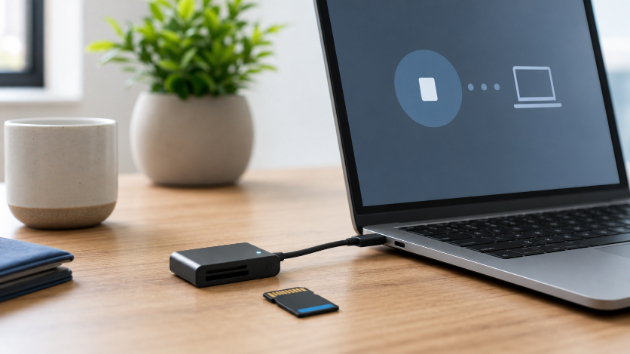
SDカードを挿しても認識しない時、最初に確認したい3つのこと

SDカードをパソコンに挿したのに、何も表示されないことがあります。昨日までは普通に使えていた。カメラでは撮影できていた。ところが、カードリーダーにつないでも反応がない。この状態になると、抜き差しを繰り返したり、フォーマットを試したくなったりします。ただし、大切な写真や動画が入っている場合は、最初の操作がその後の復元しやすさに影響します。まずは書き込みを増やさず、どこで認識が止まっているのかを切り分けることが大切です。1. SDカード以外の接続部分を一つずつ確認する認識しない原因は、SDカード本体とは限りません。カードリーダーの不調、USBポートの接触、変換アダプターの故障など、周辺機器側に原因がある場合もあります。別のUSBポートに挿す。可能なら別のカードリーダーで確認する。microSDなら、別のSD変換アダプターも試す。この時、一度に複数の条件を変えると原因が分かりにくくなります。カード、リーダー、USBポートを一つずつ変えて反応を見るのが安全です。ただし、接続時に異常に熱くなる、何度も切断音が鳴る、物理的な割れや変形がある場合は、確認を続けずに取り外してください。2. 「表示されない」と「読めない」を分けて考えるエクスプローラーやFinderに出てこなくても、パソコン側では機器として認識していることがあります。Windowsなら「ディスクの管理」、Macなら「ディスクユーティリティ」で、容量やデバイス名が表示されるかを確認します。ここで容量が正しく見えているなら、ファイルシステムやパーティションの問題が考えられます。容量が0と表示される、極端に小さい、デバイス自体がまった
0
カバー画像

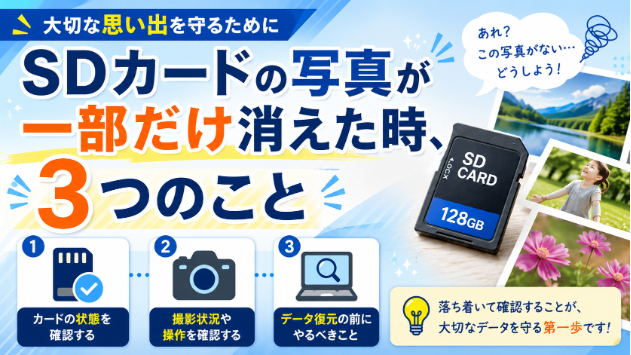
SDカードの写真が一部だけ消えた時、最初に確認したい3つのこと

SDカードの中を見た時に、昨日まであった写真だけが見当たらないことがあります。全部が消えたわけではない。フォルダも開ける。ほかの写真は見える。それなのに、必要な写真だけがない。この状態だと、つい探しながら色々な操作をしたくなります。ただ、写真が一部だけ消えたように見える時ほど、最初の扱い方で復元できる可能性が変わります。今回は、SDカードの写真が一部だけ消えた時に、まず確認したいことを3つに分けて整理します。1. まず保存先を増やさない一番避けたいのは、そのSDカードに新しく写真を撮ったり、データを書き込んだりすることです。写真が消えたように見えても、内部にはまだ元データの一部が残っている場合があります。そこに新しい写真や動画が保存されると、復元に必要な領域が上書きされることがあります。カメラに戻して撮影を続ける。スマホやパソコンで別のファイルをコピーする。整理のためにフォルダを作る。こうした操作は、原因確認の前には控えた方が安全です。まずはSDカードを抜き、これ以上書き込みが起きない状態にします。2. 削除なのか、表示の問題なのかを分けて考える写真が一部だけ見えない時、必ずしも完全に削除されたとは限りません。カメラでは見えないけれど、パソコンでは見える。サムネイルはないけれど、ファイル名だけ残っている。日付順で探すと見当たらないが、別フォルダに入っている。このように、表示方法やフォルダ構造の問題で「消えたように見える」こともあります。ただし、ここで注意したいのは、エラーが出るカードに対して何度も開き直したり、修復を試したりしないことです。状態が不安定なカードでは、確認作業その
0
カバー画像

SDカードの写真が一部だけ見えない時、先に止めたい3つの操作

SDカードを開くと、昨日まで見えていた写真の一部だけが表示されないことがあります。フォルダは残っている。ほかの写真は開ける。それでも特定の日付や連番の画像だけが抜けている。この状態では、カード全体が完全に壊れたとは限りません。ただし、確認のつもりで操作を重ねると、残っているデータへ上書きが起きることがあります。まずは「直す」より「変化させない」ことが大切です。1. 新しい写真を撮る、ファイルを保存する空き容量があるように見えても、削除された写真の領域は新しいデータに使われる可能性があります。撮影を続けたり、カードへファイルをコピーしたりすると、復元したい写真の一部が上書きされることがあります。異変に気づいたら、カメラやスマートフォンからSDカードを取り出し、追加の書き込みを止めます。microSDカードの場合も同じです。別の端末で試す前に、まず使用を中断してください。2. フォーマットや「修復しますか」を実行する端末からフォーマットを求められても、写真が必要ならすぐに実行しない方が安全です。また、パソコンのエラーチェックや修復機能は、ファイル管理情報を書き換えることがあります。表示を戻す目的の操作でも、データ復元の視点では状態を変えてしまう場合があります。画面に出たメッセージを控え、カードの容量や認識状況だけを確認して、そのまま閉じるのが無難です。3. 元のSDカードへ復元結果を保存する復元ソフトで写真が見つかっても、保存先に同じSDカードを指定してはいけません。復元中に元データへ上書きする危険があるためです。保存先は、パソコンの内蔵ストレージや別の外付けドライブなど、元のSD
0
3 件中 1 - 3