iPhoneには「思いついた瞬間にポケットから出して、その熱量を逃さずに記録できる」という、圧倒的な機動力があります。
今回のiOS 26をはじめとする一連のアップデートは、そのiPhoneの強みをさらに伸ばし「より頼れるレコーダー」へと進化させました。
本格的な機材と使い分けたり、まずは手軽に始めたい方に向けて、iPhoneの収録能力を最大限に引き出す設定と手順を解説します。
※モデル機種によって使用できない機能がありますので、詳細は公式HPをご確認ください。
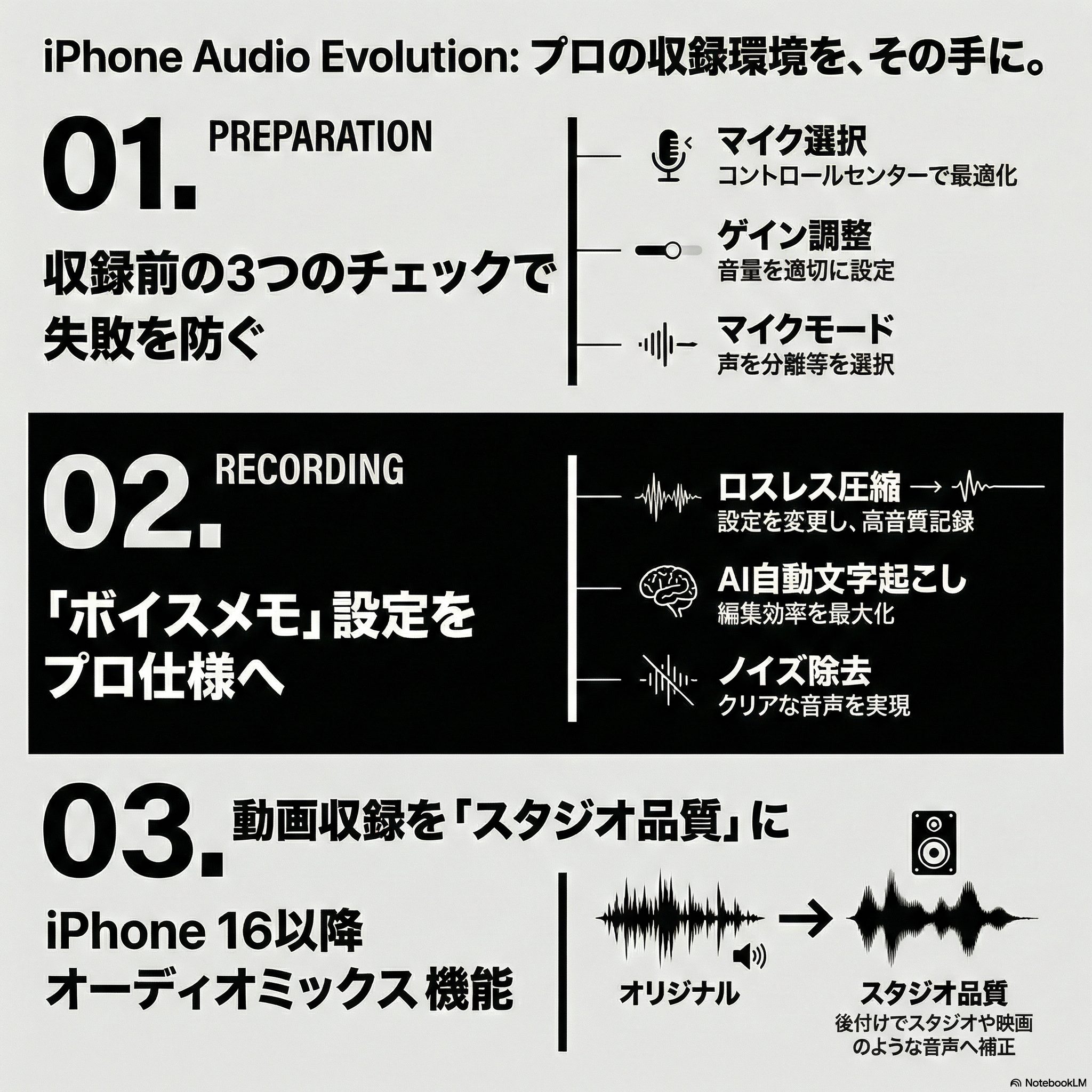
ステップ1:【録音前の準備】3つのチェック
アプリを開く前に「コントロールセンター(画面右上から下へスワイプ)」で行う設定です。ここを確認するだけで、収録の失敗が激減します。
1. マイクの選択(オーディオ入力ピッカー)【iOS 26】
外部マイクをつないだ時、「今どのマイクが動いているか」を画面で選んで確認できる機能です。「接続しただけで、実は使用しているのはiPhoneの内蔵マイクだった」というケアレスミスを防ぎます。
2. 音量調整(入力ゲイン制御)【iOS 26.1】
マイクに入る音の大きさを、画面のスライダーで調整できます。声が大きすぎて音が割れてしまうのを防ぎ、聴きやすい適切な音量で記録できます。メーターが振り切れない程度に調整しましょう。
3. 使い分ける4つの機能(マイクモード)【iOS 18以降】
①標準(Standard):
特別な加工をしない、標準的なモードです。静かな部屋で録音する場合や、外部マイクの性能をそのまま活かしたい時はこれを選びます。
②声を分離(Voice Isolation):
周囲がうるさい時(エアコンや街の雑音など)に、機械学習がノイズを強力にカットして「声」だけを浮き上がらせます。
③ワイドスペクトル(Wide Spectrum):
声だけでなく、周囲の環境音や楽器の響きもすべて収録するモードです。その場の臨場感を残したい時に使います。
④自動(Automatic):
iPhoneを耳に当てているか、スピーカーを使っているかなどを判断し、最適なモードに自動で切り替えてくれます。
ステップ2:【音声収録】「ボイスメモ」完全ガイド
設定から、編集、管理まで。
標準アプリ「ボイスメモ」を使いこなすための収録ガイドです。
A. 高音質にする設定(最初だけ)
1. ロスレス圧縮(音質設定)
設定方法: 「設定」アプリ > アプリ > ボイスメモ > オーディオの品質 > 「ロスレス圧縮」を選択。
メリット: 通常の設定(非可逆圧縮)ではカットされてしまう細かな音の成分を、間引かずにそのまま保存します。容量は増えますが、より原音に近いクリアな状態で残せます。
2. 収録モードを選ぶ(ステレオ・モノラル)
モノラル: 声の芯をしっかりと捉えたいラジオやナレーション向きの設定
ステレオ / 空間オーディオ: 広がりや臨場感を出したい時に。
※空間オーディオはiPhone 16以降の対応機種のみ
B. 録音中の便利機能
3.ながら録音(Dynamic Island)
録音中にホーム画面に戻って「メモ帳」などを開いても、画面上部の島(Dynamic Island)に波形が表示され続けます。「録音中」であることが常にわかるので安心です。
※録音中に注意すること!
録音中に電話がかかってくると、録音は停止します。
これを防ぐには「機内モード」にしておきましょう。
C. 制作・編集する(録ったあと)
4.重ねて録る(レイヤー録音)
一度録音したデータの上に、BGMやハモリを重ねて録音できます。録音後、スライダーで「声」と「BGM」の音量バランス(ミックス)も調整可能です。※iPhone 16以降の対応機種のみ
5.レイヤーを分ける(分割)
ミックスしたレイヤーを、あとから「声」と「BGM」の2つのファイルに戻すことも可能です。※iPhone 16以降の対応機種のみ
6.言い間違いを直す(再録音・トリミング)
再録音: 波形の途中から「再録音」ボタンを押すと、その部分だけを上書き修正できます。
トリミング: 前後の不要な余白や、NG部分をハンドで選んで削除(カット)できます。
7.自動で文字起こし
録音データを開き「引用アイコン(")」を押すと、自動作成されたテキストが表示されます。キーワード検索も可能です。
D. 仕上げ・チェック(音を磨く)
8.ノイズを消す(録音補正)
オプションでオンにすると、「サーッ」というノイズや部屋の反響音を自動で低減してくれます。
9.チェックを時短する(速度変更・無音スキップ)
速度変更: 「ウサギ(速く)」アイコンで倍速再生し、チェック時間を短縮できます。
無音スキップ: オプションでオンにすると、喋っていない時間を自動で飛ばして再生します。
10.編集可能なまま書き出す
パソコン(Logic Pro等)で編集をやる場合、書き出し時に「編集可能」を選ぶと、レイヤー(声とBGM)を結合せずに別々のまま送れます。
E. データを守る(管理)
複製(バックアップ): 編集で失敗するのが怖い時は、作業前に「複製」してコピーをとっておきましょう。
整理する: 増えてきたデータは「フォルダ」分けや「よく使う項目(ハート)」で管理できます。
ステップ3:【動画収録】カメラと空間オーディオ活用
「ビデオポッドキャスト」や「Vlog」など、映像付きで収録する場合のテクニックです。
1. 撮影設定:空間オーディオで撮る
機能: 風切り音を自動で低減しつつ、その場の臨場感を記録します。
条件: 「設定」>「カメラ」>「サウンド収録」で「空間オーディオ」を選択します。※iPhone 16以降の対応機種のみ
2. 撮影中:AirPodsを「スイッチ」と「マイク」にする
カメラリモート: iPhoneを離れた場所に置き、AirPodsの軸を押して録画スタート/ストップができます。
カメラマイク: 撮影中、AirPodsをピンマイクとして使えます。これらを組み合わせれば、完全ワンオペ収録が可能です。
※対応機種:AirPods 4、AirPods Pro 2、AirPods Pro 3
3. 仕上げ:オーディオミックス
「写真」アプリで動画の編集画面を開き、「オーディオミックス」を選択すると、後から声を調整できます。
フレーム内: 画面に映っている人の声だけを拾います。
スタジオ: 反響音や雑音を消し、スタジオ品質の声にします。
シネマティック: 映画のように、声をクリアにしつつ環境音も残します。
※iPhone 16以降の対応機種のみ
iPhoneのボイスメモは、今や「ただのメモ帳」ではありません。 あなたのひらめきや、大切な言葉を、高音質で受け止めてくれる頼もしいパートナーです。ぜひ今日から、設定を見直して録音してみてください。
【編集後記】
技術は「手段」。主役は「あなたの声」です。
iOS 26の進化、目を見張るものがありますよね。 でも、これら全ての機能を完璧に使いこなす必要はありません。
Appleが技術的なハードルを下げてくれたおかげで、私たちは「音質」や「編集」に頭を抱える時間を減らし、「何を話すか」「誰に届けるか」という一番大切なことに、より多くの情熱を注げるようになりました。
「自分の番組だと、どの設定がベスト?」「機材選びで迷ってしまった」 そんな時は、ぜひお気軽に声をかけてください。 Office Scene8では、技術的なサポートから番組の構成作りまで、あなたの「伝えたい」がリスナーに真っ直ぐ届くよう、全力でバックアップします。新しい技術を味方につけて、一緒に「あなただけの番組」を育てていきましょう。
執筆・監修
でんすけ|ポッドキャスト先生(Office Scene8 代表)
大阪出身、40歳。テレビ局・レコーディングスタジオ、ラジオ局で番組ディレクター兼エンジニアとして番組づくりに携わり、企画から制作、収録、編集まで一貫して経験。これまでに100名以上のパーソナリティをサポートしてきました。
業界のニュースやトレンドをそのまま追うのではなく、その人の立場やフェーズを前提に、「今、何に時間とリソースを使うべきか」を整理し、一緒に考えることを大切にしています。
【主な実績】
Apple Podcast マネジメント部門1位/ビジネス部門3位
DLsite ボイス・ASMR部門1位/総合2位
Voicy 企業部門1位/フォロワー11.2万人
近畿コミュニティ放送 番組賞・パーソナリティー賞 W受賞
ラジオドラマ、CM、ASMR制作など業界歴15年以上
【安心サポート】
技術面だけでなく、「配信を楽しみながら継続する」ための判断や選択を重視。メンタルコーチおよびコーチングの有資格者として、配信者一人ひとりの不安や迷いに寄り添い、状況に応じた伴走を行っています。
🔗 Office Scene8 音声編集・制作のご相談はこちら