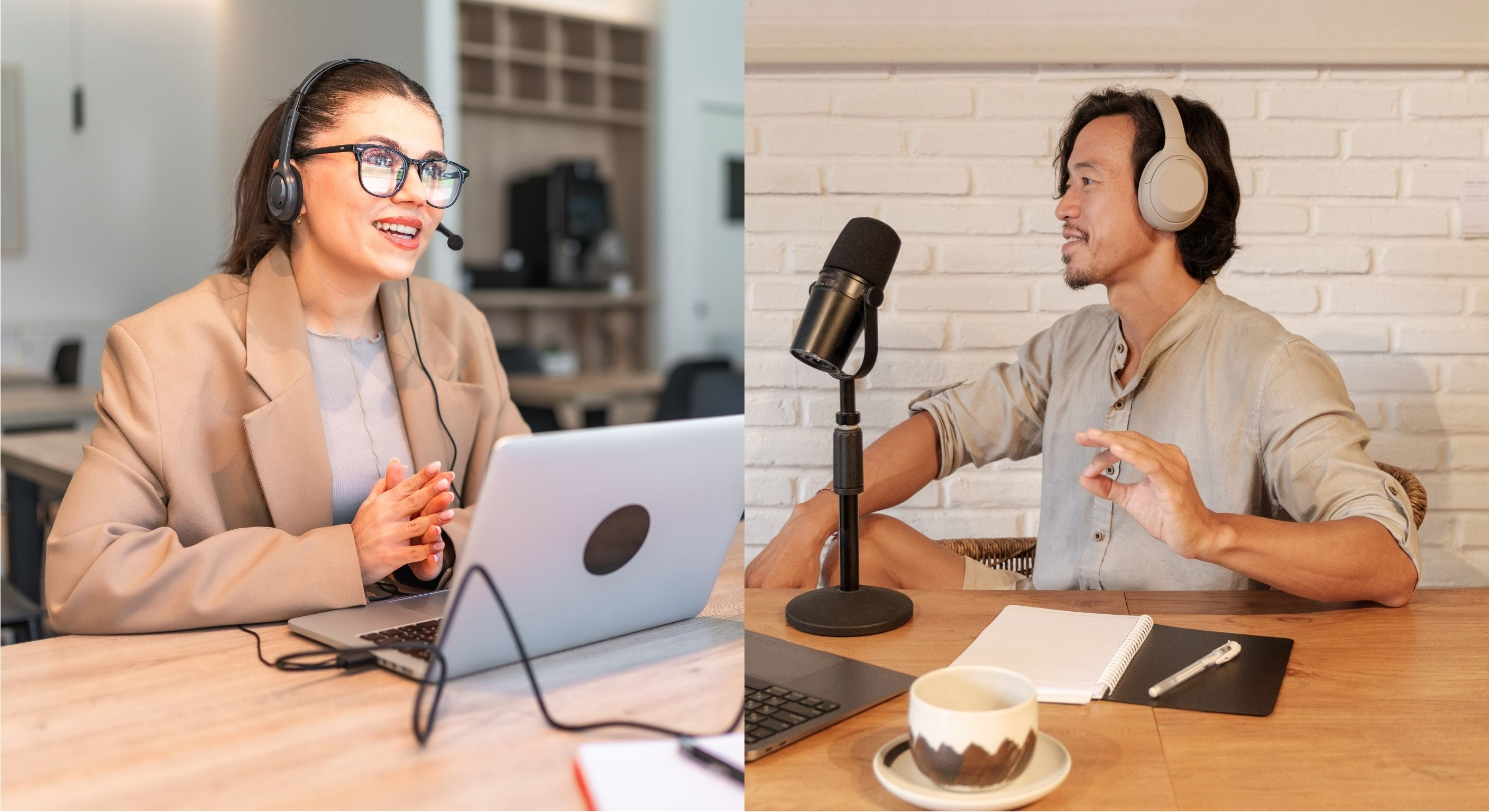
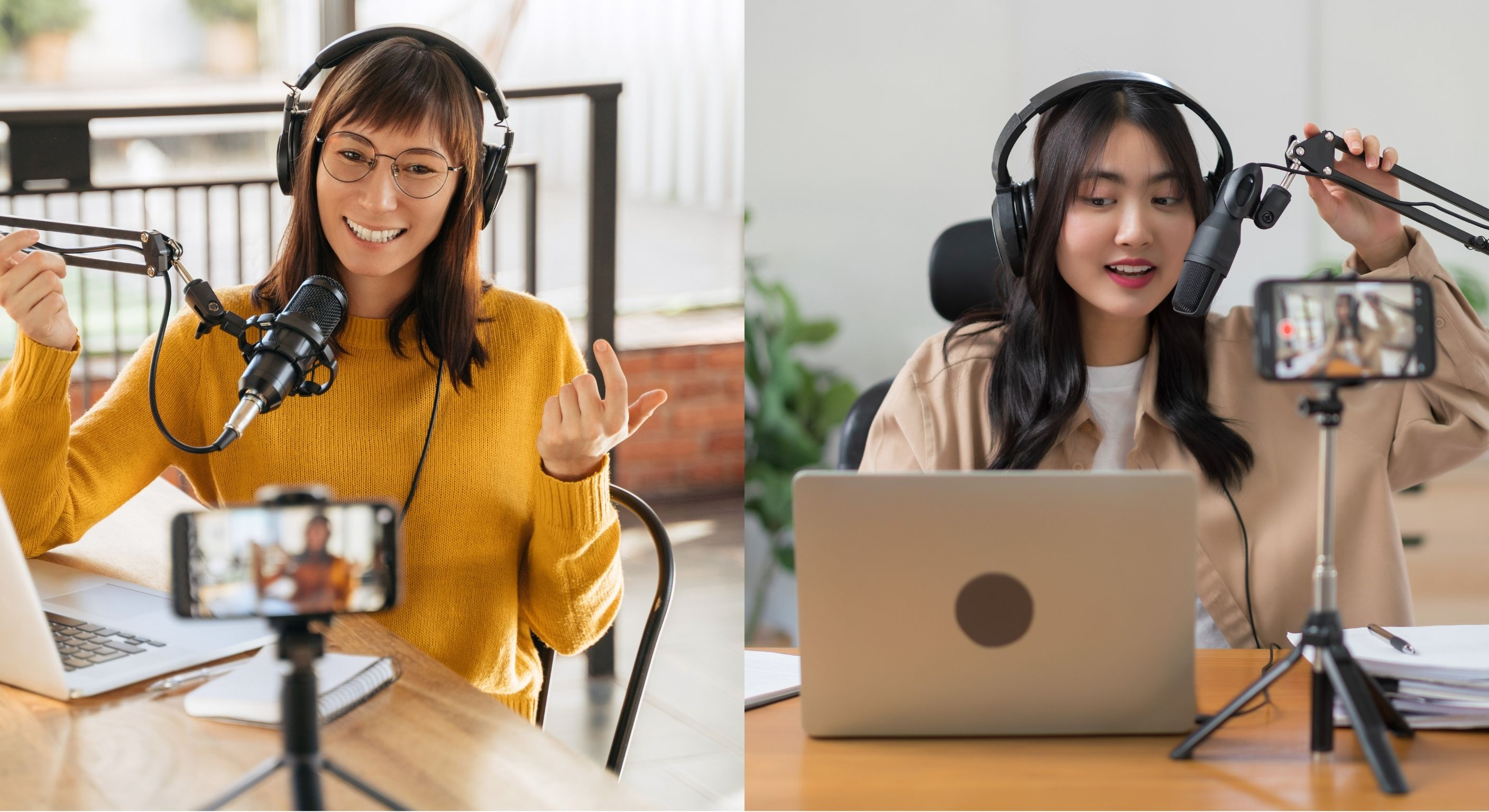
iPhoneだけで、対談収録のハードルが一気に下がりました。
・対談を高品質に残す
・回線が弱くても崩れにくくする
・あとで編集しやすい形で回収する
この3つを実現するために、FaceTimeまわりの機能が揃ってきています。
この記事では、あなたの収録スタイルに合わせて「必要なパートだけ」拾えるように、代表的な3パターンで整理しました。
【代表的な収録3パターン】
A 音声・ビデオの収録
B 画面共有しながら対談
C リンクでブラウザ参加(ゲストがAppleデバイスを持っていない)
【注意事項】
1、ローカル収録は「声を分離」など“ライブの聞こえ方を整える(ライブ補助)機能”は使用できません。
2、ブラウザ参加(Android/Windowsなど)のFaceTimeは、SharePlayと画面共有が使えません。
3、議事録(文字起こし・要約)が欲しい回は「通話録音」を使います。
ローカル収録だけだと、メモアプリに自動保存されません。
※詳細な機能説明については公式HPを確認してください。
【共通】事前準備
手順1 収録環境
・イヤホン/ヘッドフォン推奨
・回線良好で静かな場所で
手順2 保存先を指定
・設定アプリ → 一般 → ローカル収録 → 保存場所
ここを設定しておくと「録ったのに見つからない」がなくなります。
手順3 コントロールセンターに「ローカル収録」ボタンを追加する
ボタンが見当たらない場合は、先にコントロールセンターに追加しておくとスムーズで安心(当日いちばん詰まりやすいポイント!)
手順4 カメラアプリのオフ
ビデオ収録の場合、開始前に「カメラを使っているアプリ」を閉じる。
A:音声・ビデオの収録
手順1 FaceTimeで「オーディオ通話」or「ビデオ通話」を開始する
手順2 ローカル収録をスタートする
・コントロールセンター → ローカル収録ボタンを長押し → 収録開始
※通話を開始しないとスタートできません。
手順3 通話中にほかのアプリを使用する場合
1)通話中に ホーム画面に移動 する
2)使いたいアプリのアイコンをタップして開く
3)FaceTimeに戻るときは、画面最上部の 緑色のバーをタップ
手順4 通話中にカメラを切り替える場合
・ポートレート(背景ぼかし)
・スタジオ照明(顔を明るく見せる系の補助)
・センターフレーム(動いてもフレーム内に収まる系の補助)
・リアクション(ジェスチャーで画面演出が出る機能)
※番組収録では、オフ運用が無難です。
・前後のカメラ切り替え:タイル→「カメラ切り替え」
手順5 文字起こしが必要な場合、「通話録音」を開始する
・通話中に「その他」→「通話録音」
・開始時に両者へ音声通知。通話を終了すると録音も止まります。
手順6 終了後、メモアプリで文字起こし
・「通話録音」データを確認し、文字起こしや要約ができる
B:画面共有しながら対談
手順1 FaceTime通話を開始する
手順2 ローカル収録を開始する
手順3 画面共有(自分の画面を共有)を開始する
1)通話中に画面をタップしてコントロールを表示
2)画面共有(共有ボタン)をタップ
3)マイ画面を共有(画面を共有)をタップして開始
4)終了するときも同じ場所から 共有停止 を実行
・カウントダウン機能
画面共有は「3→1」のカウントダウンのあとに開始されます。
・マーキング機能
相手の画面に「丸/スケッチ」などで、場所を指差しできます。
手順4 SharePlayを開始する
1)通話中に画面をタップしてコントロールを表示
2)その他(…)→SharePlay をタップ
3)「一緒に聴いたり一緒にプレイ」等の欄からアプリを選んで再生
C:リンクでゲスト参加(Apple以外)
手順1 グループでFaceTime通話を開始する(最大32名・時間無制限)
1)新規の通話 をタップ
2)上部の入力欄に、参加者の 名前/電話番号/メールアドレス を複数入力
──────────────────────────
手順2 ゲストがブラウザ参加(Appleデバイス以外の場合)
ホスト側:
「新規の通話」をタップしてから、「リンクを作成」
メッセージやメールで、リンクを送付
ゲスト側:
1)送られてきたFaceTimeリンクを開く
2)名前を入力して 続ける(Continue)
3)カメラ/マイクの許可を求められたら 許可
4)参加(Join)を押す
5)ホストが許可すると通話に入れる
・Google ChromeやMicrosoft Edgeなどで参加可能/ログイン不要
手順3 ゲストの声を別取り(あとで編集する場合)
ゲスト側にもスマホやPCで“自分の声だけ”を別取りしてもらうと、あとから編集や整音ができます(使う録音ツールは何でもOK)。
【ワンポイントアドバイス】
複数での収録の場合は、手拍子で「編集点」を作成しておきましょう。
あとで波形を見たときに一発で見つかるので、編集スピードが上がります。
【編集後記】
対談収録でいちばん大事なのは、機能を使いこなすことより「当日の進行を止めない」ことです。
今回のポイントは、収録の前に“迷いやすい操作”だけ先に潰しておくこと。これだけで、会話の流れと集中力が守れます。
次の収録は、まずA(基本)だけでOK。慣れてきたらB(画面共有)やビデオの見た目調整を足して、番組の表現を広げていきましょう。
執筆・監修
でんすけ|ポッドキャスト先生(Office Scene8 代表)
大阪出身、40歳。テレビ局・レコーディングスタジオ、ラジオ局で番組ディレクター兼エンジニアとして番組づくりに携わり、企画から制作、収録、編集まで一貫して経験。これまでに100名以上のパーソナリティをサポートしてきました。
業界のニュースやトレンドをそのまま追うのではなく、その人の立場やフェーズを前提に、「今、何に時間とリソースを使うべきか」を整理し、一緒に考えることを大切にしています。
【主な実績】
Apple Podcast マネジメント部門1位/ビジネス部門3位
DLsite ボイス・ASMR部門1位/総合2位
Voicy 企業部門1位/フォロワー11.2万人
近畿コミュニティ放送 番組賞・パーソナリティー賞 W受賞
ラジオドラマ、CM、ASMR制作など業界歴15年以上
【安心サポート】
技術面だけでなく、「配信を楽しみながら継続する」ための判断や選択を重視。メンタルコーチおよびコーチングの有資格者として、配信者一人ひとりの不安や迷いに寄り添い、状況に応じた伴走を行っています。
🔗 Office Scene8 音声編集・制作のご相談はこちら