日々の業務に追われ、山のようなタスクに追われているそこのアナタ!
毎日毎日お仕事お疲れ様です(*_ _)
目まぐるしく時間が過ぎていく日常…。少しでも時間削減したいですよね((+_+))
そこで今回は、Outlook内のメールをタスクで管理する方法をご紹介します★
■Outlookのタスクとは
タスクは、完了するまで追跡する必要のある、ユーザーが作成するアイテムです。
タスク To Do 作成 Outlook.com 、管理する場合は、タスクの一部を使用します。
Outlook.com で [タスク] を使う – Outlook (microsoft.com)
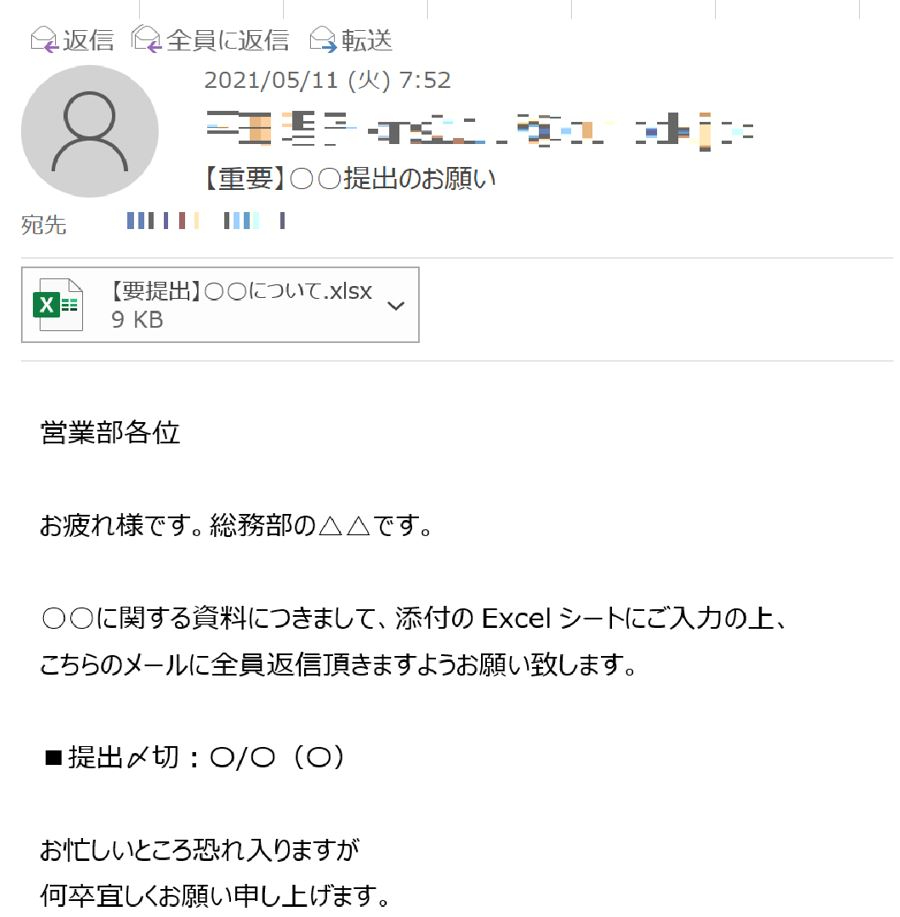
あるある!メールで資料の提出依頼!
<ちょっと待った!>
「後で提出しなきゃ」と、メールや添付ファイルをデスクトップに保存したりしてませんか?
<ここで便利機能◎>
Outlook内でそのメール、タスクとして保存ができるんです★
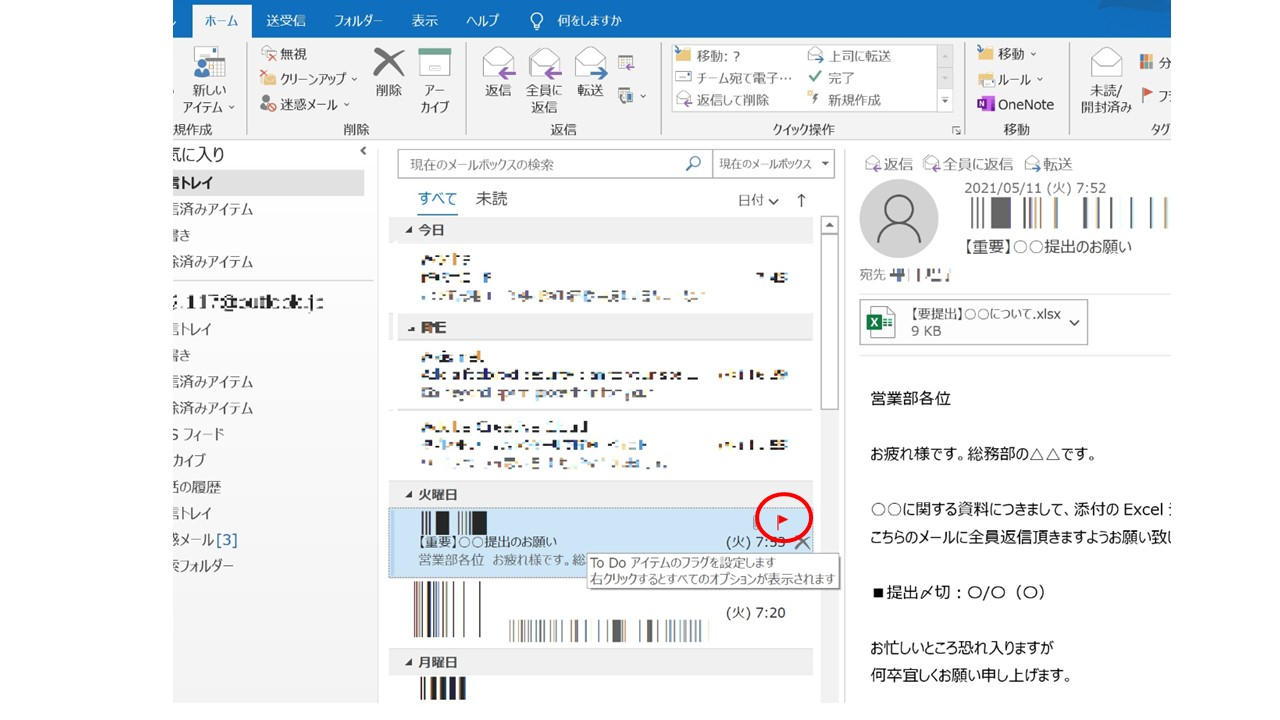
1:受信したメールのフラグ🚩マークをクリックする
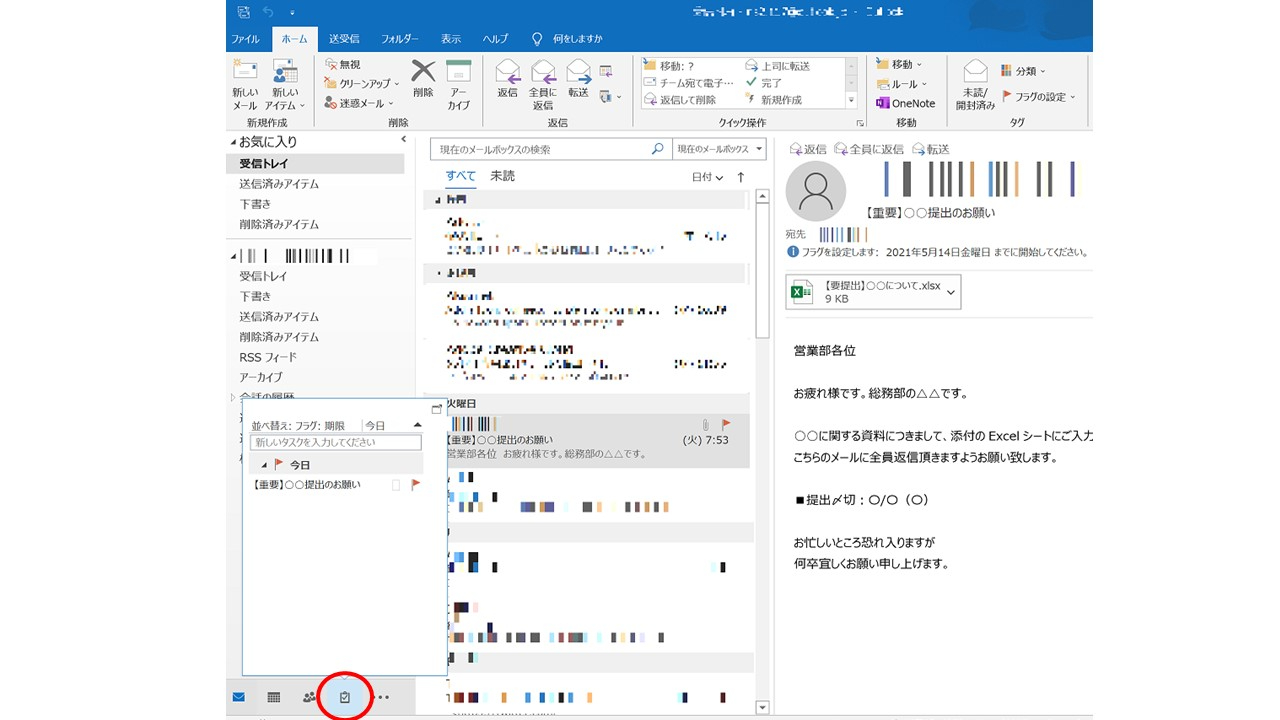
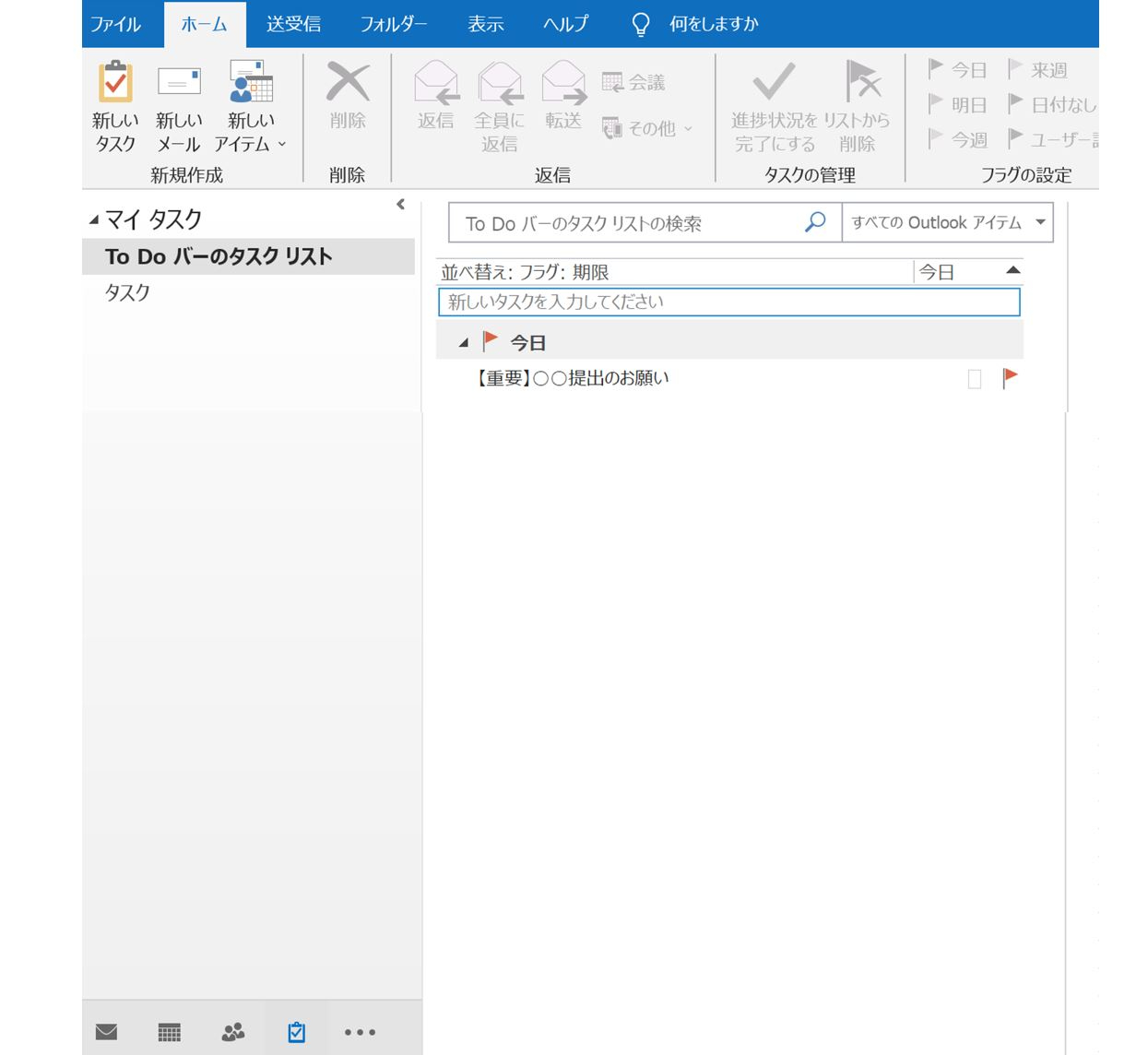
そうすると、左下の「タスク」タブに選択したメールが保存されます。
ここでタスクを管理・編集することも可能ですが、せっかくならメールBOX内でそれができると便利ですよね。
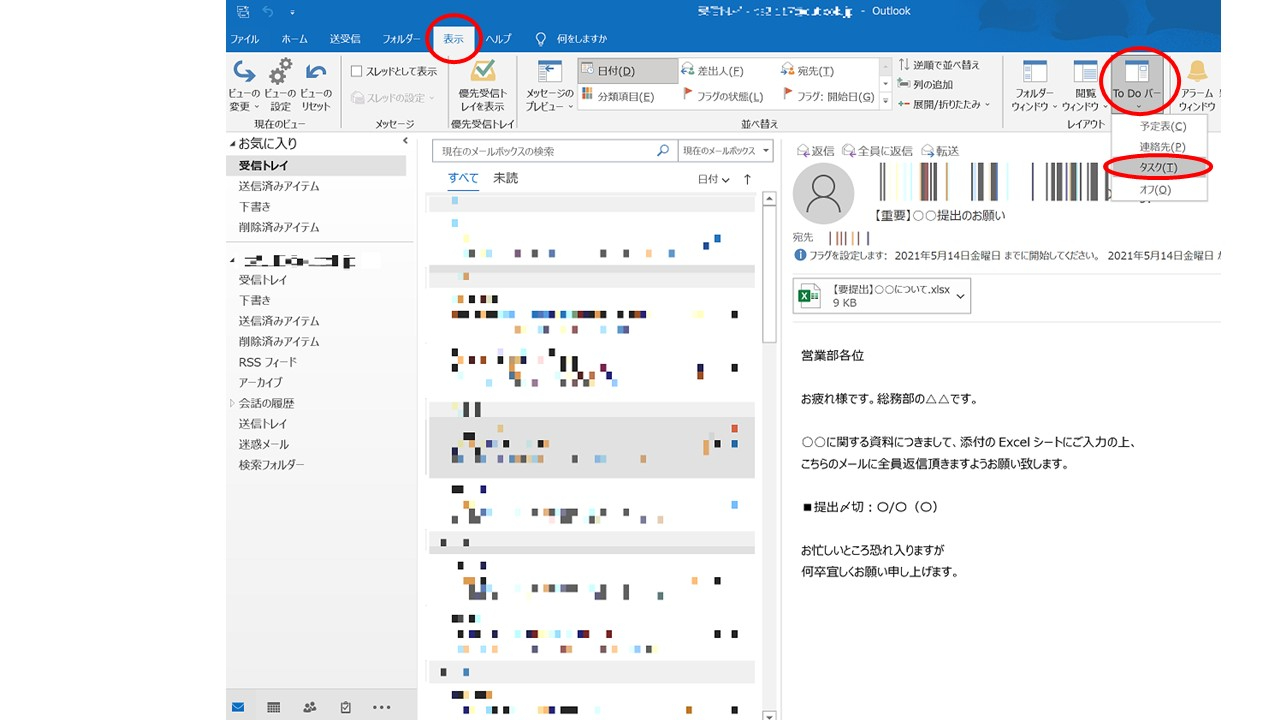
2:ToDoバーを追加する
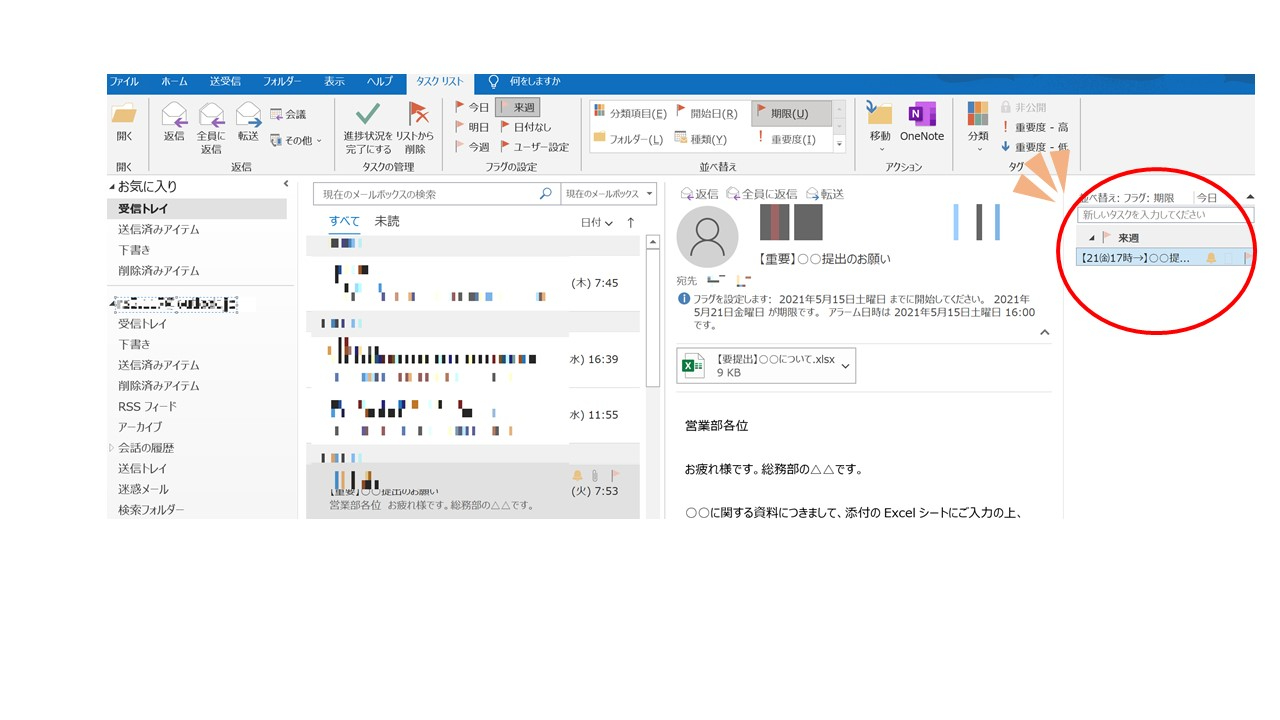
表示タブの右側[To Doバー]→[タスク]をクリック。
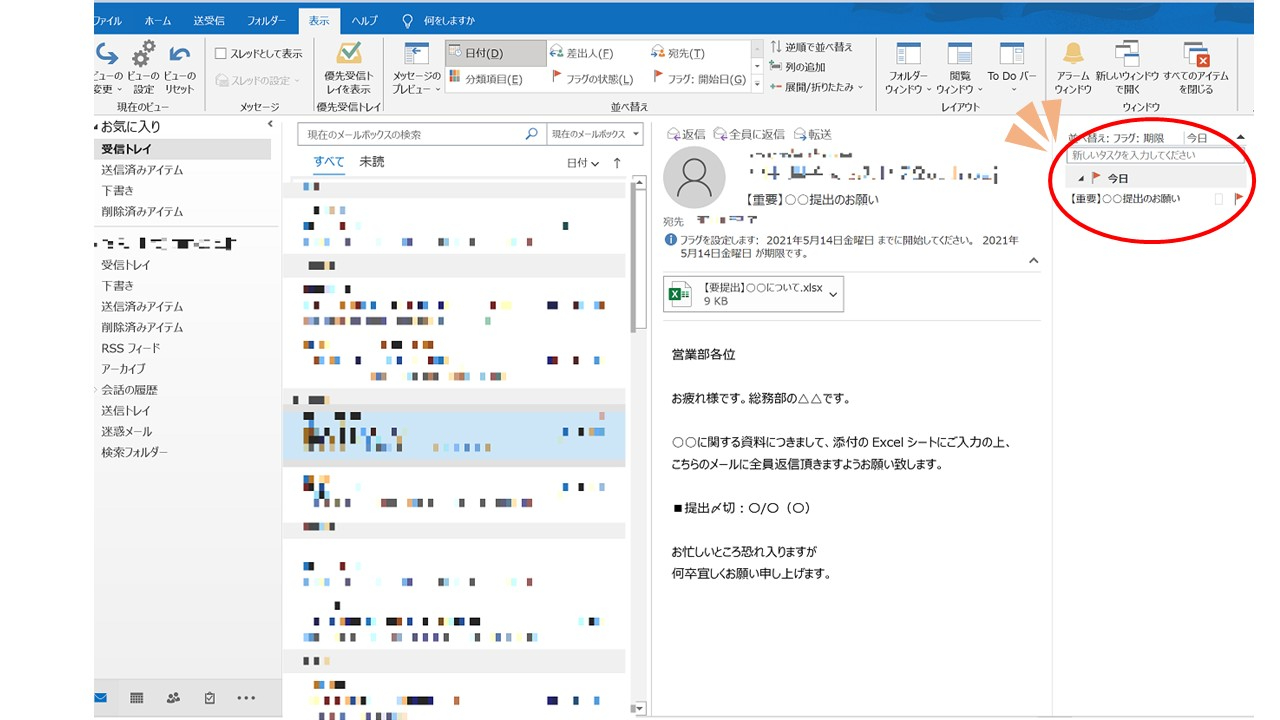
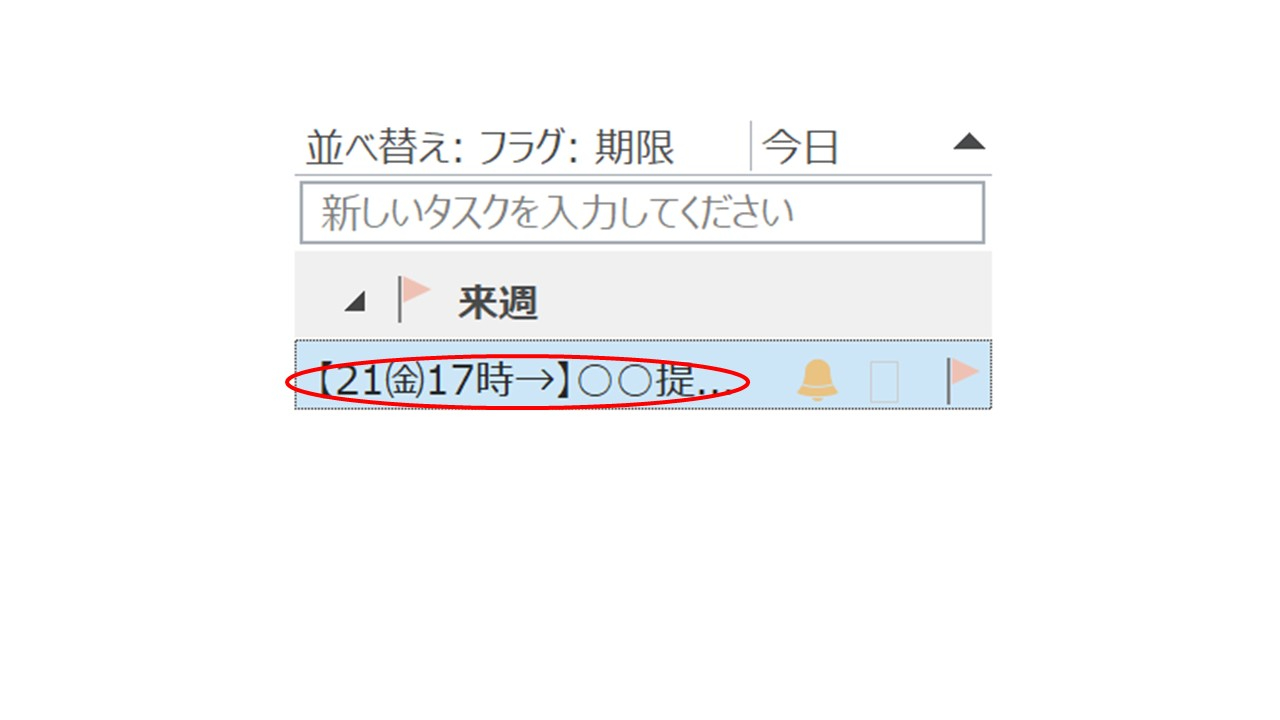
メールの右列に先ほどタスク追加したメールタイトルが表示されました!
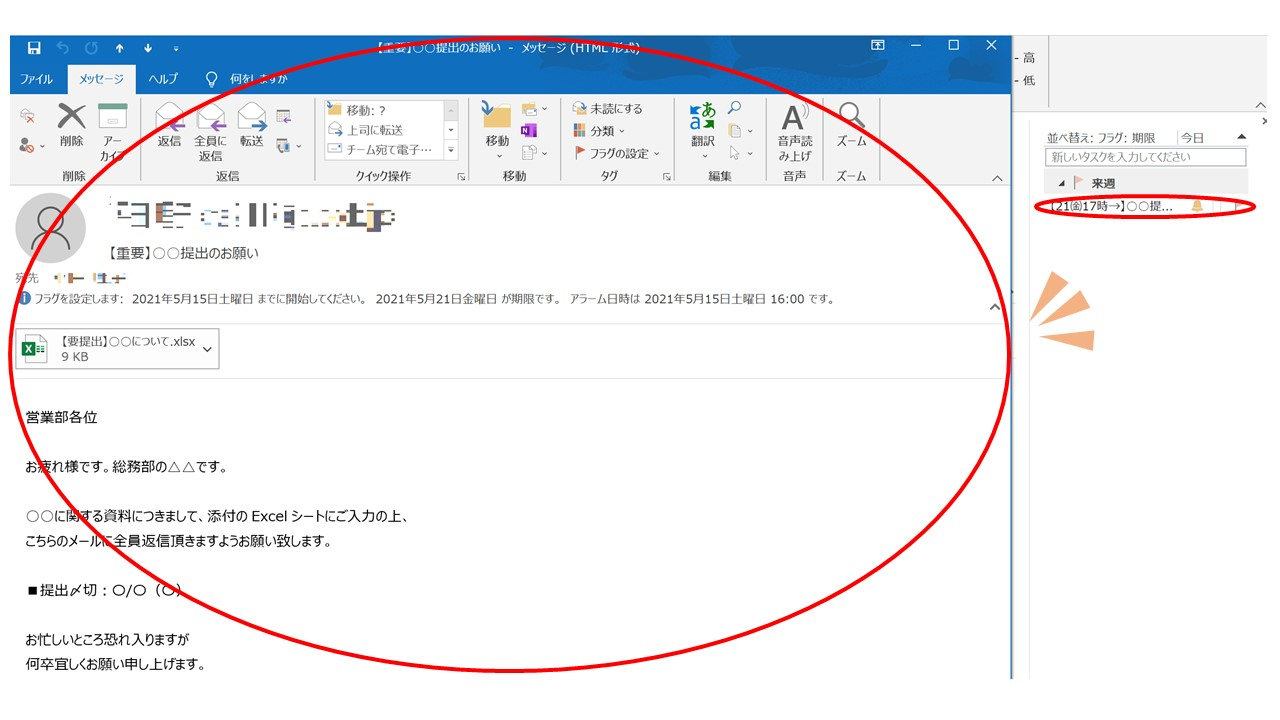
表示されているタスクをWクリックすると、保存したメールがポップアップ表示されます。
添付ファイルもそちらから確認が可能&そのままメール返信もできるのでとても便利ですね(^^♪
3:タスクに期限を設定する
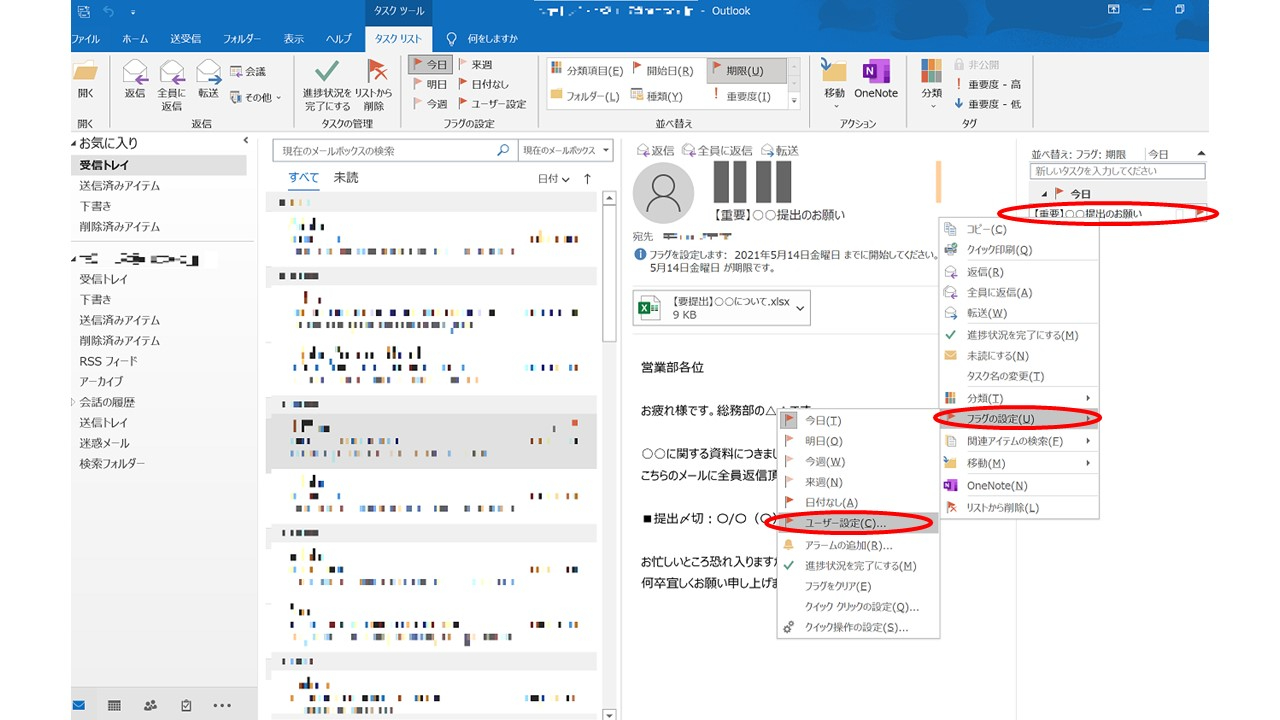
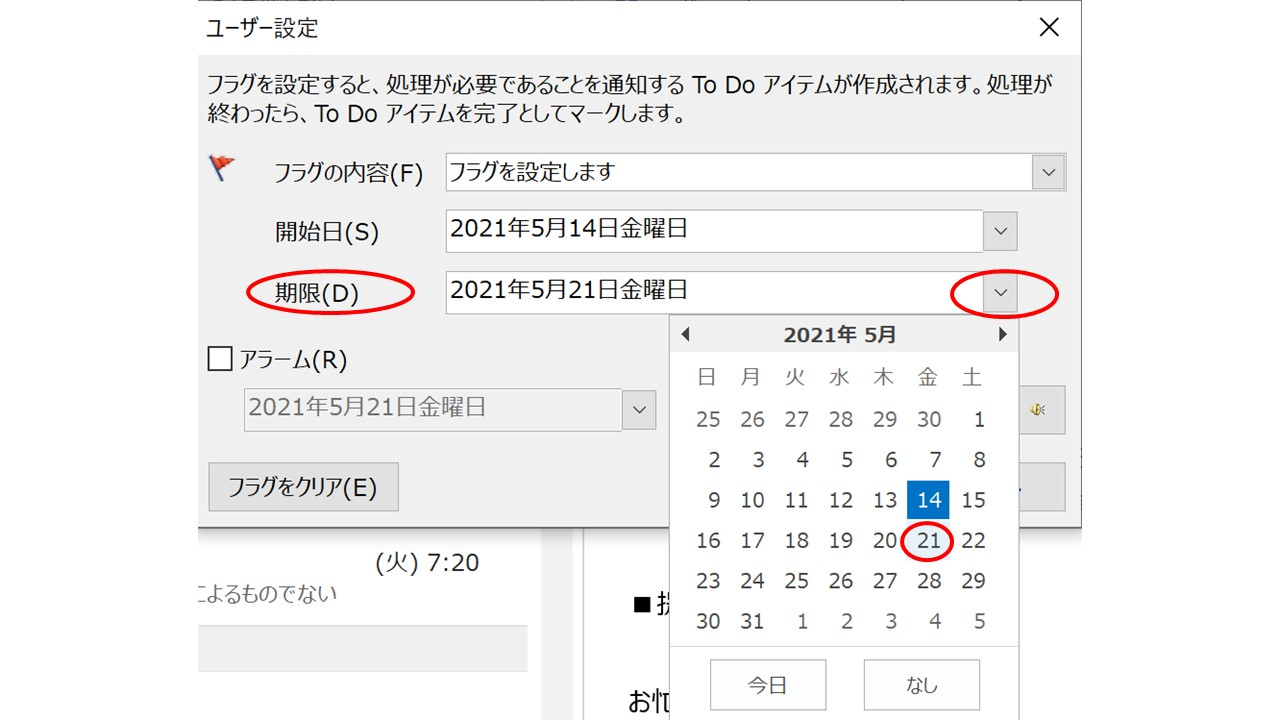
表示されているタスクを右クリック→[フラグの設定]→今日・明日etc以外にも、期限を日付で設定したい場合は[ユーザー設定]をクリック
ユーザー設定がポップアップ表示されるので、[期限]のプルダウンvを選択し、カレンダーを表示する。
→設定したい日付をクリック。→[OK]を押して閉じる。
4:タスクをリマインダーとして通知設定する
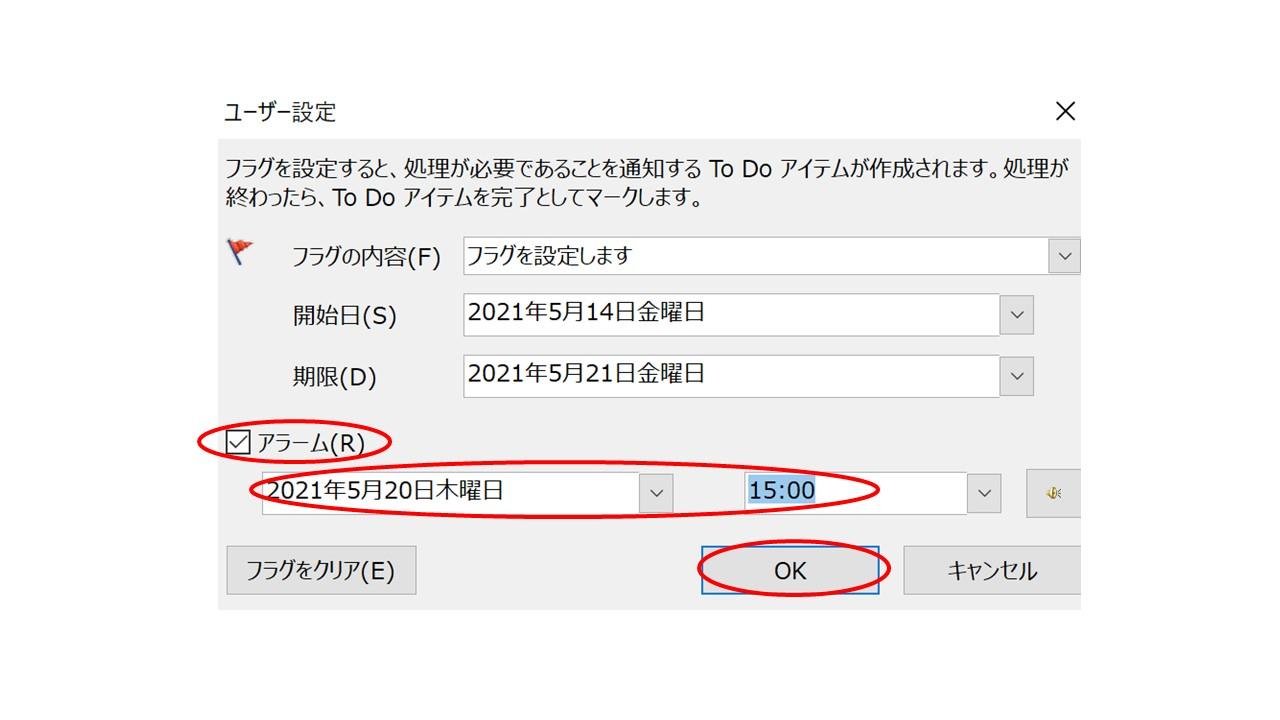
先ほど日付設定した[期限]の下の[アラーム]にチェック☑を入れる。
→アラート表示したい日時を設定。→[OK]で閉じる。
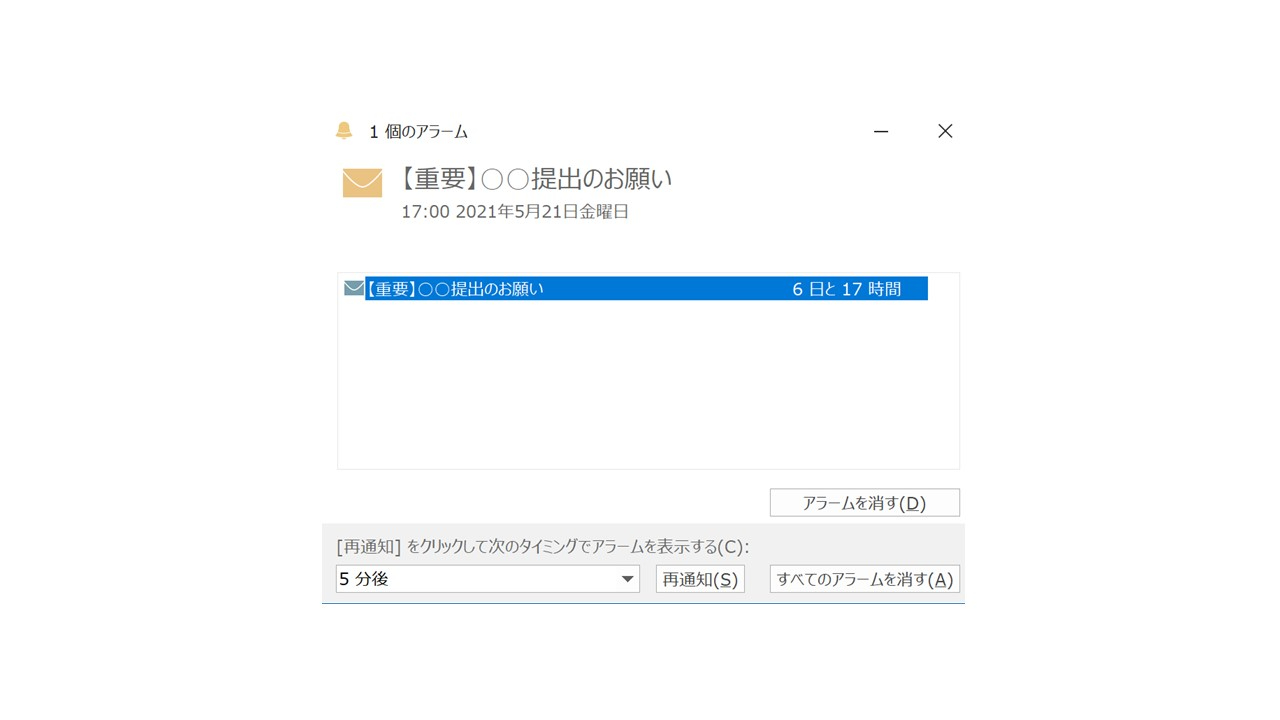
設定した日時になると、アラートが鳴ります🔔
5:タスク名のタイトルを変更する
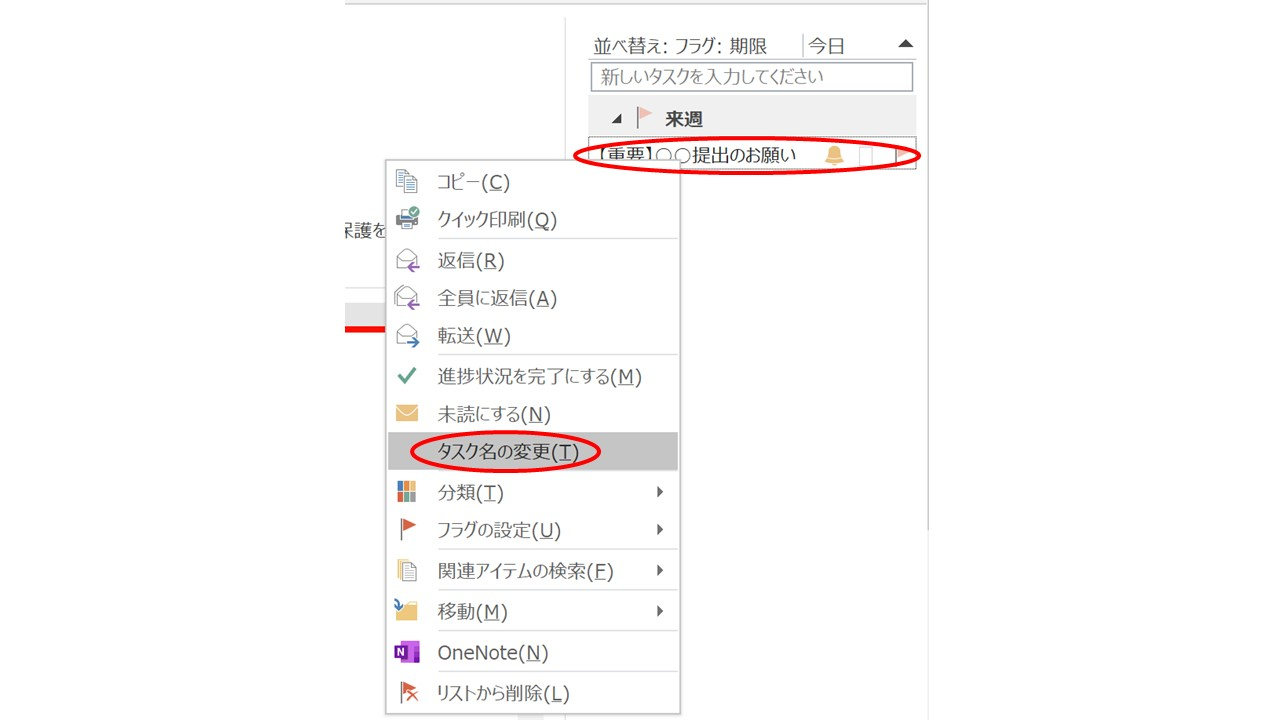
表示されているタスクを右クリック→[タスク名の変更]
提出期限など、自身が管理しやすい名前に変更◎
6:完了したタスクを削除する
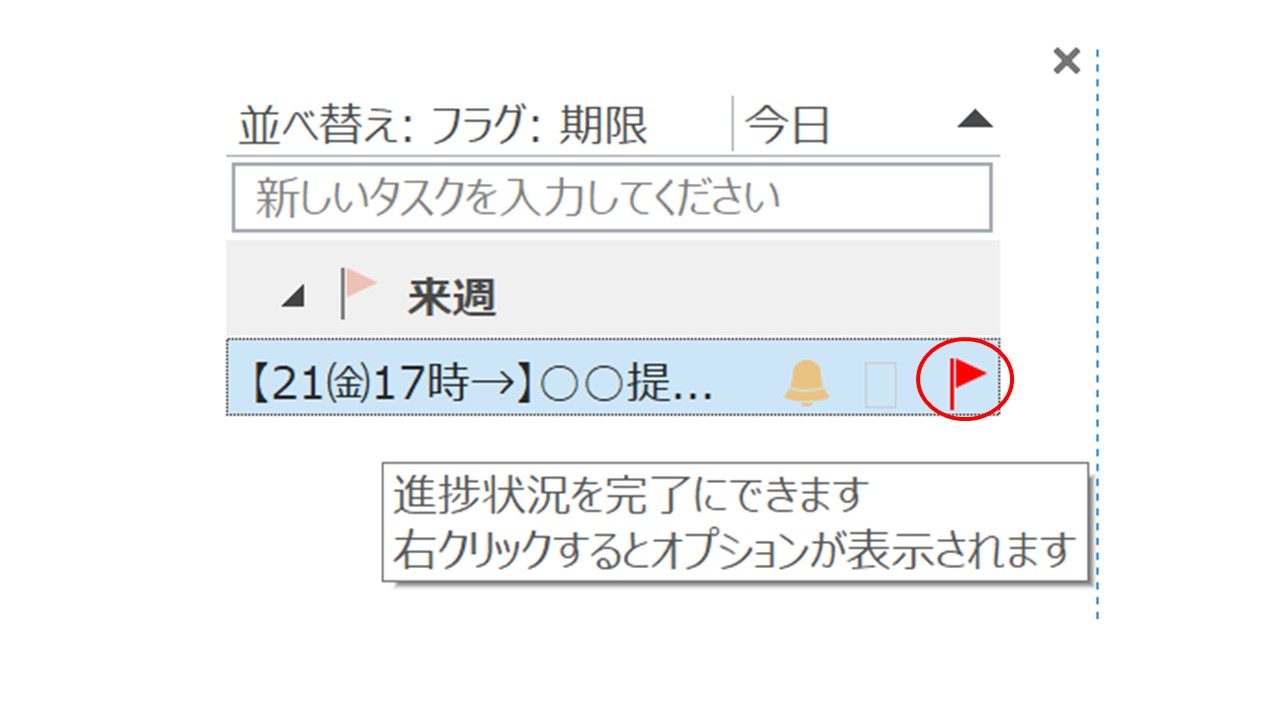
表示されているタスクの右側の🚩をクリック。
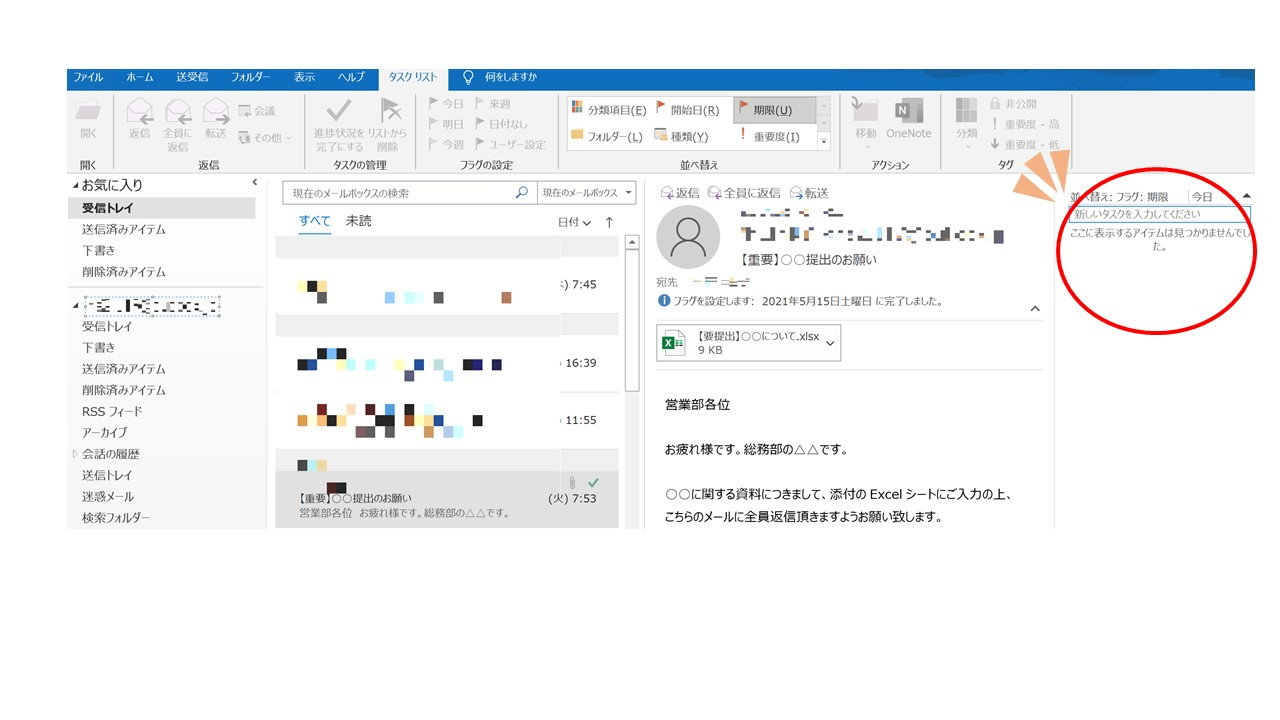
タスクがタスクバーから削除されました★
★誤って削除してしまったタスクの復元方法
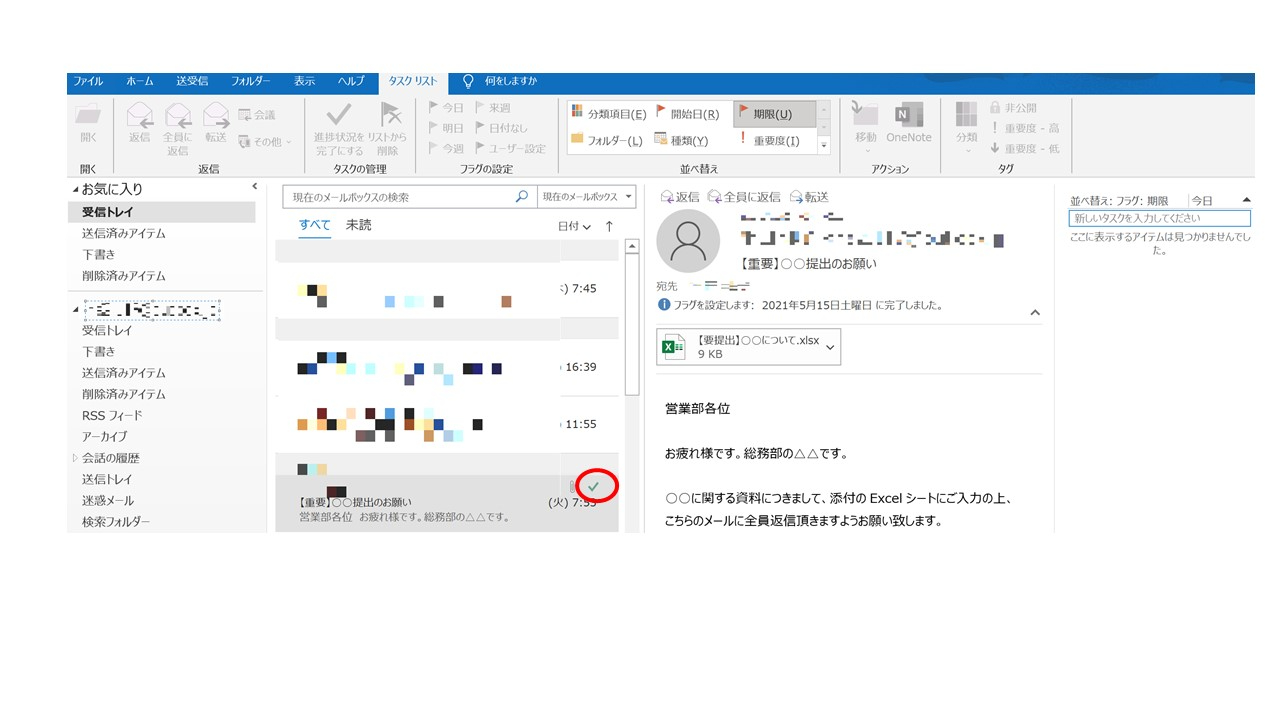
削除したタスクは、メールにフラグ🚩の代わりに✔がついています。そちらをクリック。
先ほど削除したタスクが復活しました★削除前に設定した[タスク名][期限][アラート]などもそのまま復元されます◎
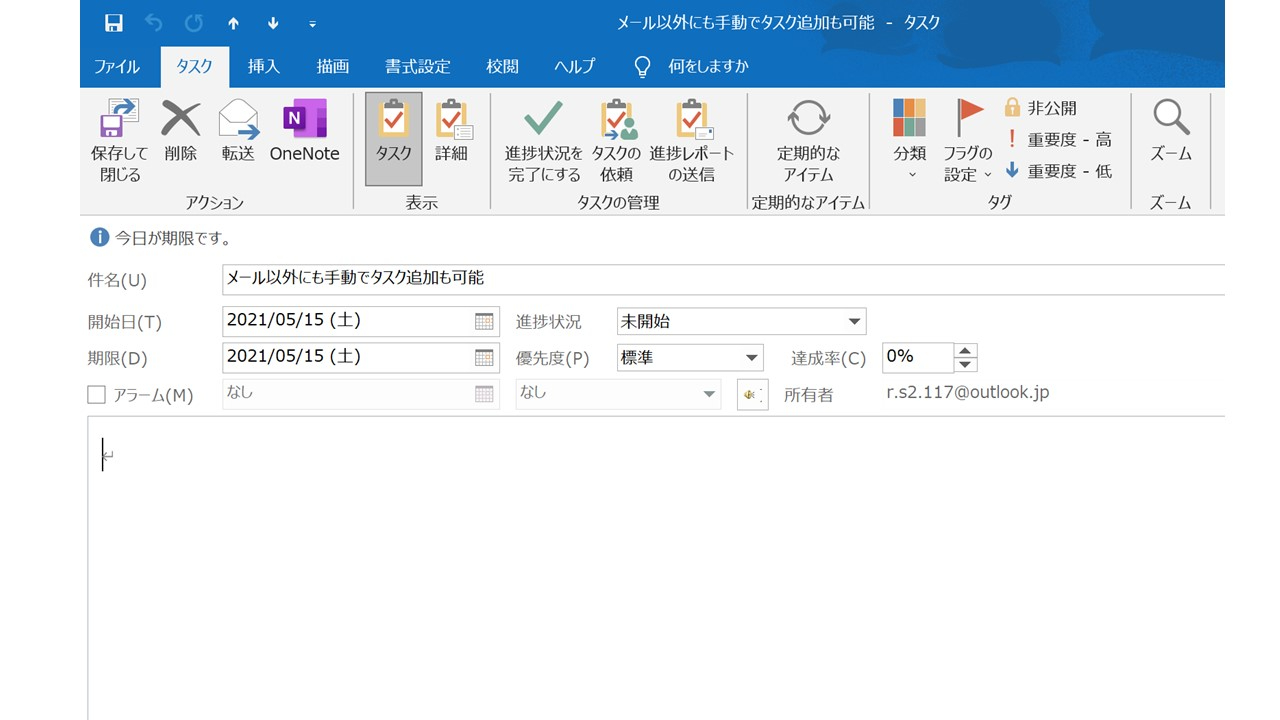
おまけ:メール以外にも手動でタスク追加も可能
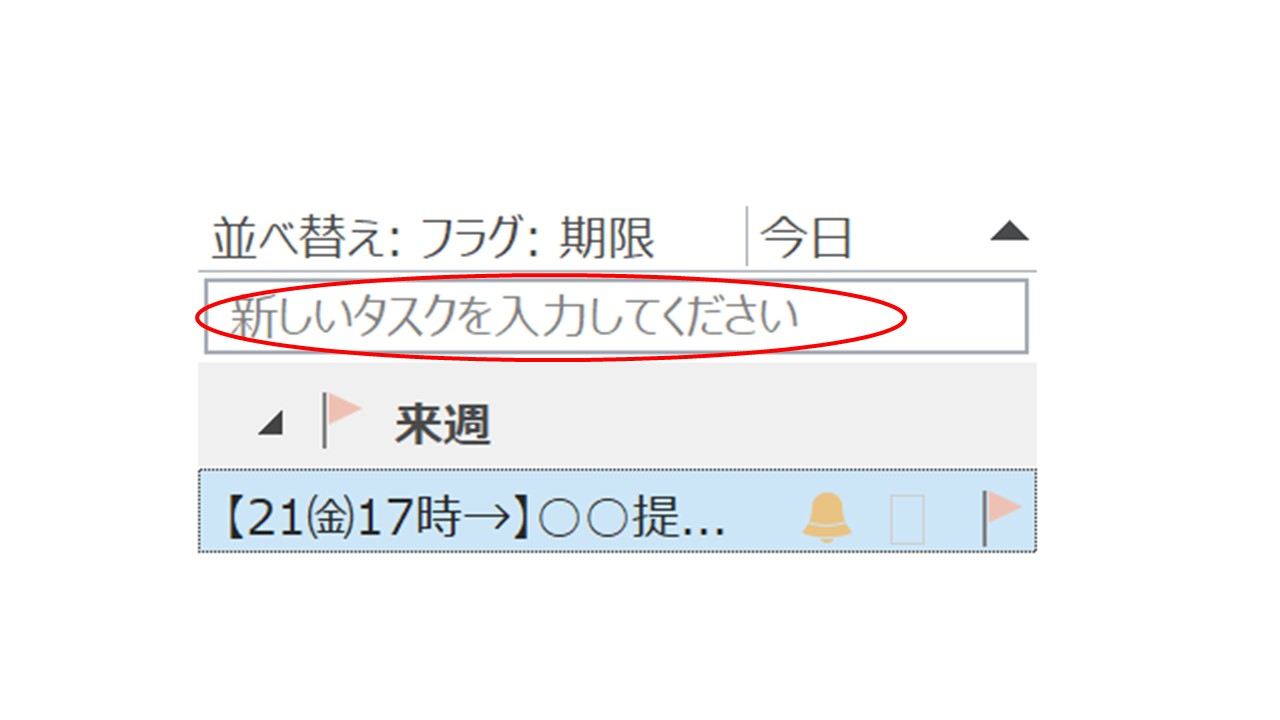
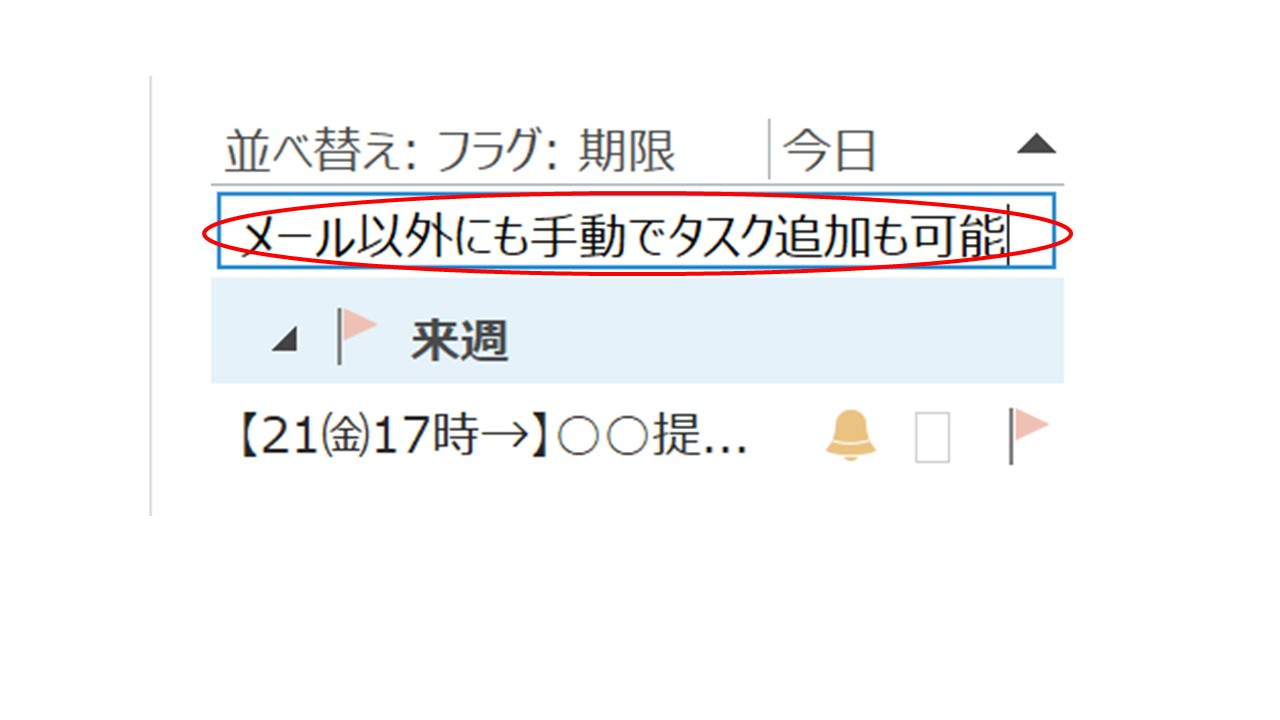
赤丸内[新しいタスクを入力してください]にタスク名を入力
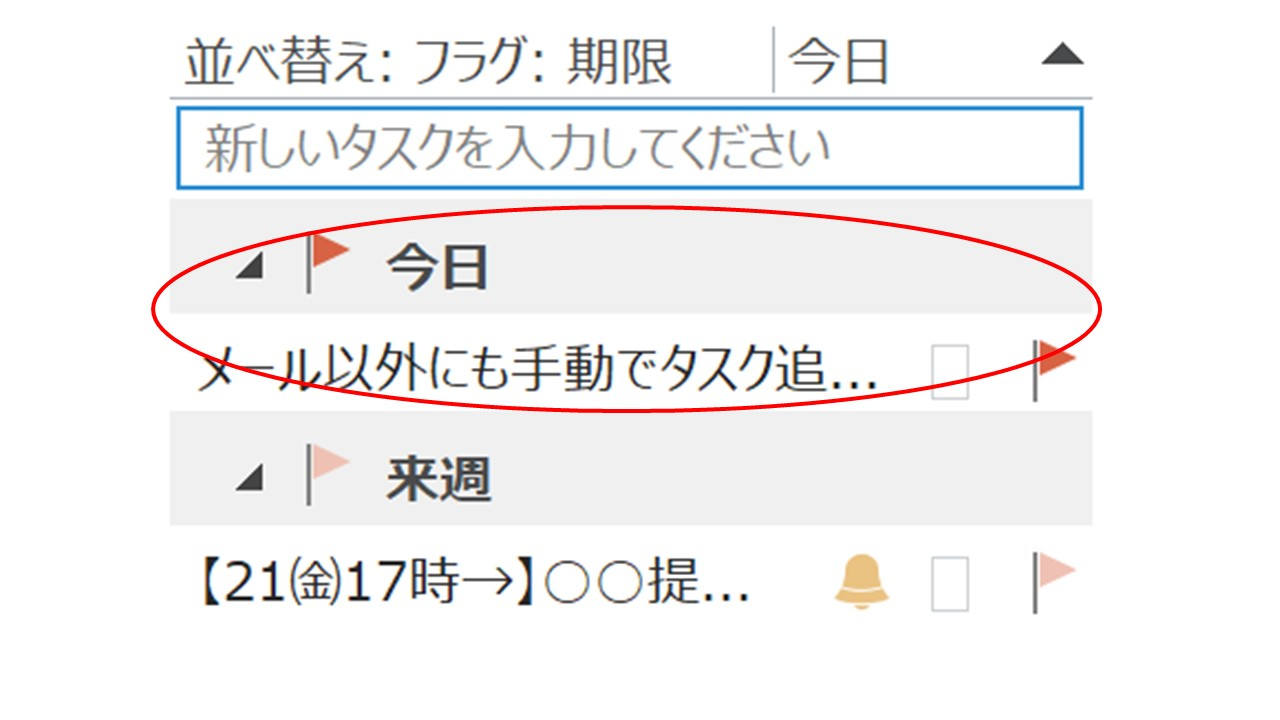
そのままEnterキーを押すと、タスクが追加されます。
タスクをWクリックすると、ポップアップ表示され、タスクの詳細を設定することが可能です!
こちらで本文や、ファイルを挿入することも★
■さいごに
いかがでしたでしょうか?
「他にもOutlookについて教えてほしい!」「この機能が分からない」
などあればお気軽にご連絡ください🌝
またブログの記事でご紹介させて頂きます♪
★秘書業務や事務処理代行など、お仕事のご依頼は
出品サービスもしくはダイレクトメッセージよりご連絡ください^^