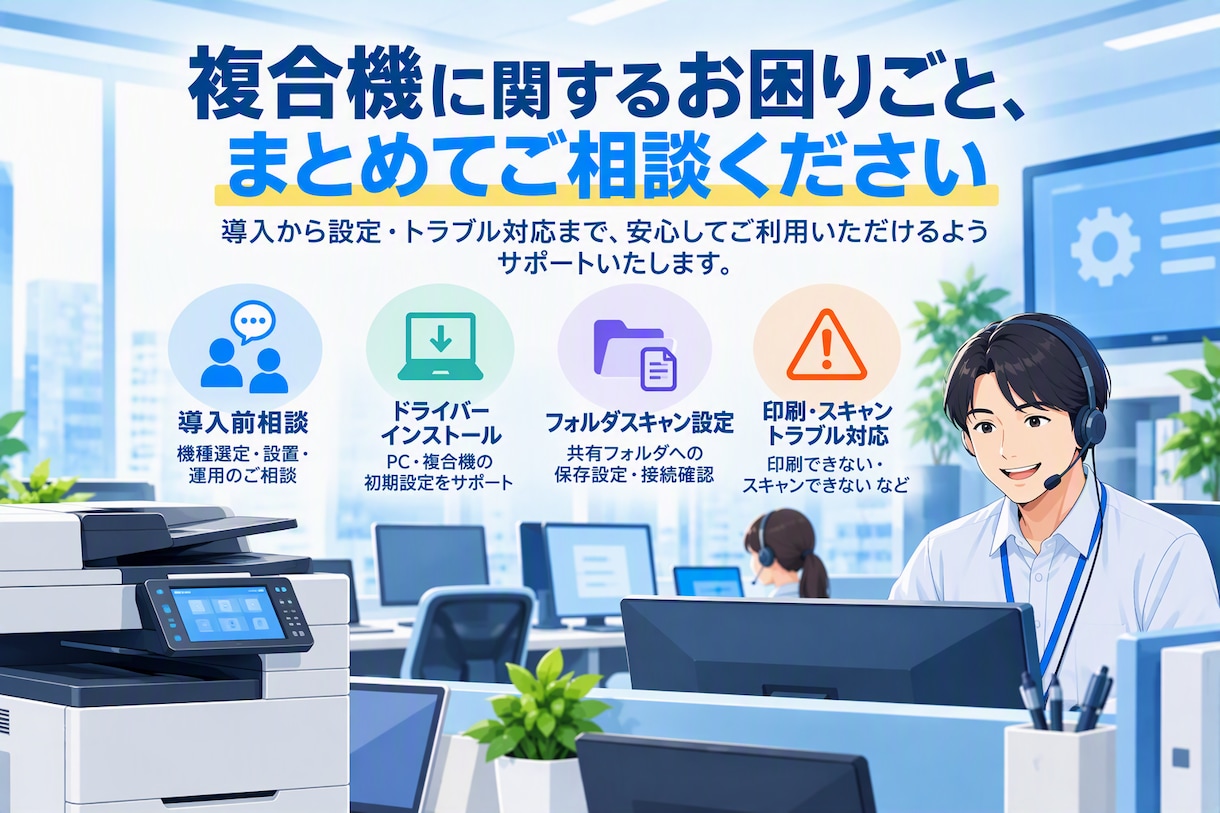
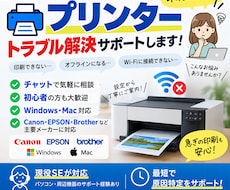
オフィスの業務用複合機(シャープ、京セラ、キヤノン等)の印刷設定やスキャン設定を、ココナラのビデオチャット機能(画面共有)を使ってリアルタイムにサポートします。
「新しいパソコンを買ったけれど印刷できない」
「複合機からパソコンへスキャン(ネットワークスキャン/SMB送信)できるようにしたい」
といったお悩みをスピード解決いたします。
ビデオチャット時のカメラについて
• 出品者は顔出し(カメラON)いたしません。 音声と画面共有のみでサポートします。
• お客様も顔出し(カメラON)は不要です。 カメラはオフのまま、パソコンの画面共有だけ設定をお願いいたします。お気軽にご参加ください。
営業時間・ご返信について
・土日祝祭日は定休日とさせていただいており、メッセージの確認やご返信ができません。
・平日の稼働時間内であっても、別業務や作業中のため、即時のご返信が難しい場合がございます。
原則24時間以内(営業日換算)には必ずお返事いたしますので、大変恐れ入りますがお待ちいただけま すと幸いです。
※Windows専用となります
※メーカーによってはお断りさせて頂くこともございます
※家庭用複合機はこちらのメニューでは対応しておりません。
トラブルを避けるため事前相談なしでの直接購入はお控えください。
お客様のオフィス環境や複合機のモデルによって対応可否や作業時間が異なるため、本サービスは【購入前のお見積もり・相談】を必須とさせていただいております。
まずはページ内の「見積り・相談をする」から、以下の情報を添えてご連絡ください。
1. 複合機のメーカーと型番(例:シャープ MX-2661、キヤノン iR-ADV C3826F など)
2. 設定したいパソコンのOS(例:Windows 11など)
3. 設定したいパソコンの台数
4. 依頼したい内容(例:印刷ができるようにしたい / スキャンデータをPCのフォルダに飛ばしたい)
5. 現在のネットワーク環境(例:有線LAN、Wi-Fiなど。同じルーターにPCと複合機が繋がっているか)
◇ 対応可能な内容
• プリンタードライバーのダウンロードおよびインストール
• ネットワーク印刷設定(IPアドレス指定など)
• スキャン設定(SMB送信、FTP送信、PC保存用フォルダー作成と共有設定)
• テスト印刷・テストスキャンの動作確認
◇ビデオチャット当日の流れ
1. 事前相談にてお見積もり・日時を確定後、サービスをご購入いただきます。
2. トークルームにて日時になりましたら、ビデオチャットを開始します。
3. ココナラの「画面共有」機能を使い、お客様のPC画面を見せていただきながら、手順を口頭(またはチャット)で指示・ナビゲーションいたします。
4. テストが成功したら作業完了(正式な納品)となります。
◇万が一、時間内に解決しなかった場合について
お客様のオフィス内ネットワーク環境(ルーターのセキュリティ制限、社内VPN、セキュリティソフトのブロック等)が原因で設定が完了しなかった場合でも、30分の時間を消費した時点で返金はいたしかねますのでご了承ください。(原因の特定や、その後の対策アドバイスは全力で行います!)
30分を超過しそうな場合は、その場で延長(追加購入)のご相談をさせていただきます。