絞り込み条件を変更する
検索条件を絞り込む

すべてのカテゴリ

5 件中 1 - 5 件表示
カバー画像

「対策していたのに破られました」WordPressの侵入経路をログから追って分かったこと

WordPressの復旧・トラブル対応を承っている、Web制作エンジニアのWadaHideです。前回、実際に対応したサイト改ざんの話を書きました。今回はその続きで、「なぜ入られたのか」を調べた結果について書きます。正直に言うと、調べる前の私の予想は外れていました。予想:どうせ古いプラグインの脆弱性だろうサイトが乗っ取られたと聞いたとき、まず疑ったのは「更新されていない古いプラグイン」でした。よくある話です。何年も放置されたプラグインに既知の弱点があって、そこから入られる。セキュリティ記事でも、たいていそう書かれています。ところが、サーバーのアクセスログを解析していくと、まったく違う答えが出てきました。攻撃者が使ったのは、WordPressに最初から備わっている標準機能でした。ログイン画面は、一度も突破されていなかった面白いことに、ログを見ると、ログイン画面(wp-login.php)への不正な試行はほとんど成功していませんでした。ここは守られていたのです。代わりに攻撃者が使ったのは、REST APIという別の入口でした。WordPressを外部のプログラムから操作するための仕組みで、その中に「複数の処理をまとめて一度に実行する」機能があります。本来はまっとうな、効率化のための機能です。ここに隙がありました。ログイン画面でパスワードを試すと、1回試すごとに「1回失敗」と記録されます。だから「5回間違えたらロック」といった対策が効きます。ところが、この一括処理の入口を使うと、1回のリクエストの中に何十回分ものログイン試行を詰め込んで送れる。 外から見れば「アクセス1回」です。見張り
0
カバー画像

ある朝、クライアントのサイトが乗っ取られました。WordPressにログインできなくなった時、私が最初に見たもの

WordPressの復旧・トラブル対応を承っている、Web制作エンジニアのWadaHideです。今回は、実際に私が対応したサイト改ざんの話を書きます。技術的な手順書ではなく、「あの朝、何が起きて、何を見て判断したか」という体験談です。もし今まさにWordPressにログインできなくて困っている方がいたら、どこかで役に立つかもしれません。始まりは、一通のメールでしたある朝、チームのディレクターのもとに、WordPressから「パスワードを変更しました」という通知メールが届いていました。本人には、変更した覚えがありません。嫌な予感がしてサイトを開くと、ページの上部に文字化けした意味不明な文字列が表示されていました。日本語でも英語でもない、ノイズのような出力です。「なんだこれ」というのが、正直な第一声でした。ディレクターがログインを試すと、ログイン画面は表示されるのに「パスワードが違います」と弾かれます。一方、私は自分のアカウントで問題なくログインできました。この「一人だけ入れない」という差が、単なるパスワード忘れではないと判断する決め手になりました。全員が入れないならサーバー側の問題ですが、特定の一人だけが弾かれるということは、そのアカウントが狙われたということです。幸運だったのは、サーバーの鍵は無事だったこと状況を確認していく中で、一つ分かったことがありました。WordPressの管理画面は乗っ取られていましたが、サーバーの管理画面とFTPには問題なくアクセスできたのです。これは大きい。こちら側に主導権が残っているということですから。もしサーバーの管理権限まで失っていたら、打てる
0
カバー画像

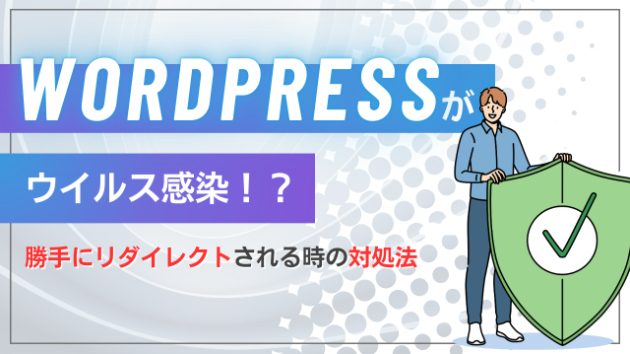
WordPressがウイルス感染!?勝手にリダイレクトされる時の対処法

✔ 自分のサイトを開いたら、変な広告が表示された!✔ WordPressにアクセスしたら、海外の怪しいサイトに飛ばされた…✔ Googleから『このサイトはハッキングされています』と通知が来た!もしこんな症状が出ていたら、WordPressがウイルス(マルウェア)に感染 している可能性があります。このまま放置すると、検索順位の低下・SEO評価の悪化・訪問者の流出・最悪の場合サイトの削除 に繋がる危険も…!💀本記事では、リダイレクト系のマルウェア感染の原因と解決策を解説していきます。1. こんな症状が出ていたらウイルス感染の可能性大!✔ スパム広告のポップアップが勝手に表示される✔ 「おめでとうございます!当選しました!」のページにリダイレクトされる✔ 海外のアダルトサイト・バイアグラ販売サイトに飛ばされる✔ Googleサーチコンソールから「ハッキング」「マルウェア感染」の通知が届いた✔ 管理画面にログインしようとするとエラーが出る✔ サイトの表示が異常に遅くなったり、ページが開かないことがある💀 1つでも当てはまる場合、サイトがマルウェアに感染している可能性が高いです!2. まずはサイトの感染をチェックする方法ウイルス感染を確認するには、以下の方法を試してみましょう。 ✅ 方法① Googleサーチコンソールを確認 ① Google Search Console にログイン ② 「セキュリティの問題」 の項目を確認 ③ 「サイトがハッキングされています」、「マルウェアが検出されました」 という警告が出ている場合、感染の可能性が高いです。✅ 方法② 無料のウイルススキャンを
0
カバー画像

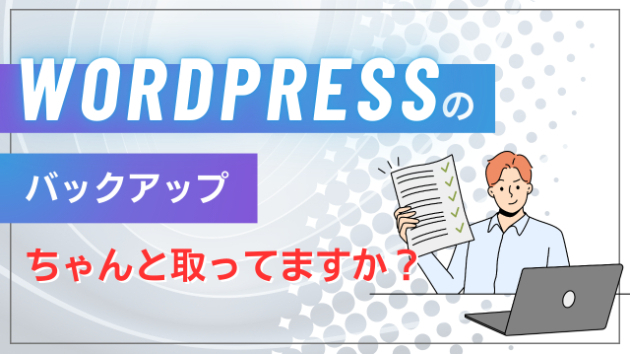
ワードプレスのバックアップ、ちゃんと取ってますか?

「今までバックアップなんて気にしたことなかった…」 「サーバーがあるから大丈夫でしょ?」 「バックアップってどうやるの?面倒そう…」こんなふうに思っているなら、ちょっと危険かもしれません💀 「ある日突然、ワードプレスのデータが消えた!」 なんてことになったら、どうしますか? 実は 「バックアップを取っていないせいでサイトを復旧できなかった…」 というケースが意外と多いんです! 今回の記事では、 「なぜバックアップが必要なのか?」、 「簡単なバックアップの方法」を分かりやすく解説していきます!ワードプレスのバックアップ方法(簡単!) 「難しそう…」と思うかもしれませんが、実はバックアップは超簡単にできるので、ぜひチェックしてみてください。方法①:プラグインを使って自動バックアップ(初心者向け)おすすめのプラグインは 「UpdraftPlus」 です! 💡 UpdraftPlusの使い方① ワードプレスの管理画面 → 「プラグイン」→「新規追加」② 検索窓で 「UpdraftPlus」 を検索し、インストール&有効化③ 「設定」→「UpdraftPlus Backups」 を開く④ 「今すぐバックアップ」ボタンをクリック!⏩ ローカル(PC)へのダウンロードに加えて、GoogleドライブやDropboxなどのクラウドストレージにへの自動保存もできるので便利です!筆者はDropboxにバックアップを保存してます。方法②:レンタルサーバーの機能を使う(簡単!) エックスサーバー、ロリポップ、ConoHa WINGなど、多くのサーバーには 「自動バックアップ機能」 があります。※2週間分
0
カバー画像

WordPressの画面が真っ白に!【原因と対処法を解説】

「突然、サイトが真っ白になった…どうしよう!」  WordPressを運営していると、ある日突然、画面が真っ白になり何も表示されなくなることがあります。  この状態は 「ホワイトスクリーン・オブ・デス(WSOD)」と呼ばれ、WordPress初心者にとってはかなり焦るトラブルです。  でも、大丈夫!まずは落ち着いて、以下の手順を試してみましょう。1. キャッシュをクリアしてみる まずは簡単なところから試してみましょう!✅ ブラウザのキャッシュを削除(`Ctrl + Shift + R` でリロード) ✅ キャッシュ系プラグインを使っている場合は無効化(後述する方法で対応) キャッシュが原因で表示されないこともあるので、これだけで解決することもあります。2. プラグインを一時的に停止するプラグインの不具合が原因で真っ白になることもあるので、一時的に停止するといいですよ。【対処法】① サーバーの「ファイル管理」または「ファイルマネージャー」にログイン② 「wp-content/plugins」 フォルダを開く③ 「plugins」フォルダ名を「plugins_old」に変更④ サイトを再読み込み✅ 元に戻ったら、プラグインのどれかが原因です!「plugins_old」→「plugins」に戻し、ひとつずつプラグインを無効化して原因を特定しましょう。  3. テーマをデフォルトに戻してみるテーマが原因でエラーが発生することあるので、いったんデフォルトに戻してみましょう。【対処法】① サーバーの「ファイル管理」または「ファイルマネージャー」にログイン② 「wp-content/
0
5 件中 1 - 5