「突然、サイトが真っ白になった…どうしよう!」
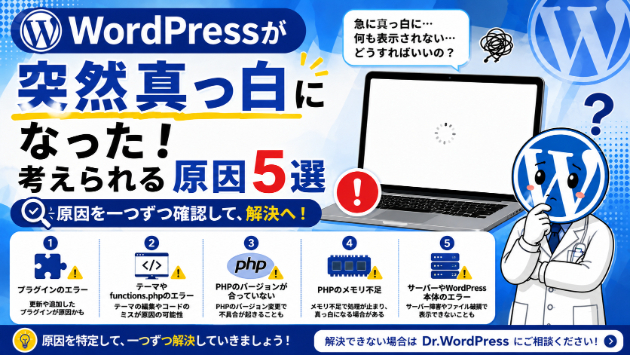
WordPressを運営していると、ある日突然、画面が真っ白になり何も表示されなくなることがあります。
この状態は 「ホワイトスクリーン・オブ・デス(WSOD)」と呼ばれ、WordPress初心者にとってはかなり焦るトラブルです。
でも、大丈夫!まずは落ち着いて、以下の手順を試してみましょう。
1. キャッシュをクリアしてみる
まずは簡単なところから試してみましょう!
✅ ブラウザのキャッシュを削除(`Ctrl + Shift + R` でリロード)
✅ キャッシュ系プラグインを使っている場合は無効化(後述する方法で対応)
キャッシュが原因で表示されないこともあるので、これだけで解決することもあります。
2. プラグインを一時的に停止する
プラグインの不具合が原因で真っ白になることもあるので、一時的に停止するといいですよ。
【対処法】
① サーバーの「ファイル管理」または「ファイルマネージャー」にログイン
② 「wp-content/plugins」 フォルダを開く
③ 「plugins」フォルダ名を「plugins_old」に変更
④ サイトを再読み込み
✅ 元に戻ったら、プラグインのどれかが原因です!
「plugins_old」→「plugins」に戻し、ひとつずつプラグインを無効化して原因を特定しましょう。
3. テーマをデフォルトに戻してみる
テーマが原因でエラーが発生することあるので、いったんデフォルトに戻してみましょう。
【対処法】
① サーバーの「ファイル管理」または「ファイルマネージャー」にログイン
② 「wp-content/themes」フォルダを開く
③ 現在のテーマのフォルダ名を変更(例:「mytheme」→「mytheme_old」)
④ サイトを再読み込み
✅ 元に戻ったら、テーマが原因!
テーマのアップデートや「functions.php」の記述ミスが原因かもしれません。
4. PHPのバージョンを確認
WordPressのバージョンに対して、サーバーのPHPのバージョンが古すぎる or 新しすぎると、エラーが出ることがあります。
【対処法】
① レンタルサーバーの管理画面にログイン
② PHPのバージョンを変更する設定を探す
③ 推奨バージョン(7.4 〜 8.2あたり)に変更
✅ PHPバージョンを変えたら、サイトが復活するかチェック!
5. サーバーのエラーログを確認
「何が原因なのか分からない!」場合、サーバーのエラーログを確認するとヒントが見つかるかもしれません。
【対処法】
① レンタルサーバーの管理画面 → エラーログを確認
② 「Fatal error」や「Warning」などの記述を探す
③ どのファイルでエラーが発生しているのか確認する
✅ プラグインやテーマの特定ファイルが原因なら、その部分を修正!
6. どうしても解決しない場合…
「色々試してみたけど、サイトが戻らない…」
そんなときは、プロに相談するのが最短解決の近道です!
✅ WordPressの動作不良やトラブルを即解決します!
筆者はWordPress動作不良やトラブルを解決するサービスを出品しています。
⚡ 最短当日対!
⚡ 500エラー、403エラー、真っ白画面、ウイルス感染など幅広く対応!
⚡ 原因を特定し、迅速に解決します!
「自分で色々試すのは不安…」「すぐに直したい!」
そんな方は、ぜひお気軽にご相談ください!
☑関連記事