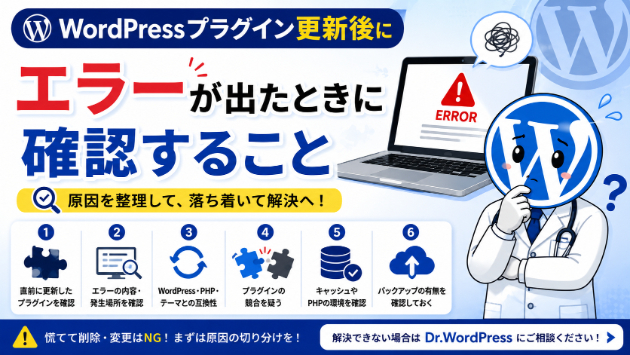
「WordPressのサイトを開いたら500 Internal Server Errorになった!」
WordPressを運営していると、ある日突然、このようなエラーが表示されることがあります(筆者は何回も経験しています)。
500エラーは、サーバー側で何かしらの問題が発生している状態を指します。
この記事では、WordPressで500エラーが発生する主な原因と対処法を下記の流れで解説していきます。
1. サーバーに負荷がかかっている
アクセスが集中していたり、サーバーの処理が遅くなると500エラーが発生することがあります。
この場合の対処法は下記3つあります。
【対処法】
✅ しばらく待ってから再アクセスする
✅ レンタルサーバーの管理画面から「サーバーステータス」を確認
✅ サーバー会社の障害情報をチェックする(公式サイトやTwitterを確認)
一時的な負荷なら、数分待てば復旧することもあるので、チェックしてみてください。
2. 「.htaccess」ファイルの破損
「.htaccess」ファイルに誤った記述があると、500エラーの原因になります。
【対処法】
① レンタルサーバーの「ファイルマネージャー」または「ファイル管理」にログイン
② 「public_html」や「wp-content」内にある「.htaccess」ファイルを探す
③ ファイル名を「.htaccess_backup」に変更
④ サイトを再読み込みして、500エラーが解消されるか確認
⑤ 管理画面が開ける場合は、「設定」→「パーマリンク設定」から保存し、新しい「.htaccess」を自動生成する
✅ これで直る場合、元の「.htaccess」にエラーがあった可能性が高いです。
3. プラグインの不具合
特定のプラグインが原因で500エラーが発生することがあります。
【対処法】
① サーバーの「ファイル管理」または「ファイルマネージャー」にログイン
② 「wp-content/plugins」フォルダを開く
③ 「plugins」フォルダの名前を「plugins_old」に変更
④ サイトを再読み込みして、エラーが解消されるか確認
⑤ 元に戻しつつ、ひとつずつプラグインを無効化して原因を特定
✅ 新しいプラグインを入れた直後に500エラーが発生した場合、そのプラグインがエラーを起こしている原因の可能性が高いです。
4. テーマのエラー
カスタマイズやテーマのアップデートが原因でエラーになることもあります。
【対処法】
① サーバーの「ファイル管理」または「ファイルマネージャー」にログイン
② 「wp-content/themes」フォルダを開く
③ 現在のテーマのフォルダ名を変更(例:「mytheme」→「mytheme_old」)
現在のテーマのフォルダ名を変更すると、自動でデフォルトテーマ(Twenty Twenty-Four など)に切り替わります
④ サイトを再読み込みして確認
✅ これで復旧した場合はテーマが原因なので、テーマの修正やアップデートを検討しましょう。
5. PHPのバージョンが合っていない
サーバーのPHPバージョンがWordPressと合わないと500エラーになることがあります(何年も前に購入したテーマを使っている方によくあるケース)。
【対処法】
① レンタルサーバーの管理画面にログイン
② 「PHP設定」→ PHPバージョンを変更(7.4〜8.2推奨)
③ 設定を保存し、サイトを再読み込み
✅ バージョンを変更すると解決することもあるので、ぜひお試しください。
6 メモリ不足(PHPのメモリ制限)
プラグインやテーマの動作でメモリが足りなくなると、500エラーが発生することがあります(格安サーバーに多いトラブルです)。
【対処法】
① サーバーの「ファイル管理」または「ファイルマネージャー」にログイン
② 「wp-config.php」 を開く
③ 以下のコードを追加(または数値を増やす)
```php
define('WP_MEMORY_LIMIT', '256M');
④ファイルを保存して再読み込み
✅ メモリ不足が原因でエラーが発生している場合、これで解決する場合がほとんどです。
7. どうしても直らない場合
「色々試したけど、500エラーが解消されない…」
そんなときは、プロに頼むのが最短で確実な解決策です!
✅ WordPressの動作不良やエラーを即解決します!
筆者はWordPress動作不良やトラブルを解決するサービスを出品しています。
⚡ 最短当日対応!
⚡ 500エラー、403エラー、真っ白画面、ウイルス感染など幅広く対応!
⚡ 原因を特定し、迅速に解決します!
「自分で色々試すのは不安…」「今すぐサイトを復旧させたい!」
そんな方は、ぜひお気軽にご相談ください!
☑関連記事