絞り込み条件を変更する
検索条件を絞り込む

すべてのカテゴリ

5 件中 1 - 5 件表示
カバー画像

WordPressの英文のエラーにビビるな!

こんにちは、森 光太郎です。Web制作をしている中でたまに見るのが英文のエラー。特にPHPを使用するWordPressを構築中に出たりします。「Fatal Erorr」「Type Erorr」「wp-config.php on line 75」などはほんの一部に過ぎません。エラーの本文はぱっと見「呪文」です。いきなりこんなのが出てきてしまうと怖いし、自分のサイトはどうなってしまったのかと焦りも出てくるかと思います。Webに精通している人でも見たくはないと思います。だがエラーが出たからといって「はい、お手上げ」では諦めが早すぎます。なぜすぐにあきらめてしまう方が多いかというとエラーの内容が「英文」で知るされているからです。ならばその英文が読めたらまだ何とかなる気がしませんか?英文の意味を調べるこれが答えです。単純な話なのです。調べれば良いのです。エラー文を日本語に翻訳して何が原因なのか調べると案外怖くないですよ!調べなくても単語だけを見てわかる部分もあるかもしれません。例えば「wp-config.php on line 75」は「wp-config.phpファイルの中の75行目」を指しています。そこにある構文が何か関係しているというのがこれだけでわかりますね。あとはその構文がなんなのかはその周辺にあるエラー文を翻訳しましょう。それで大体のことがわかるかと思います。それでもわからなければプロに頼る英文の内容が分かっても、何をどうしたらいいかわからない場合はここでプロを頼る選択を視野に入れましょう。エラーの修正にはお金がかかります。案外そのエラーはすぐ解決できるようなこともあります。
0
カバー画像

WordPressのサイトのページの改ざんハッキングなどが増加中・・・実際どんなことが起きる?

WordPressのサイトがハッキングされると、さまざまな被害が発生します。ページが表示されなくなるエラー、スパムメールの送信、悪質なサイトへのリダイレクト、ウイルスの埋め込み、そしてサイトの改ざんなど、被害は多岐にわたります。ハッキングされたりページが改ざんされることで起きるエラーとしては「403 Forbiddenエラー(アクセス制限)」「429error(大量のリクエスト処理が行われた場合)」「500 Internal Server Error(WordPressを構成しているファイルのパーミッションが変わってしまった場合)」などがあります。特に最近では、ハッキングにより悪質なサイトへのリンクが大量に作成され、Googleにインデックスされるケースが増えています。これにより、サイトの信頼性が損なわれ、検索エンジンでの評価も下がるリスクがあります また、サイトにウイルスが埋め込まれることで、訪問者のコンピューターに感染する恐れもあります。サイトの内容が勝手に変更されることもあり、不適切な画像やテキストが表示されることがあります。これらの改ざんは、一見してはわかりにくい場合もあり、知らず知らずのうちにサイトが侵され、深刻な被害につながることもあります。 もしこのような状況になった場合には、気軽にご相談ください。専門的な知識と経験を持つ私たちが、あなたのサイトを守るためのサポートを提供いたします。安心してサイト運営を続けるために、適切な対策と迅速な対応が必要です。お困りの際は、ぜひ私たちにお任せください。
0
カバー画像

WordPressで500エラーが出たときにやってはいけない5つの行動

WordPressを開こうとしたら「500 Internal Server Error」…。サイトが真っ白になって何も表示されず、パニックになった方も多いはず。でも、そんな時こそ焦ってやってはいけない行動があります!この記事では、初心者がやりがちなNG対応5つと、代わりに「やるべきこと」を紹介します。1.とにかくリロードを連打する✔ 気持ちは分かりますが、再読み込みを繰り返してもエラーは直りません!✔ むしろサーバーに負荷がかかり、状況が悪化することも…。まずは落ち着いて原因を探ることから始めましょう!2.理由もわからずWordPressやプラグインを削除する✔ 「なんとなく動かないから削除しよう…」は危険!✔ 特に functions.phpや.htaccessをいじった直後の削除は、取り返しがつかなくなることもあります。プラグインやテーマは「無効化」や「一時的な切り替え」で様子を見るのが安全です。3.いきなりテーマを変更する✔ テーマが原因ではないのに変更してしまうと、レイアウトが崩れたり、別の不具合が起きる可能性があります。テーマが原因かどうかを確認してから判断しましょう。テーマを戻せなくなるケースもあります!4.ファイルを直接編集・削除する✔ FTPやファイルマネージャーでファイルを開いて、原因不明のまま編集・削除すると、さらに状況が悪化します。やるなら、バックアップを取ってから慎重に。初心者の方は無理に触らず、プロに依頼する方が安全です!5.サーバーに問い合わせるも、解決せずに諦めてしまう✔ 多くのレンタルサーバーでは、500エラーの原因がWordPressやプラグイ
0
カバー画像

WordPressが500エラーで開かない!【原因と対処法を解説】

「WordPressのサイトを開いたら500 Internal Server Errorになった!」 WordPressを運営していると、ある日突然、このようなエラーが表示されることがあります(筆者は何回も経験しています)。500エラーは、サーバー側で何かしらの問題が発生している状態を指します。 この記事では、WordPressで500エラーが発生する主な原因と対処法を下記の流れで解説していきます。1. サーバーに負荷がかかっている アクセスが集中していたり、サーバーの処理が遅くなると500エラーが発生することがあります。 この場合の対処法は下記3つあります。【対処法】 ✅ しばらく待ってから再アクセスする✅ レンタルサーバーの管理画面から「サーバーステータス」を確認✅ サーバー会社の障害情報をチェックする(公式サイトやTwitterを確認)一時的な負荷なら、数分待てば復旧することもあるので、チェックしてみてください。2. 「.htaccess」ファイルの破損「.htaccess」ファイルに誤った記述があると、500エラーの原因になります。【対処法】 ① レンタルサーバーの「ファイルマネージャー」または「ファイル管理」にログイン② 「public_html」や「wp-content」内にある「.htaccess」ファイルを探す③ ファイル名を「.htaccess_backup」に変更④ サイトを再読み込みして、500エラーが解消されるか確認⑤ 管理画面が開ける場合は、「設定」→「パーマリンク設定」から保存し、新しい「.htaccess」を自動生成する✅ これで直る場合、
0
カバー画像

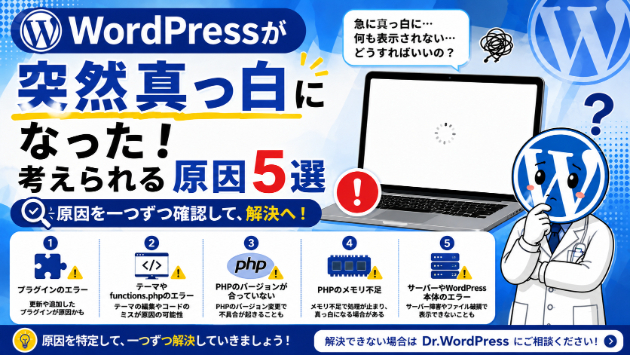
WordPressの画面が真っ白に!【原因と対処法を解説】

「突然、サイトが真っ白になった…どうしよう!」  WordPressを運営していると、ある日突然、画面が真っ白になり何も表示されなくなることがあります。  この状態は 「ホワイトスクリーン・オブ・デス(WSOD)」と呼ばれ、WordPress初心者にとってはかなり焦るトラブルです。  でも、大丈夫!まずは落ち着いて、以下の手順を試してみましょう。1. キャッシュをクリアしてみる まずは簡単なところから試してみましょう!✅ ブラウザのキャッシュを削除(`Ctrl + Shift + R` でリロード) ✅ キャッシュ系プラグインを使っている場合は無効化(後述する方法で対応) キャッシュが原因で表示されないこともあるので、これだけで解決することもあります。2. プラグインを一時的に停止するプラグインの不具合が原因で真っ白になることもあるので、一時的に停止するといいですよ。【対処法】① サーバーの「ファイル管理」または「ファイルマネージャー」にログイン② 「wp-content/plugins」 フォルダを開く③ 「plugins」フォルダ名を「plugins_old」に変更④ サイトを再読み込み✅ 元に戻ったら、プラグインのどれかが原因です!「plugins_old」→「plugins」に戻し、ひとつずつプラグインを無効化して原因を特定しましょう。  3. テーマをデフォルトに戻してみるテーマが原因でエラーが発生することあるので、いったんデフォルトに戻してみましょう。【対処法】① サーバーの「ファイル管理」または「ファイルマネージャー」にログイン② 「wp-content/
0
5 件中 1 - 5