大量のPDF・Excel・CSVファイルは、まず「一覧化」すると整理しやすくなる話。
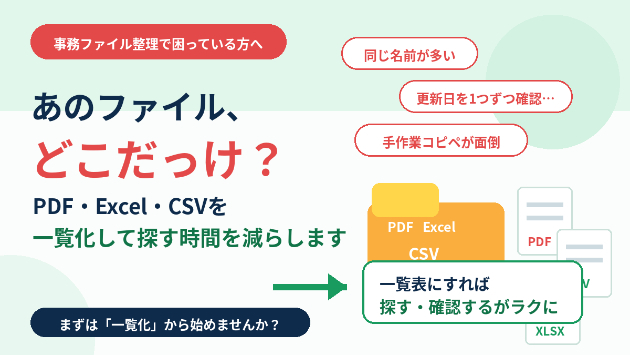
フォルダの中にPDF、Excel、CSVファイルがたくさん入っていて、「あのファイルどこだっけ?」「同じような名前が多くて分からない」「更新日を1つずつ確認するのが面倒」「ファイル名をExcelに手作業でコピペしている」ということはないでしょうか。請求書・証憑・売上データ・仕入データ・月次資料などは、気づくとファイル数が増えていて、後から探すのが大変になりがちです。こういうときは、いきなりフォルダをきれいに並べ替えるより、まずはファイル情報を「一覧表」にするのがおすすめです。一覧表にしておくと、・ファイル名・拡張子・更新日・ファイルサイズ・保存場所・件数をまとめて確認できます。たとえば、PDFだけを探したいときは拡張子で絞り込めますし、最新版を確認したいときは更新日を見れば判断しやすくなります。また、サブフォルダが多い場合でも、保存場所を一覧にしておけば「どこに入っているか分からない」という時間を減らせます。ファイル整理というと、ファイル名を変えたり、フォルダを分けたりする作業をイメージしがちですが、最初の一歩は「今どんなファイルがあるかを見える化すること」だと思います。一覧表があるだけで、・探す時間を減らせる・抜け漏れを確認しやすくなる・古いファイルと新しいファイルを見分けやすくなる・後からExcelで集計しやすくなるといったメリットがあります。当方では、PDF・Excel・CSVなどのファイル一覧作成や、CSV・Excelデータの整理、件数・金額チェックなどを対応しています。「フォルダ内のファイルを一覧化したい」「毎月の資料整理を少しラクにしたい」「ExcelやCSVの確認
0