絞り込み条件を変更する
検索条件を絞り込む

すべてのカテゴリ

5 件中 1 - 5 件表示
カバー画像

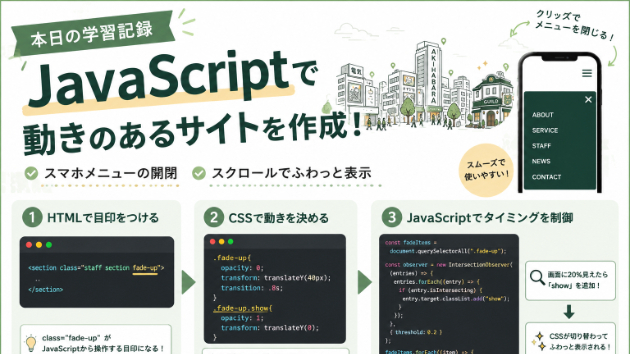
【本日の学習記録】JavaScriptで動きのあるWebサイトを作成!

今日はJavaScriptを使って、スクロール時のフェードインアニメーションを実装しました!HTML・CSS・JavaScriptはそれぞれ役割が違います。今回は3つがどのように連携して動いているのかを整理しながら学習しました。① HTMLで「目印(タグ)」を付けるまずHTMLでは、JavaScriptが操作できるようにclass名を付けます。例えば、スクロール時に表示させたいセクションにはのようにを追加します。このfade-upが「あとでJavaScriptから動かしますよ!」という目印になります。② CSSで「どんな動きをするか」を決める次にCSSでは、「表示前はどんな状態にするか」「表示されたらどう変化するか」を設定します。例えばこれは最初は透明(opacity:0)少し下に配置する0.8秒かけて変化するという意味です。そしてになると不透明になる本来の位置へ戻るつまり下からふわっと浮き上がるアニメーションになります。③ JavaScriptで「いつ動くか」を決める最後にJavaScriptです。JavaScriptでは「どんなタイミングでイベントを起こすか」を決めます。今回はでHTMLのが付いた要素をすべて取得します。その後を使って画面をスクロールしたとき要素が表示されたかどうかを監視します。設定しているは要素が20%見えたらという意味になります。表示された瞬間にが実行されます。するとCSSのが適用されふわっと表示される仕組みです。今日学んだことHTML・CSS・JavaScriptは、それぞれ役割が違います。HTML:動かしたい要素に目印(class)を付けるCSS:表
0
カバー画像

メニュー・ナビゲーションの設計。お客様を迷子にしないサイト構造とは

ナビゲーション(メニュー)は、サイト全体の「地図」です。地図が分かりにくければ、訪問者はすぐに迷子になって離脱します。「サイトはあるのに、目的のページにたどり着いてもらえない」という状況の多くは、メニューの設計に原因があります。この記事では、お客様が迷わないサイト構造の作り方を整理します。ホームページを訪れたお客様は、最初の数秒で「このサイトに自分の求めているものがあるか」を判断します。そのとき、ファーストビューの次に目が向くのがナビゲーションメニューです。メニューを見て「料金」「サービス」「問い合わせ」の場所がすぐ分かれば、そのまま読み進めてもらえます。逆にメニュー項目が多すぎたり、ラベルが分かりにくかったりすると、どこを見ればいいか分からないまま離脱されてしまいます。この記事で分かること・ナビゲーション設計がサイトの成果に与える影響・メニュー項目の数と優先順位の考え方・ラベル(文言)の選び方——伝わる言葉と伝わらない言葉・スマートフォン向けハンバーガーメニューの注意点・ページ構造(サイトマップ)の設計方法ナビゲーションメニューの適切な項目数の目安:5〜7項目お客様が目的ページにたどり着くまでの理想のクリック数:3クリックスクロールしても常にメニューが見える状態が理想:固定表示ナビゲーションは「作る側の都合」で設計しがち。「お客様が何を探しているか」から逆算して作ることが、使われるメニューを生む。メニュー項目の数と優先順位人間が一度に無理なく把握できる情報量は7±2個と言われています。メニュー項目はこれを目安に、多くても7項目以内に抑えることをおすすめします。項目が多くなるほ
0
カバー画像

コピペで簡単!LightningのモバイルナビボタンCSSデザインを無料公開

こんにちは!前回の記事が大変好評だったので、今回はさらにデザイン案を増やしてお届けします!WordPressテーマ「Lightning」を使っている方なら、モバイルナビボタンのカスタマイズは一度はやりたい部分ですよね。今回は、簡単にコピペで実装できるCSSデザインを複数ご紹介します。Lightningは初心者にも使いやすいテーマでありながら、カスタマイズ性も抜群。自分好みのデザインにカスタマイズできるのが魅力です。今回のデザインも、コーディングに自信がない方でも気軽に使っていただけるよう、シンプルにまとめました。そして、もし「こんなデザインがいいな」という案があれば、手書きでもOK!ぜひわたしにお知らせください。あなたのイメージを実現するお手伝いができればと思っています。1. テーマカラーを使った四角いモバイルナビボタン下のデザインは、テーマカラーに合わせた四角いモバイルナビボタンです。シンプルですが、色使いを活かしてサイト全体と統一感を出せます。プレビュー画像/*モバイルナビボタン*/ .vk-mobile-nav-menu-btn {     background: url(/wp-content/themes/lightning/_g3/inc/vk-mobile-nav/package/images/vk-menu-btn-white.svg) center 50% no-repeat; } .vk-mobile-nav-menu-btn.menu-open {     background: url(/wp-content/themes/lightning/_g3/i
0
カバー画像

ハンバーガーメニューがとにかくムズイ

今web制作のハンバーガーメニューの実装していますが下手に横幅を調整すると真ん中がずれるずれるうまいこと調整してくれるサイトはないものかと探すこのごろ
0
カバー画像

ハンバーガーメニューはいつ、どこで使うべきか?

ハンバーガーメニュー(三本線のアイコン)は、ウェブサイトやアプリのナビゲーションに広く使われている要素です。しかし、その使い方は万能ではなく、適切な場面とそうでない場面があります。この記事では、ハンバーガーメニューが効果的に機能するケースと、避けるべきケースについて解説します。ハンバーガーメニューが有効な場面画面スペースが限られている場合: モバイルデバイスや小さな画面サイズでは、すべてのメニュー項目を常に表示することは難しいです。ハンバーガーメニューを使用することで、必要な時にだけメニューを展開し、画面スペースを有効活用できます。多くのメニュー項目がある場合: メニュー項目が多数ある場合、ハンバーガーメニューを使用することで、画面をスッキリと見せることができます。ユーザーは必要な項目を簡単に探すことができます。シンプルで直感的なインターフェースを望む場合: ハンバーガーメニューは、シンプルで直感的なインターフェースを実現するのに役立ちます。ユーザーはすぐにメニューの開き方を理解できます。ハンバーガーメニューを使用すべきでない場面重要なメニュー項目がある場合: ユーザーにとって重要なメニュー項目は、常に表示されている方が便利です。ハンバーガーメニューに隠してしまうと、ユーザーは重要な項目を見逃してしまう可能性があります。ユーザーが頻繁にメニューを使用する場合: ユーザーが頻繁にメニューを使用する場合は、ハンバーガーメニューよりも、常に表示されているメニューバーの方が便利です。複雑なナビゲーションが必要な場合: 複雑なナビゲーション構造を持つウェブサイトやアプリでは、ハンバーガー
0
5 件中 1 - 5