サービス
サービスを探す
プロ人材を探す
仕事を探す
ブログを探す
サービス
サービスを探す
プロ人材を探す
仕事を探す
ブログを探す
購入・発注したい方
サービスを探す
プロ人材を探す
コンテンツを探す
ブログを探す
仕事・求人を投稿して募集
エージェントに人材を紹介してもらう
受注・働きたい方
出品する
単発の仕事を探す
継続 (時給/月給) の仕事を探す
エージェントに仕事を紹介してもらう
カテゴリ一覧
イラスト作成・漫画制作
デザイン制作
Webサイト制作・Webデザイン
動画編集・映像制作
集客・マーケティング相談
ビジネス代行・事務代行
音楽制作・ナレーション
IT相談・システム開発
ライティング・翻訳
コンサルティング・士業
生成AI活用・開発・制作
占い
悩み相談・カウンセリング
学習指導・資格・キャリア相談
住まい・美容・生活相談
オンラインレッスン・習い事
ハンドメイド制作
出張撮影・出張サービス
マネー・副業・アフィリエイト
弁護士検索・法律Q&A(法律相談)
サポート
はじめての方へ
ご利用ガイド
お困りのときは
ログイン
会員登録
サービスを探す
イラスト作成・漫画制作
デザイン制作
Webサイト制作・Webデザイン
動画編集・映像制作
集客・マーケティング相談
ビジネス代行・事務代行
音楽制作・ナレーション
IT相談・システム開発
ライティング・翻訳
コンサルティング・士業
生成AI活用・開発・制作
占い
悩み相談・カウンセリング
学習指導・資格・キャリア相談
住まい・美容・生活相談
オンラインレッスン・習い事
ハンドメイド制作
出張撮影・出張サービス
マネー・副業・アフィリエイト
プロ人材を探す
コンテンツを探す
ブログを探す
求人募集を投稿する
人材を紹介してもらう
仕事を探す
出品する
仕事を探す
仕事を紹介してもらう
出品する
仕事を紹介してもらう
求人募集を投稿する
人材を紹介してもらう
ブログを投稿
会員登録で10%割引クーポンを獲得!
会員登録で10%割引クーポンを獲得!
ココナラブログ
ホーム
ブログトップ
ブログ
デザイン・イラスト
【本日の学習記録】JavaScriptで動きのあるWebサイトを作成!
記事
デザイン・イラスト
HANA HAPPY 87
2026/07/05 23:55
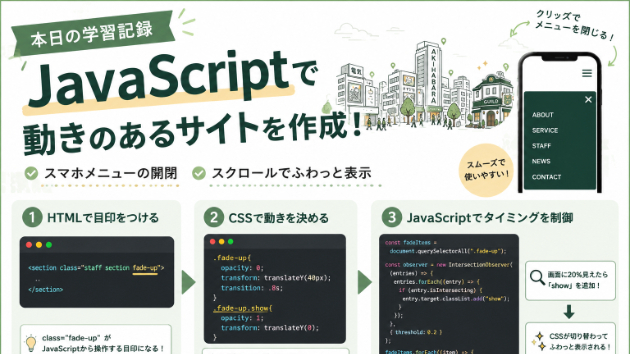
今日はJavaScriptを使って、スクロール時のフェードインアニメーションを実装しました!
HTML・CSS・JavaScriptはそれぞれ役割が違います。
今回は3つがどのように連携して動いているのかを整理しながら学習しました。
① HTMLで「目印(タグ)」を付ける
まずHTMLでは、JavaScriptが操作できるようにclass名を付けます。
例えば、スクロール時に表示させたいセクションには
のように
を追加します。
このfade-upが
「あとでJavaScriptから動かしますよ!」
という目印になります。
② CSSで「どんな動きをするか」を決める
次にCSSでは、
「表示前はどんな状態にするか」
「表示されたらどう変化するか」
を設定します。
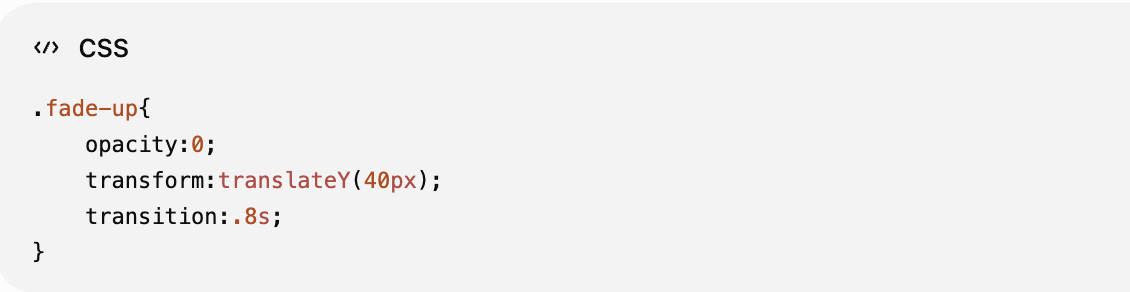
例えば
これは
最初は透明(opacity:0)
少し下に配置する
0.8秒かけて変化する
という意味です。
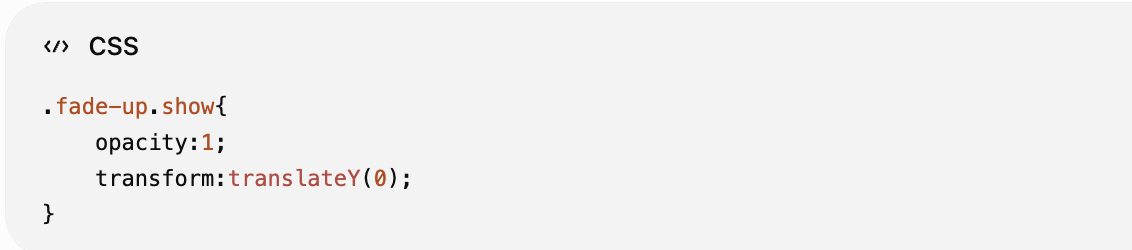
そして
になると
不透明になる
本来の位置へ戻る
つまり
下からふわっと浮き上がるアニメーション
になります。
③ JavaScriptで「いつ動くか」を決める
最後にJavaScriptです。
JavaScriptでは
「どんなタイミングでイベントを起こすか」
を決めます。
今回は
で
HTMLの
が付いた要素をすべて取得します。
その後
を使って
画面をスクロールしたとき
要素が表示されたかどうか
を監視します。
設定している
は
要素が20%見えたら
という意味になります。
表示された瞬間に
が実行されます。
すると
CSSの
が適用され
ふわっと表示される仕組み
です。
今日学んだこと
HTML・CSS・JavaScriptは、それぞれ役割が違います。
HTML:動かしたい要素に目印(class)を付ける
CSS:表示前・表示後のデザインやアニメーションを設定する
JavaScript:クリックやスクロールなど、イベントが起きたタイミングでCSSを切り替える
この
3つが連携する
ことで、ユーザーにとって見やすく、操作しやすいWebサイトを作ることができます。
少しずつですが、「動き」のあるサイトを自分で実装できるようになってきたので、引き続き学習を続けていきます!✨
#Web制作
#JavaScript
#HTML
#CSS
#IntersectionObserver
#フェードイン
#ハンバーガーメニュー
#プログラミング初心者
#SAMURAIエンジニア
#ポートフォリオ制作
【色彩検定】インテリアのカラーコーディネーションを...
一覧に戻る
【本日の学習記録】インテリアと心理効果・視覚効果に...
このブログを見た人にオススメ
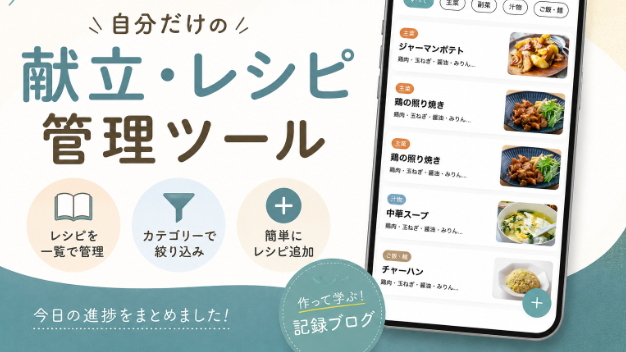
【Web制作学習】献立・レシピ管理ツールの制作を進めました
記事
デザイン・イラスト
HANA HAPPY 87
2026/08/20 23:59
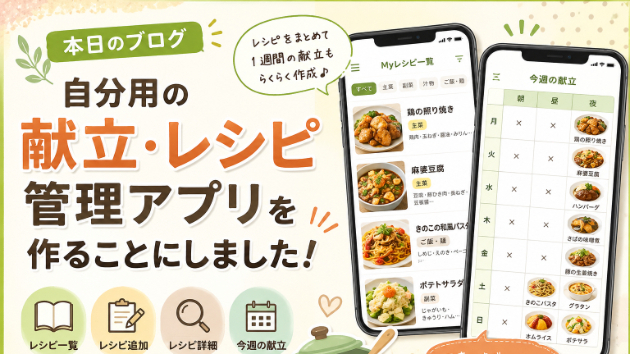
【Web制作学習】自分用の「献立・レシピ管理アプリ」を作ることにしました
記事
デザイン・イラスト
HANA HAPPY 87
2026/08/18 23:58
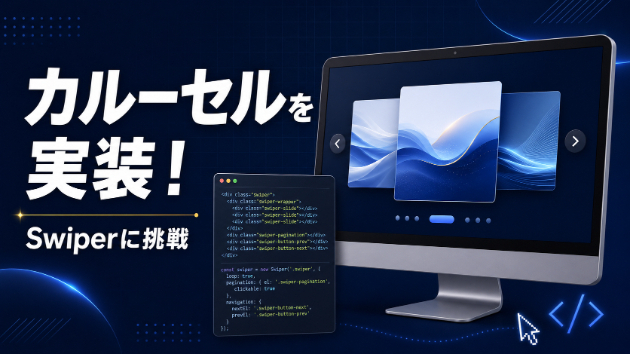
Webサイトにカルーセルを実装しました!
記事
デザイン・イラスト
HANA HAPPY 87
2026/07/26 23:56
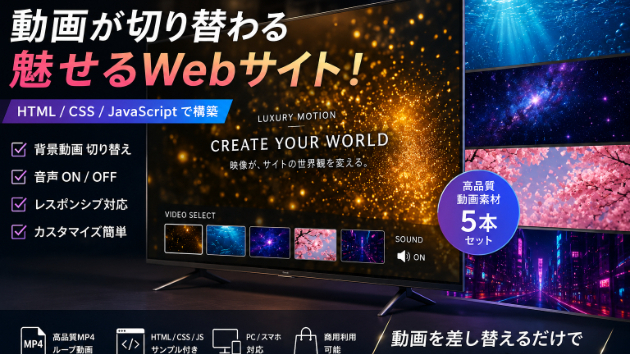
背景動画で魅せるWebサイトを構築!HTML・CSS・JavaScriptで実装するヒー...
記事
IT・テクノロジー
平田 信一
2026/07/15 22:06
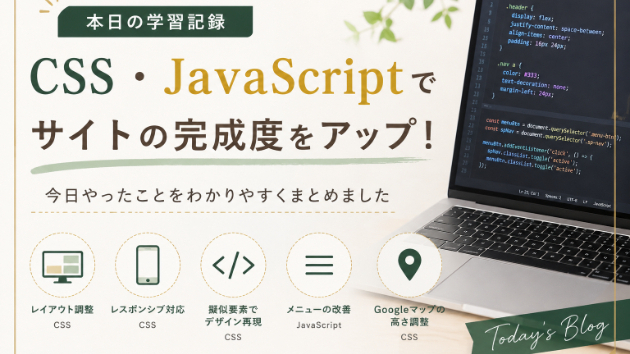
CSS・JavaScriptでサイトの完成度をアップ!
記事
デザイン・イラスト
HANA HAPPY 87
2026/07/03 00:12