サービス
サービスを探す
プロ人材を探す
仕事を探す
ブログを探す
サービス
サービスを探す
プロ人材を探す
仕事を探す
ブログを探す
購入・発注したい方
サービスを探す
プロ人材を探す
ノウハウ・素材を探す
ブログを探す
仕事・求人を投稿して募集
エージェントに人材を紹介してもらう
受注・働きたい方
出品する
単発の仕事を探す
継続 (時給/月給) の仕事を探す
エージェントに仕事を紹介してもらう
カテゴリ一覧
PRO認定
すべての
PRO認定
人気のご利用シーン
商品・サービスPR
プライベート代行・お困りごと解決
独立開業・新規事業
ECサイト運営
メディア運営
店舗開業・運営
YouTuber・VTuber
結婚式
コンテンツ
弁護士検索・法律Q&A(法律相談)
サポート
はじめての方へ
ご利用ガイド
お困りのときは
ログイン
会員登録
サービスを探す
プロ人材を探す
デザイナー
>
イラストレーター・漫画家
>
クリエイター
>
エンジニア
>
AI・機械学習
>
Webサービス・制作
>
ゲーム
>
PM・PO・ディレクター
>
マーケティング
>
営業
>
カスタマーサポート・カスタマーサクセス
>
コンサルタント
>
経営・マネジメント
>
管理
>
事務・ビジネスサポート
>
人事
>
研究・開発・設計
>
生産・品質管理
>
医療・介護
>
物流・購買
>
不動産
>
建築・土木・施工管理
>
メディア・出版・広告
>
金融専門職
>
士業・専門職
>
ライフスタイル・その他
>
>
ノウハウ・素材を探す
ビジネスノウハウ
ココナラノウハウ
学び
マネー・副業
テンプレート
占い
ライフスタイル
AI・テクノロジー
素材
趣味・エンタメ
作品
小説・コラム・エッセイ
ブログを探す
コラム >
ビジネス・マーケティング >
デザイン・イラスト >
学び >
写真・動画 >
音声・音楽 >
美容・ファッション >
小説 >
IT・テクノロジー >
ライフスタイル >
エンタメ・趣味 >
占い >
マンガ >
法律・税務・士業全般 >
マネー・副業 >
>
求人募集を投稿する
人材を紹介してもらう
仕事を探す
単発の仕事
継続(時給/月給)の仕事
出品する
仕事を探す
単発の仕事
継続(時給/月給)の仕事
仕事を紹介してもらう
ITエンジニアの仕事
事務・秘書の仕事
経理・労務・人事の仕事
デザイン・クリエイティブの仕事
マーケティングの仕事
営業の仕事
カスタマーサポートの仕事
コンサルタント・アドバイザーの仕事
出品する
仕事を紹介してもらう
求人募集を投稿する
人材を紹介してもらう
ブログを投稿
ココナラブログ
ホーム
ブログトップ
ブログ
「#テンプレート作成」タグ
トップ
ブログ
告知
コンテンツマーケット
絞り込み条件を変更する
検索条件を絞り込む
カテゴリを選択
カテゴリを選択してください
コラム
ビジネス・マーケティング
デザイン・イラスト
学び
写真・動画
音声・音楽
美容・ファッション
小説
IT・テクノロジー
ライフスタイル
エンタメ・趣味
占い
マンガ
法律・税務・士業全般
マネー・副業
ブログの種類
すべて
記事
コンテンツ
すべてのカテゴリ
6 件中 1 - 6 件表示
おすすめ順
新着順
お気に入り数順
【Canva】写真背景でも、文字を目立たせる方法
Instagram投稿やブログ用のデザインを作るとき、「写真を背景にしたいけど、文字が見えにくい…」と悩んだことはありませんか?Canvaには、写真を活かしながら文字をしっかり目立たせるシンプルな方法があります。今回は、「四角い素材」を使って背景を調整するテクニックをご紹介します。操作の様子は、下に動画も用意しましたので、ぜひ合わせてチェックしてください。写真の上に文字を載せるときに起こりやすい問題1・写真の色が明るすぎて文字が埋もれる2・被写体や背景の柄が強く、文字が読みにくい3・おしゃれにしたいのに、文字が「浮いていない」この悩みを解消するのが 半透明の四角い素材を背景に敷く方法 です。手順:四角い素材で文字を引き立てる1. 四角形の素材を追加Canvaの「素材」→「図形」から 四角形 を選び、文字を置きたい部分に配置します。2. 色をダークに設定黒や濃いグレーなど、暗めの色を選ぶと文字がしっかり映えます。ブランドカラーに合わせて濃いトーンを選ぶのもおすすめです。3. 透明度を調整右上の「透明度」アイコンから、数値を30〜60%程度に設定。写真が透けて見えるバランスに整えると、デザインが自然になります。4. 文字を載せる四角形の上にテキストを置くと、背景が落ち着いて文字がくっきり読みやすくなります。仕上がりイメージ写真の雰囲気は残しながら、文字がはっきり見えるデザイン全体に統一感が出るシンプルなのに“プロっぽい仕上がり”になるこの方法は、Instagramの表紙投稿やLINEのヘッダー画像、チラシのタイトル部分など、幅広く使えます。まとめCanvaで写真を使うときは、文字が
デザイン・イラスト
0
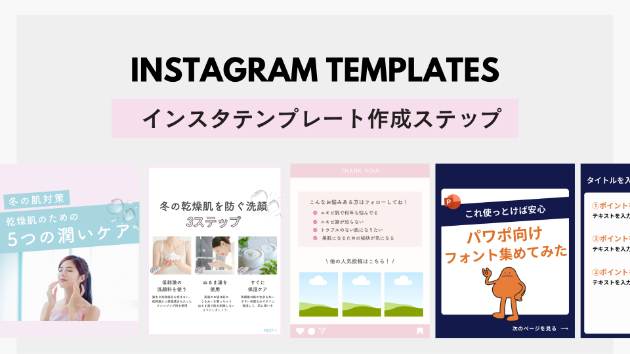
Instagramテンプレートの作成5ステップ
投稿画像制作経験200枚以上の私が、今日はインスタグラムの運用を効率化するために必須となるテンプレートの作成5ステップを紹介します!ステップ1:コンセプト設計最初に必要なのは、このアカウントをなぜ運用するのか、フォロワーにはどんな利益があるのかなど、目的・目標・ペルソナを整理することです。これが運用の基盤となります。ステップ2:競合ジャンル調査次に、Instagramの検索バーにあなたが発信したいジャンルを入力してみましょう。どんな色・フォント・内容で発信しているかを調査します。これによって自分が運用するジャンルのユーザーが好むデザインスタイルを把握することができます!ステップ3:フォント選択フォントの選択は、アカウントのアイデンティティになると言っても過言ではないので、慎重に決めるようにしましょう!何を使えばいいかわからない人は、発見欄に載った時に目立つ”ゴシック体”を使うことをオススメします。ステップ4:カラー選択最初に調査した競合アカウントを見ると、この分野ではどんな色をユーザーが好んでいるのかがわかります。その情報を参考に、ポイントとなるカラーを選択しましょう!大体ジャンルによってよく使われる色が決まっているので、ジャンルに合う色を使うことをお勧めします。理由としては、色を見て”この人はこのジャンルのアカウントだ!”というイメージを持ってもらいやすいためです。ステップ5:写真・イラストイラストはあらかじめ同じテイストで使えるものを決めておきましょう。写真も実際に並べて同じトーンかチェックしてみてください。これにより、全体の見た目が統一され、プロっぽい印象を与えることがで
ビジネス・マーケティング
0
2021.2.26 副業関連~メンバー紹介一覧表作成~
おはようございます、Sizu屋です。今日は、朝から色々と準備をしていたら、いつの間にか時間が無くなってしまいました。朝活をしたいけど、まだまだスケジュール管理が甘いなと思い直す、今日この頃です。本日は、Web技術の報告のみとなります。以前言っていたメンバー紹介の一覧ページのある程度の概要をすることが出来ました。固定ページのテンプレートを作成して表記しました。一度仮で作っていたのですが、再度行うことで技術の再確認が出来て良かったと思います。デザインと文面の付け加えが終わったら、再度ポートフォリオサイトであげようと考えています。またグローバルであげたら、トラブルが起きそうな予感もするので、しっかり確認しておこうと思っております。
コラム
0
テンプレートのご記入例
あくまでもご参考程度にお願いいたします。◆テンプレート(シート版)ご記入例◆ 通常テンプレートご記入例◇ご記入例①(一枚絵)【発注者様】◎個人or企業(個人はYouTuberやVtuber等で活動中の方は名前とYouTube等のURLを記載/企業の場合、企業名とWebサイトURLを記載してください)個人。Vtuber:〇〇、URL:〇〇1.イラストについて ◎予算30万~40万 ◎納期、スケジュール 納期は50日を希望、着手については相談◎用途(商用利用有、無)枚数、コンセプトVtuber活動全般で使う一枚絵(配信画面、サムネイル、Twitterのヘッダー)、商用利用有、1枚◎サイズ、解像度、納品形式、カラーモード3840×2160px、350dpi、png、RGB◎実績公開の可否可。納品から一週間後公開OKです。 ◎構図1人、通常、全身 ・色の塗り方、絵柄、雰囲気サンプル一枚目がイメージに近い、水彩系で可愛い絵柄 ・文字入れの有無文字は○○、字体はおしゃれな感じであればOK ・当方からご提案は合った方が良いか、とにかく依頼内容に忠実であればよいか ご提案有・ラフ提案数1案・イラストのアレンジの度合いアレンジしてほしい ・描き込み量:複雑・躍動感無し・差分の作成の有無表情差分(とじ目笑顔)を作成してほしい ・レイヤー分けの有無人物と背景を分けてほしい2.人物について ・既に作成済みのキャラクター・キャラ名 /○○ ・性別 /女 ・年齢 /20 ・身長、体重、何頭身か /150cm、体重40㎏、6頭身・通常頭身orミニキャラ /通常頭身 ・髪型 、色 /ロング、茶髪 ・目の形、色
デザイン・イラスト
0
STUDIOのテンプレート活用法”時短デザインテクニック”
はじめにこんにちは!時は金なり、特にウェブデザインの世界では。今日は時間を節約しつつ、クオリティを落とさない魔法のようなツール「STUDIO」のテンプレートをどう活用するかをご紹介します。これを読めば、あなたもデザインの速習生になれるかもしれません。さあ、デザインのショートカットへようこそ!STUDIOテンプレートの魅力STUDIOのテンプレートライブラリは、あなたがデザイナーであろうとマーケターであろうと、プロジェクトを速く、かつ効果的に進めるための秘密の武器です。カテゴリーごとに整理されたプリセットデザインは、まるであなた専用にカスタマイズされたかのように調整可能。それでは、どうやって最適なテンプレートを選ぶのでしょうか?1.テンプレートの選び方プロジェクトの目的を定義する: サイトの目的に最もマッチしたテンプレートを選びます。ポートフォリオか、Eコマースか、それともブログか?2.カスタマイズの容易さをチェック: 将来の拡張や変更が必要な場合、柔軟にカスタマイズできるテンプレートを選びましょう。時短デザインテクニック1. コンテンツは先に準備をデザインを始める前に、テキスト、画像、動画など全てのコンテンツを用意しましょう。これにより、テンプレート内での配置がスムーズに進み、余計な時間を削減できます。2. グローバルスタイルを賢く利用フォントやカラースキームをサイト全体で一括設定。これだけで、ページごとの調整時間がぐんと短縮されます。3. セクションとブロックを活用ドラッグ&ドロップでページがあっという間に形に。整理されたレイアウトが即座に完成し、あなたは細部の調整に集中でき
IT・テクノロジー
0
【Canvaで作成】New Post告知ストーリーズテンプレートの使い方
ストーリーズのテンプレートを制作している あやせ です。用途別に何種類かデザインしていますが、一番人気なのは「新しい投稿をシェアするときのテンプレート」です♪テンプレートを作っておけば、毎回一から作成する手間が省けるので時短になります♪サービスはこちら↓今日はそのテンプレートの使い方を解説していきます^^2パターンあるので、好きな方でシェアしてみてくださいね♪【パターン1】用意するもの:ストーリーに載せたい画像1枚※投稿の表紙や文章も完成した状態にします■手順1投稿した画面から、シェアボタンをタップする■手順2「ストーリーズに追加」をタップ■手順3ストーリーズの画面に飛んだら、右上の右から3番目の「画像追加ボタン」をタップ■手順4「画像追加」のボタンをタップ■手順5準備しておいた画像をタップして追加する■手順6指2本を使って、画面いっぱいに拡大する(手順2でシェアした画像の上で大丈夫です◎)■手順7必要があればストーリーズのGIF追加する「ストーリーズ」ボタンを押して投稿完了♪シェア画像が下になっても、投稿へのリンクは生きてます!心配な方は、投稿後ご自身のストーリーズをタップしてみてください。【投稿を見る】の吹き出しが出ていればOK!↓こんな感じです 【パターン2】 用意するもの:ストーリーに載せたい画像1枚 ※文章はCanvaで完成させて、表紙画像の部分だけ抜けた状態にしておく(ここがパターン1と違うので注意)■手順1~4まではパターン1と同じ■手順5準備しておいた画像をタップして追加する■手順6右上の一番右、「…」をタップして「落書き」を選び、背景の色を変更する■手順7↓下
デザイン・イラスト
0
1
6
件中
1 - 6
件
あなたも記事を書いてみませんか?
多くの人へ情報発信が簡単にできます。
ブログを投稿する
ホーム
ブログトップ
ブログ
「#テンプレート作成」タグ
カテゴリ一覧
コラム
|
ビジネス・マーケティング
|
デザイン・イラスト
|
学び
|
写真・動画
|
音声・音楽
|
美容・ファッション
|
小説
|
IT・テクノロジー
|
ライフスタイル
|
エンタメ・趣味
|
占い
|
マンガ
|
法律・税務・士業全般
|
マネー・副業
カテゴリ一覧
コラム
ビジネス・マーケティング
デザイン・イラスト
学び
写真・動画
音声・音楽
美容・ファッション
小説
IT・テクノロジー
ライフスタイル
エンタメ・趣味
占い
マンガ
法律・税務・士業全般
マネー・副業