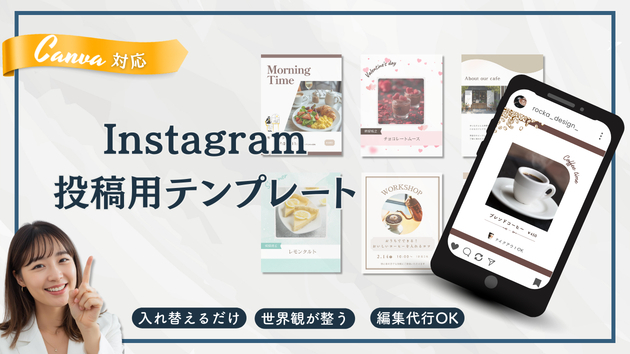
Instagram投稿やブログ用のデザインを作るとき、
「写真を背景にしたいけど、文字が見えにくい…」と悩んだことはありませんか?
Canvaには、写真を活かしながら文字をしっかり目立たせるシンプルな方法があります。
今回は、「四角い素材」を使って背景を調整するテクニックをご紹介します。
操作の様子は、下に動画も用意しましたので、ぜひ合わせてチェックしてください。
写真の上に文字を載せるときに起こりやすい問題
1・写真の色が明るすぎて文字が埋もれる
2・被写体や背景の柄が強く、文字が読みにくい
3・おしゃれにしたいのに、文字が「浮いていない」
この悩みを解消するのが 半透明の四角い素材を背景に敷く方法 です。
手順:四角い素材で文字を引き立てる
1. 四角形の素材を追加
Canvaの「素材」→「図形」から 四角形 を選び、文字を置きたい部分に配置します。
2. 色をダークに設定
黒や濃いグレーなど、暗めの色を選ぶと文字がしっかり映えます。
ブランドカラーに合わせて濃いトーンを選ぶのもおすすめです。
3. 透明度を調整
右上の「透明度」アイコンから、数値を30〜60%程度に設定。
写真が透けて見えるバランスに整えると、デザインが自然になります。
4. 文字を載せる
四角形の上にテキストを置くと、背景が落ち着いて文字がくっきり読みやすくなります。
仕上がりイメージ
写真の雰囲気は残しながら、文字がはっきり見える
デザイン全体に統一感が出る
シンプルなのに“プロっぽい仕上がり”になる
この方法は、Instagramの表紙投稿やLINEのヘッダー画像、チラシのタイトル部分など、幅広く使えます。
まとめ
Canvaで写真を使うときは、文字が読めるかどうかが大切なポイントです。
四角い素材を敷いて透明度を調整するだけで、写真も文字も引き立つデザインになります。
「写真を使いたいけど文字が目立たない…」というときは、ぜひ試してみてくださいね!
…*…*…*…*…*…*…*…*…*…*…
「オシャレ」よりも「伝わって売れる」デザインを。
Canvaで1,000枚以上の制作実績、100回以上の講座開催。
Instagram集客デザインと導線設計をサポートします。
SNSデザイナー
藤川莉里美
…*…*…*…*…*…*…*…*…*…*…