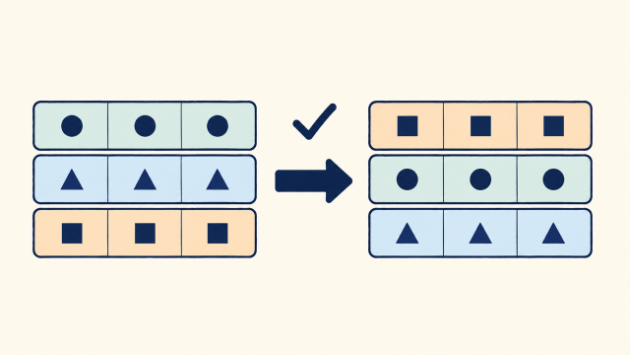
Excelを並べ替えるとき、行の組み合わせを守る3つの確認
Excelで商品一覧を並べ替えたら、商品名と数量の組み合わせが変わってしまった。そんな状態を防ぐために、並べ替える順番と一緒に、動かす範囲を確認しましょう。大切なのは、横一行に並ぶ情報をひと組として扱うことです。この記事では、単純な一覧表を例に、作業前後の3つの確認を紹介します。準備:元のファイルを残す最初に、元のファイルを残したまま、別名の作業用コピーを用意してください。共有中の表なら、他の人の入力と重ならないかも先に確認しておきましょう。ここで扱うのは、1行が1件の情報になっている、数式のない単純な一覧表です。結合セル、複雑な数式、保護、非表示の行や列がある表は、構成を確認してから進めてください。1.一緒に動かす列を確認するたとえば、次のような架空の商品一覧を考えます。商品A 青い箱 12個商品B 白い袋 5個商品C 赤い封筒 8個数量の少ない順にするなら、商品B・白い袋・5個の組み合わせは、並べ替えた後も同じ行に残る必要があります。数量の列だけを切り離して並べ替えると、隣の商品名と対応しなくなることがあります。基準にする列と、実際に動かす範囲は同じ意味ではありません。商品コードから数量まで、その1件に必要な列が範囲に入っているか確認します。途中に空白の列や別の表がある場合は、自動で選ばれた範囲をそのまま信じず、端から端まで見直してください。範囲の選択について確認画面が出たら、意味が分からないまま進めず、いったんキャンセルして表全体を確認しましょう。2.見出しと並べ替えの基準を確認する次に、「何の順番にするか」を言葉にします。・数量が少ない順・受付日が古い順・商品コード順M
0