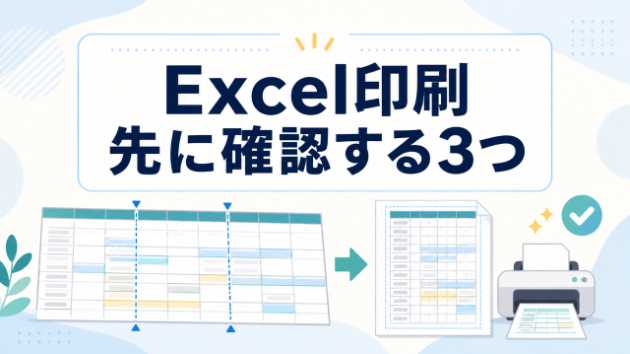
Excelの印刷で文字が小さい・途中で切れるとき|先に確認したい3つのこと
Excelでは見やすかった表が、印刷プレビューを開くと急に小さくなったり、右側の列だけ次のページへ分かれたりすることがあります。それだけで、表が壊れているとは限りません。文字サイズや列幅をすぐ変える前に、まずは「印刷範囲」「用紙の向き」「拡大縮小」の3つを確認してみましょう。元の内容を保ったまま、読みやすくできる場合があります。1.必要な部分だけを印刷する最初に決めたいのは、「どこまで印刷する必要があるか」です。使わない列や行まで印刷対象にすると、限られた用紙へ多くの情報を収めることになり、文字が小さくなったり、ページが増えたりします。必要なセルだけを選び、「ページレイアウト」から印刷範囲を設定して確認します。すでに設定されている範囲が分からないときは、一度クリアしてから設定し直す方法もあります。複数の印刷範囲を指定すると、それぞれ別のページとして印刷されます。思わぬ空白ページが出るときも、範囲を見直してみましょう。2.表に合う用紙の向きを選ぶ次は、縦向きと横向きを確認します。列が少なく縦に長い表は縦向き、列が多く横に広い表は横向きのほうが、読みやすくなる場合があります。Excelでは、シートごとに縦向き・横向きを変更できます。複数のシートがあるファイルでは、すべて同じ設定だと思い込まず、印刷するシートごとに確認しましょう。向きを変えた後は、用紙サイズも含めて印刷プレビューで見え方を確認します。3.拡大縮小をかけすぎない表を1枚へ収めようとして、幅も高さも1ページに設定すると、文字が読みにくいほど小さくなることがあります。横に広い表では、まず「幅を1ページ、高さは自動」という設
0