会議前に作り直す集計表から、数字を貼るだけのKPI画面へ
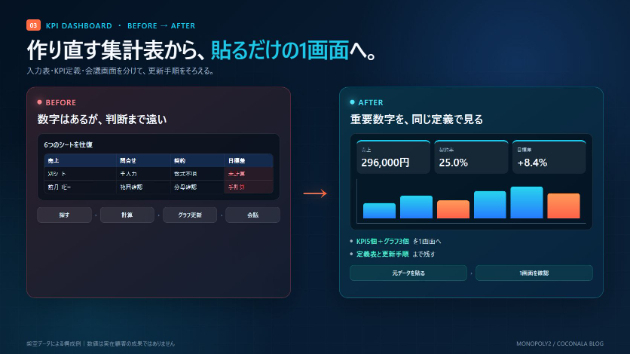
毎週の会議前に、Excelを開いて数字を探し、合計を計算し、グラフを作り直す。会議資料が完成した時点では数字は正しくても、翌週には同じ準備が必要です。さらに、担当者ごとに集計方法が違うと、「この数字は何を含むのか」という確認から会議が始まります。ここでは、架空の店舗売上データを例に、通常の集計表がKPIダッシュボードへ変わる前後を紹介します。実在するお客様の成果や売上ではありません。【Before|数字はあるが、判断まで遠い表】・売上、問い合わせ、契約数が別々の場所にある・前月比や目標差を毎回手計算している・グラフの参照範囲を更新し忘れる・「契約率」の分母が人によって違う・会議で見せる数字を探すところから始まるこの表で困るのは、データ不足ではありません。数字が「入力」「計算」「判断」に分かれておらず、見るたびに頭の中で組み直す必要があることです。【依頼後|入力表、定義、見る画面を分ける】まず、元データを1つの入力表へそろえます。次に、KPIごとに計算式、意味、目標値、比較期間を決めます。最後に、会議で本当に見る数字だけを1画面へ配置します。基本構成では、KPIカード5個、比較・推移・構成などのグラフ3個、目標差や前期差の色判定、元データ入力シート、KPI定義表、更新手順をまとめます。【After|貼る場所と、見る場所が分かれた画面】・元データは決まった表へ追加する・重要数字は1画面で確認できる・目標との差や前期との差を色で把握できる・グラフが同じ定義で更新される・会議中に数字の意味を確認できる便利になるポイントは、グラフが増えることではありません。会議準備の流れが「探す・計算す
0