絞り込み条件を変更する
検索条件を絞り込む

すべてのカテゴリ

2 件中 1 - 2 件表示
カバー画像

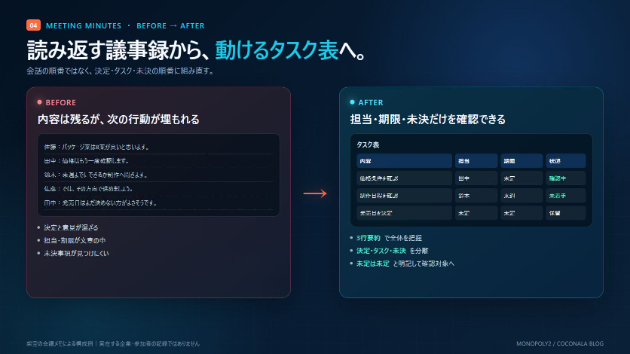
読み返すだけの議事録を、担当と期限が見えるタスク表へ

会議の内容は詳しく残っているのに、翌日になると「結局、誰が何をするんだっけ?」となる。これは議事録の情報量が足りないのではなく、会話の順番と実行の順番が同じになっていることが原因です。発言を時系列で並べただけでは、決定事項、作業、未決事項が長い文章の中へ埋もれます。ここでは、架空の商品リニューアル会議のメモを例に、整理前後の違いを紹介します。実在する会議、企業、参加者の記録ではありません。【Before|内容は残るが、次の行動が見えない議事録】・発言が時系列で続き、決定と意見が混ざっている・「確認します」「進めます」の担当者が分からない・期限が会話の途中に一度だけ登場する・保留事項が決定事項のように読める・次回会議で、前回の文章を最初から読み返すこの形式では、議事録を完成させること自体がゴールになりがちです。読んだ人は、自分に関係する作業を探し、期限と前提をもう一度確認しなければなりません。【依頼後|会話を、実行に必要な箱へ分ける】文字起こし済みの会議記録やチャットログから、まず3行要約を作ります。そのうえで、議題別の要点、決定事項、タスク、未決事項、リスク・前提、次回議題へ分けます。タスクは「内容・担当・期限・状態」の表にします。会話から担当や期限を確認できない場合は、推測で補わず「未定」と記載します。これにより、あとで確認すべき箇所も仕事として見えるようになります。【After|会議の翌日に、そのまま動ける記録】・最初の3行で会議全体を把握できる・決定事項と保留事項を混同しない・担当、期限、状態を一覧で確認できる・未定の項目だけをまとめて確認できる・次回会議の議題を前回記録
0
カバー画像

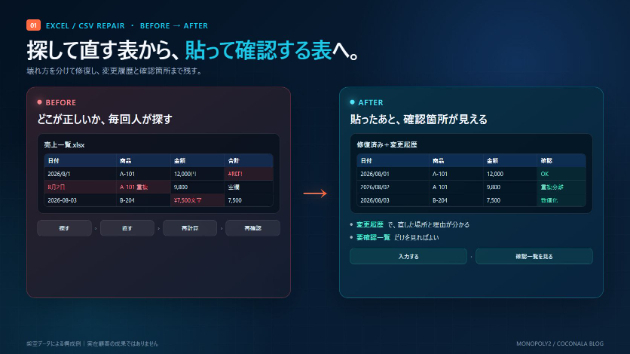
壊れたExcelは、どこまで使える状態へ戻せる?|修復前後を比べてみる

Excelの不具合で厄介なのは、ファイルが完全に開かない場合だけではありません。開ける。数字も入っている。けれど、一部の数式だけが消えている。日付の形式が混ざっている。同じデータが重複している。CSVを開くと列がずれる。こうした「使えそうで使えない状態」は、毎回どこを疑えばよいか分からず、確認作業を増やします。ここでは、架空の売上一覧を例に、修復前後で何が変わるのかを紹介します。実在するお客様の事例や成果数値ではありません。【Before|毎回、人が異常を探す表】・日付が「2026/8/1」「8月2日」「2026-08-03」で混在・商品コードが同じ行を二重に集計・合計列の途中だけ数式が消え、空欄になっている・数値に「円」が文字として入り、集計対象から外れる・修正した場所が記録されず、翌月も同じ確認を繰り返すこの状態では、集計の前に「どこが壊れているか」を探し、直したあとに元データと見比べる必要があります。作業手順が人の記憶に依存するため、担当者が変わると確認方法も変わります。【依頼後|壊れ方を分けて、直した根拠を残す】まず、列ずれ、重複、日付、数値、数式を別々に診断します。次に、正しい状態を確認できるものだけを修正し、判断材料が足りない箇所は勝手に埋めず「要確認」として分けます。納品時には、修正済みファイルだけでなく、場所・症状・対応・確認結果をまとめた変更履歴、未解決一覧、再発防止メモを付けます。【After|貼ったあと、確認すべき場所が分かる表】・日付と数値の形式が統一される・重複候補を除外または確認対象として分けられる・数式の抜けと参照先が整理される・異常が残る場所を一
0
2 件中 1 - 2