Excelの不具合で厄介なのは、ファイルが完全に開かない場合だけではありません。
開ける。数字も入っている。けれど、一部の数式だけが消えている。日付の形式が混ざっている。同じデータが重複している。CSVを開くと列がずれる。こうした「使えそうで使えない状態」は、毎回どこを疑えばよいか分からず、確認作業を増やします。
ここでは、架空の売上一覧を例に、修復前後で何が変わるのかを紹介します。実在するお客様の事例や成果数値ではありません。
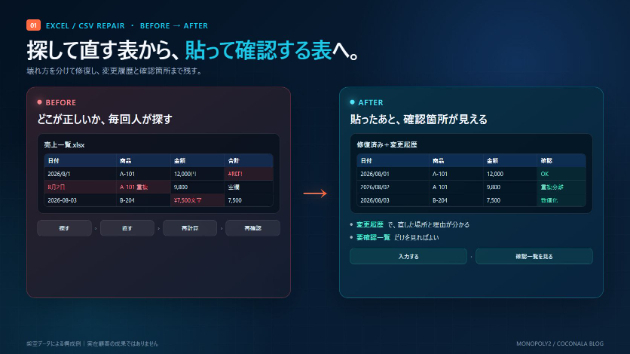
【Before|毎回、人が異常を探す表】
・日付が「2026/8/1」「8月2日」「2026-08-03」で混在
・商品コードが同じ行を二重に集計
・合計列の途中だけ数式が消え、空欄になっている
・数値に「円」が文字として入り、集計対象から外れる
・修正した場所が記録されず、翌月も同じ確認を繰り返す
この状態では、集計の前に「どこが壊れているか」を探し、直したあとに元データと見比べる必要があります。作業手順が人の記憶に依存するため、担当者が変わると確認方法も変わります。
【依頼後|壊れ方を分けて、直した根拠を残す】
まず、列ずれ、重複、日付、数値、数式を別々に診断します。次に、正しい状態を確認できるものだけを修正し、判断材料が足りない箇所は勝手に埋めず「要確認」として分けます。
納品時には、修正済みファイルだけでなく、場所・症状・対応・確認結果をまとめた変更履歴、未解決一覧、再発防止メモを付けます。
【After|貼ったあと、確認すべき場所が分かる表】
・日付と数値の形式が統一される
・重複候補を除外または確認対象として分けられる
・数式の抜けと参照先が整理される
・異常が残る場所を一覧で確認できる
・次回から何を確認すればよいかが残る
便利になるポイントは、すべてを自動にすることではありません。「探す・直す・もう一度疑う」という流れを、「入力する・確認一覧を見る」という流れへ近づけることです。実際の短縮幅はファイルの状態によりますが、確認箇所が明確になるだけでも、毎回ゼロから調べる必要がなくなります。
数式の一部破損、CSVの列ずれ、重複、日付・金額形式の混在などで止まっている場合は、購入前に個人情報を伏せた画面やサンプルを添えて相談できます。
対応範囲はこちらです。
#Excel修復 #CSV整理 #業務効率化