【Excel時短】手作業のコピペ・間違い探しから卒業する3つの方法
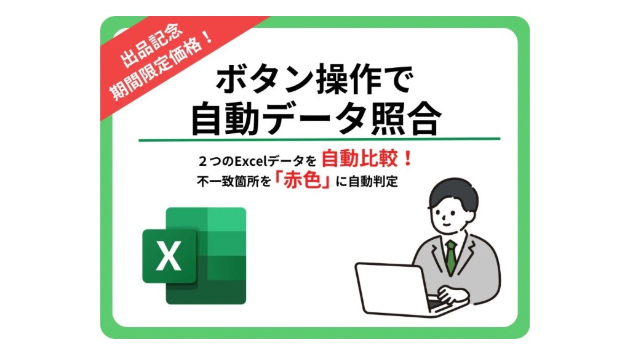
以前、私自身も同じ悩みを抱えていました。。。毎日のデスクワークで、2つのエクセルシートを左右に並べて、数百行のデータを1行ずつ目で追う作業をしていました。「絶対に見落とせない」というプレッシャーの中で1〜2時間かけてチェックしても、後から「ここズレてましたよ」と指摘されることが毎回でした。。。集中してやっているのに、なぜ?!と思って調べてみると、文字の後ろに謎に入っていた「いまわしき空白」が原因でした。そんな私の経験があり、たどり着いたのが「マクロによる自動化」です!!同じような忌まわしさを感じている方のために、実務で使える方法を3つ紹介おきます!↓↓方法①:Excelの標準機能を使う「条件付き書式」で重複に色をつけたり、「重複の削除」でデータを整理する方法です。すぐ試せるのが利点ですが、「山田太郎」と「山田 太郎」のようにスペースの有無が違うだけで別データと判定されてしまいます。見た目では気づきにくいので、これが意外と落とし穴になります。方法②:TRIM・VLOOKUP・EXACTなどの関数を組み合わせるTRIM関数で余分なスペースを除去してから照合すれば、標準機能より精度が上がります。事務スキルとしても身につくので、関数を覚えたい方には良い方法だと思います。ですが、毎朝新しいデータが届くたびに関数を組み直す作業自体が、結局また手間になってしまうこともあります。方法③:マクロ(VBA)で自動化するボタンひとつ押すだけで、スペースの除去・データの照合・重複削除までを一括で処理できます。私が一番お勧めしているのはこの方法です。「外部AIツールに社内データを送れない」という職場環境
0