絞り込み条件を変更する
検索条件を絞り込む

すべてのカテゴリ

9 件中 1 - 9 件表示
カバー画像

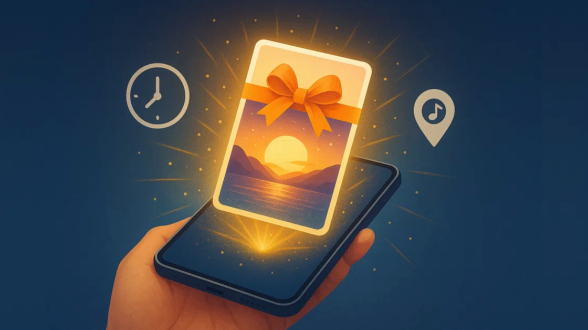
ただのリンク集じゃない。UPTは“届け方”をデザインできる。

「リンク集じゃ、伝わらない」と思ったことはありませんか?SNSのプロフィール欄。Instagram、X(Twitter)、Threads、LINE…。「少ししかリンクを貼れない」──そんな中でLinktreeやlit.linkのような“リンクまとめツール”を使っている人も多いはずです。でも、こう思ったことはありませんか?「伝えたいこと、そんなに単純じゃない」「なんか、ただの“案内板”みたいで物足りない」「自分の気持ち、届いてる気がしない」僕がUPTを作った理由僕が作ったUPT(UFO Penguins Time)は、“リンクを届ける”のではなく、“届け方そのものをデザインできる”ツールです。何を、どう、どんな印象で届けるか。その選択肢を、自分でコントロールしたかった。ただ貼るのではなく、伝え方ごと演出したかった。それが、UPTをつくる原点になりました。UPTは「リンクへのリンク」ではないLinktreeやlit.linkは、リンク集へのリンクです。つまり、“そこからさらに別のリンク先に飛ばすための中継ページ”。でも、UPTのLiveCardは違います。LiveCardそのものが、“伝えたいもの”を直接表現する場です。- 時間- 場所- 画像- 音- そして、想いこれらを1枚に詰め込み、まるでギフトのように届ける。UPTは、「リンクページ」ではなく、**表現と導線が融合した“贈り物”**なんです。(UPTで生成したカード)「誰に、どんな風に、何を届けるか」を選べる自由Linktree系は、誰が開いても、同じものが表示されます。どんなに場面が違っても、感情が違っても、出せるのはひと
0
カバー画像

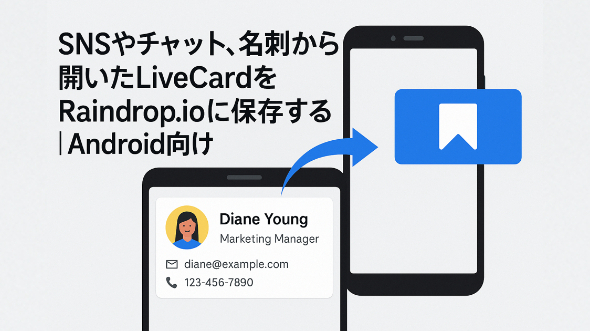
SNSやチャット、名刺で出会ったLiveCardをRaindrop.ioに保存する | Android向け

LiveCard × Randrop.ioで、“あとでまた会いたくなる体験”を手元に残すこんにちは、Satorunです。今回は、Androidユーザー向けに「LiveCardをRaindrop.ioに保存する方法」をご紹介します。✦ LiveCardってなに?LiveCard(ライブカード)は、音・映像・プロフィール・メッセージなどを一つに詰め込んだ演出付きのデジタルカード。開いた瞬間に音が鳴り、映像が動き、気持ちが“起こる”——そんな体験が特徴です。名刺やSNSの投稿、LINEのやり取り、チラシのQRコードなど、あらゆる場面で誰かの想いや作品に出会えます。✦ 「また見たい」その気持ちを、どう残しますか?LiveCardは、一度見たら印象に残ります。でも、その“あとでまた見たい”という気持ちを、どうやって保管するか?今回ご紹介するのが、Raindrop.ioへのスクラップ(ブックマーク)保存です。Xに投稿したLiveCard(赤枠内がオープナー)Raindrop.ioとは?Raindrop.ioはブックマークに特化したアプリで、Webページを簡単にブックマークできます。ブックマーク一覧時にもプレビューのサムネイルが表示されるので、特にLiveCardのような視覚的なリンク付きコンテンツを保存するのに相性がよく、「思い出したいときにすぐ開ける」点が魅力です。✏️ LiveCardをRaindrop.ioに保存する手順1.SNSや名刺からLiveCard(オープナー)を開く2.LiveCard画面下の「共有ボタン(□と↑)」をタップ3.アプリ一覧から「Raindrop」を選択4.保
0
カバー画像

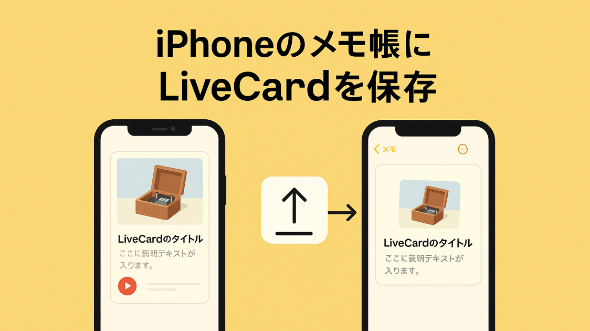
SNSや名刺から開いたLiveCardを、iPhoneのメモ帳にそっとスクラップする方法

“贈り物”のようなコンテンツを、あとで見返すためにSNSやLINE、名刺やチラシから「ちょっと気になるリンク」を開いたら、動画が動き出し、音楽が流れて、メッセージが心に届く——そんな不思議な体験、ありませんか?それは「LiveCard(ライブカード)」という、新しいカタチのデジタルメディアかもしれません。LiveCardってなに?LiveCardは、音・映像・プロフィール・メッセージなどが一体になった“演出付きのデジタルカード”。簡単に言えば、あなたの想いや作品をパッケージして届けるためのカードです。- SNS投稿に埋め込んで届ける- 名刺やショップカードのQRコードに仕込む- LINEで送る- Webサイトやメールに添える(iMessageに届いたLiveCard)LiveCardはあらゆる場所に貼り付けて、「瞬間の体験」として相手に届けることができます。気になったLiveCard、どうしてますか?たとえば──- SNSで見かけたLiveCardが素敵で、あとでもう一度見たい- 名刺から開いたLiveCardを、名刺集にまとめたい- クライアントさんに送る参考例として保管しておきたいそんな時に便利なのが、iPhoneの「メモ帳」にスクラップする方法です。iPhoneのメモ帳にLiveCardを保存する手順1.SNSや名刺などのオープナー(画像リンク)をタップしてLiveCardを開く2.画面下にある「共有ボタン(□と↑)」をタップ3.表示されたアプリ一覧から「メモ」を選択4.タイトルやコメントを追記して保存これで、LiveCardのリンク付きメモが完成。あとで見返したいときに
0
カバー画像

LiveCard(投稿)をスクラップして“あとで見る”

作品や想いをもっと自由に届ける、新しいツールの使い方今回は、私たちが開発したメディアツール「UPT」のLiveCard(ライブカード) を、“あとで見たい・あとで届けたい”ときにどう保存するか。その活用法をシリーズで紹介していきます。そもそも「LiveCard」って何?LiveCardとは、音・映像・メッセージ・プロフィールなどを一つにまとめたカード型コンテンツのこと。たとえば、- 動画で伝えたい- 商品を紹介したい- ポートフォリオを魅せたい- 感謝の想いを届けたいそんな時、SNSの画像リンクやQRコードから開いた瞬間に演出が始まる——それがLiveCardです。一言でいえば、「動く名刺」「仕掛け付きメッセージ」「贈れるWebメディア」。LiveCardは“摘んで、どこにでも貼れる”LiveCardは、どこにでも「貼れる」だけでなく、どこにでも「保存(スクラップ)」できます。SNSの投稿やLINEのトークでLiveCardに出会ったら、「ちょっと気になる」「あとで見たい」と思った時に、スマホ内の好きなアプリに保存しておけばOK。あとから開いて、ゆっくり読んだり、誰かにシェアしたりできます。スマホで簡単! LiveCardのスクラップ活用術(全5回)このシリーズでは、スマートフォンだけでできるLiveCardのスクラップ術をご紹介します。✔ 第1回:iPhoneのメモ帳にLiveCardを保存するSNSやLINEから届いたLiveCardのリンクを、iPhoneのメモ帳に保存して、あとからすぐに確認する方法。✔ 第2回:AndroidでNotionに保存するNotionを使って
0
カバー画像

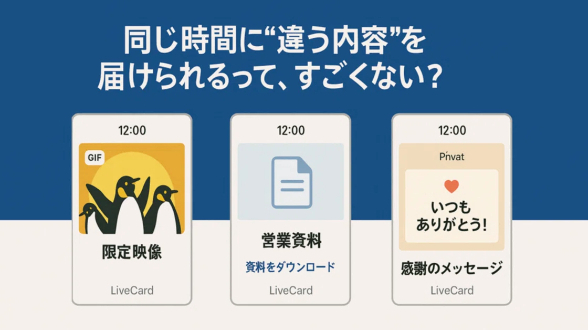
「同じ時間に“違う内容”を届けられるって、ちょっと面白くないですか?」

〜 Linktree や リットリンク と UPT の決定的な違い 〜SNSのプロフィールリンクや名刺がわりに使われている
Linktreeやリットリンク。
シンプルで便利なサービスですよね。でも、
「見る人や時間によって、見せる内容を変えられたらいいのに…」
って思ったこと、ありませんか?たとえば――◎ 昼の12時に、ファンの方には【限定映像】を◎ 同じ12時に、仕事相手には【営業資料】を◎ 同じ12時に、友人には【ちょっとしたお礼のメッセージ】を同じ時間なのに、相手によって“違うもの”を届ける。
そんなことができたら、便利ですよね?実はこれ、Linktree や リットリンク ではできないことなんです。
なぜなら、表示されるのはいつも1つのページだけだから。でも――UPT なら、それができます。「誰に」「いつ」「何を」届けるかを自由に組み立てられるのが UPTUPTでは、「LiveCard(ライブカード)」という
1枚ごとに内容を変えられるカードを作れます。だから、◎ ファン用◎ ビジネス用◎ 友人用 など届けたい相手に合わせて、同じ時間に“違う内容”を出し分けることができます。しかも、
開いた人のタイムゾーンに合わせて表示されるので、
世界中の人に“同じ瞬間”を届けられるんです。UPTは、1リンク=1つのストーリーLinktreeやリットリンクが「リンクの一覧」だとしたら、
UPTは「1つのリンクで、1つのストーリー」。カード(オープナー)ごとに内容を変えられるので、
最初に見せたいものから、最後のひとことまで、
あなたの想いを自由に演出できます。私もUPTを使って制作し
0
カバー画像

「同じ時間に“違う内容”を届けられるって、すごくない?」 〜LinktreeやリットリンクとUPTの決定的な違い〜

SNSのプロフィールリンクや、名刺がわりに使われるLinktreeやリットリンク。とても便利なサービスですよね。でも、「時間」や「相手」に応じて見せたい内容を変えたいと思ったことはありませんか?たとえば――昼12時に、ファンには【限定映像】を同じ12時に、パートナーには【営業資料】を同じ12時に、家族には【ちょっとした感謝のメッセージ】をこういった**“同じ時間に複数のバージョンを届ける”**という使い方、Linktreeやリットリンクではできないんです。なぜなら、表示内容は1つのページでしか存在できず、すべての人が同じ画面を見るから。UPTなら、それができるUPTでは、「LiveCard」という1枚1枚が独立した体験になっています。そのため、同じ時間に複数のLiveCardが存在し、それぞれ違う内容や演出を設定可能です。ファン用、ビジネス用、プライベート用。全部「同じ時刻」に、別々のLiveCardとして設計・配信できる。しかも、LiveCardを開いた人のタイムゾーンに合わせて表示されるから、世界中の人に同じ“瞬間”を届けることもできます。「いつ、誰に、何を、どう届けるか」を設計できるリンクこれが、UPTです。Linktreeやリットリンクが「リンクの一覧」だとしたら、UPTは「1リンク=1ストーリー」。あなたの伝えたい“想い”や“体験”を、時間という演出とともに届けられるツールです。もちろん、リンクごとにカード(オープナー)を変えられるので、入口から出口までの導線を全て自分の思いのままに設計できます。次の投稿から、ぜひUPTを使ってみてください。きっと、これまでとは違う反
0
カバー画像

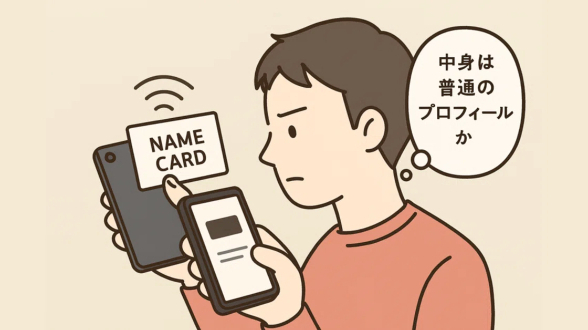
タッチ名刺、便利だけど“伝わってますか?” 記憶に残すなら、LiveCardという選択。

最近、NFCを使った「タッチ名刺」が注目されていますよね。スマホにかざすだけでSNSやWebサイトにアクセスできる。紙を配らなくても情報が届く。すごくスマートで、未来っぽい。でも…本当に、それだけで伝わっていますか?「タッチ名刺」の便利さと限界タッチ名刺はたしかに便利です。1つのURLをNFCタグに書き込んでおけば、スマホをかざすだけでページに飛べます。でも、”そのページ、その瞬間には、その1ページしか存在しないです”そして、名刺って、大抵1回しか見られないんです。何が言いたいのか名刺から先のページは、今日見せる全ての人が同じものを見ます。タッチ名刺でアクセスする人ごとに別に最適化したものを見せることは出来ません。そして、その1回しか見てもらえない。「1回しか見られない」からこそ必要なものだからこそ、ただ便利なだけじゃなくて、「その1回をどう記憶に残すか」が大切なんじゃないでしょうか。そこに特化して設計されたのが、紙の名刺やチラシに仕込める“体験リンク”、「UPT(LiveCard)」です。UPTならどう見せる?結局タッチ名刺って、相手に渡さないですよね?なら、名刺である必要ある?UPTなら、相手に見せたいものをその場で選んで、その瞬間にふさわしいメッセージとプロフィールをサクッと設定して、そしてQRコードをサクッと発行して、相手にスマートフォンで提示すれば良いんです!複数の人に合う場合なら、そのシチュエーションに合うオープナーやモーメント、メッセージ、プロフィールにしてQRコードを発行して提示。その方が、相手に覚えてもらえるし、なんならその場でカレンダー登録してもらったら、そ
0
カバー画像

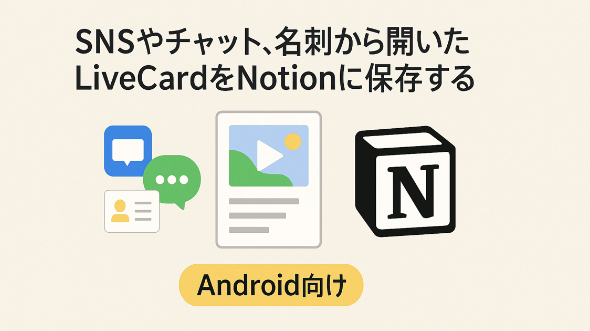
SNSやチャット、名刺で出会ったLiveCardをNotionに保存する | Android向け

LiveCard × Notionで、“あとでまた会いたくなる体験”を手元に残すこんにちは、Satorunです。今回は、Androidユーザー向けに「LiveCardをNotionに保存する方法」をご紹介します。✦ LiveCardってなに?LiveCard(ライブカード)は、音・映像・プロフィール・メッセージなどを一つに詰め込んだ演出付きのデジタルカード。開いた瞬間に音が鳴り、映像が動き、気持ちが“起こる”——そんな体験が特徴です。名刺やSNSの投稿、LINEのやり取り、チラシのQRコードなど、あらゆる場面で誰かの想いや作品に出会えます。✦ 「また見たい」その気持ちを、どう残しますか?LiveCardは、一度見たら印象に残ります。でも、その“あとでまた見たい”という気持ちを、どうやって保管するか?今回ご紹介するのが、Notionへのスクラップ保存です。Xに投稿したLiveCard(赤枠内がオープナー)Notionとは?Notionは、メモ・タスク管理・情報整理・プロジェクト運営などを一つにまとめられる便利アプリ。スマートフォンアプリもあり、Androidでもサクサク動作します。特にLiveCardのような視覚的なリンク付きコンテンツを保存するのに相性がよく、「思い出したいときにすぐ開ける」「メモを添えて文脈ごと残せる」点が魅力です。✏️ LiveCardをNotionに保存する手順1.SNSや名刺からLiveCard(オープナー)を開く2.LiveCard画面下の「共有ボタン(□と↑)」をタップ3.アプリ一覧から「Notion」を選択4.保存先を選び、タイトルやコメントを添え
0
カバー画像

UPTの使い方 - 基本的な投稿

トップ画面説明トップ画面には、次の項目があります。・メニュー マニュアルの参照や、サブスク管理などに使用。普段は使いません。・スタートボタン 普段の投稿はこのボタンから始めます。・時計 投稿に時間の演出を加える際に使います。基本的に投稿は「スタートボタン」から始めますが、投稿に「時間」の演出を加える際は、最初に「時計」でスケジュールを作成します。投稿設定トップ画面の「スタートボタン」を押すと、「投稿設定」のポップアップが開きます。普段の投稿では、次の項目を使います。・タイトル SNSやチャットに表示するタイトル・オープナー画像選択 SNSやチャットのタイムラインに表示される画像・本文 オープナーを押したら開く中身を作る・アクションボタン 何を使って送るか通常はこの4つを上から順番に指定していきます。まずは「タイトル」を入力し、次に「オープナー画像選択」を押しましょう。カード選択「投稿設定」で「オープナー画像選択」を押すとこのポップアップが開きます。SNSやチャットのタイムラインに表示する画像を選択します。画像を押すと、設定に反映され、投稿設定画面に戻ります。※ 下へスクロールしていくと、鍵のついたカードが表示されます。これは、サブスクリプション登録しないと利用できないオープナーです。鍵付きのオープナーを押すと、サブスクリプションの案内が表示されます。次に「投稿設定画面」で「本文」を押します。本文作成「投稿設定画面」で「本文」を押すと、このポップアップが表示されます。ここで普段使うのは、・モーメント選択 GIFアニメまたはMP4ムービーを選ぶ・メッセージ 相手に伝えるメッセージを
0
9 件中 1 - 9