トップ画面説明
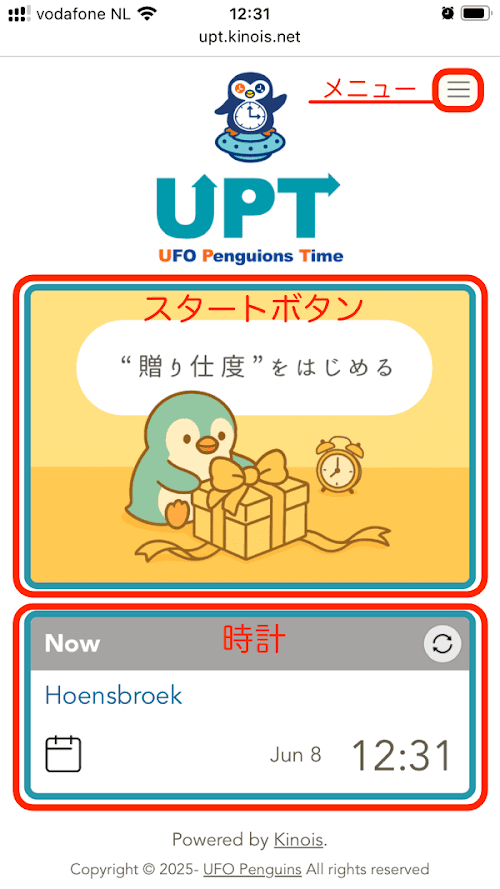
トップ画面には、次の項目があります。
・メニュー
マニュアルの参照や、サブスク管理などに使用。普段は使いません。
・スタートボタン
普段の投稿はこのボタンから始めます。
・時計
投稿に時間の演出を加える際に使います。
基本的に投稿は「スタートボタン」から始めますが、投稿に「時間」の演出を加える際は、最初に「時計」でスケジュールを作成します。
投稿設定
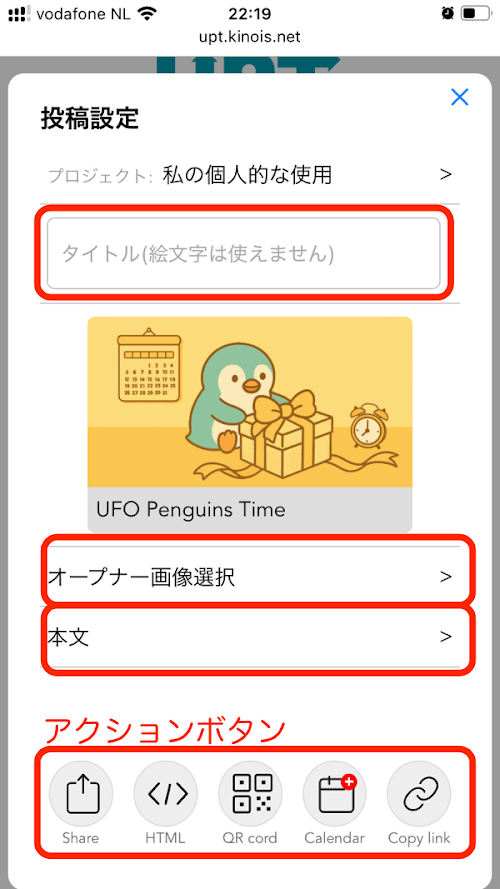
トップ画面の「スタートボタン」を押すと、「投稿設定」のポップアップが開きます。
普段の投稿では、次の項目を使います。
・タイトル
SNSやチャットに表示するタイトル
・オープナー画像選択
SNSやチャットのタイムラインに表示される画像
・本文
オープナーを押したら開く中身を作る
・アクションボタン
何を使って送るか
通常はこの4つを上から順番に指定していきます。
まずは「タイトル」を入力し、次に「オープナー画像選択」を押しましょう。
カード選択
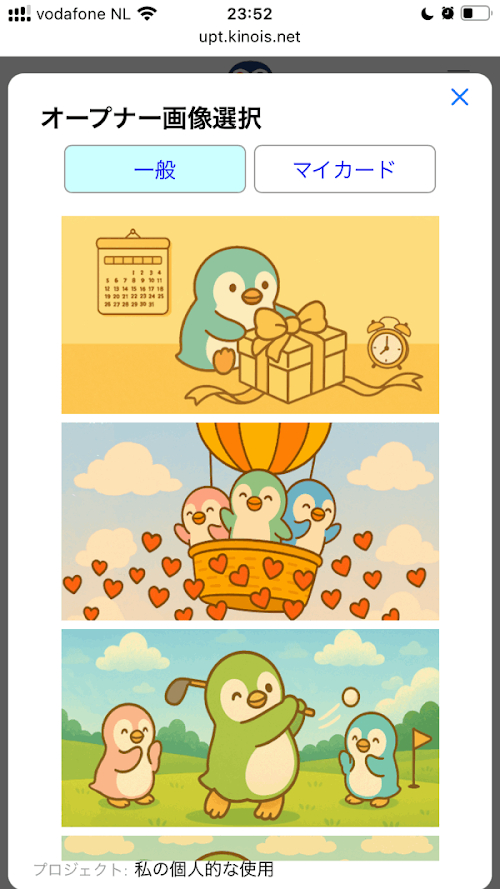
「投稿設定」で「オープナー画像選択」を押すとこのポップアップが開きます。
SNSやチャットのタイムラインに表示する画像を選択します。
画像を押すと、設定に反映され、投稿設定画面に戻ります。
※ 下へスクロールしていくと、鍵のついたカードが表示されます。これは、サブスクリプション登録しないと利用できないオープナーです。鍵付きのオープナーを押すと、サブスクリプションの案内が表示されます。
次に「投稿設定画面」で「本文」を押します。
本文作成
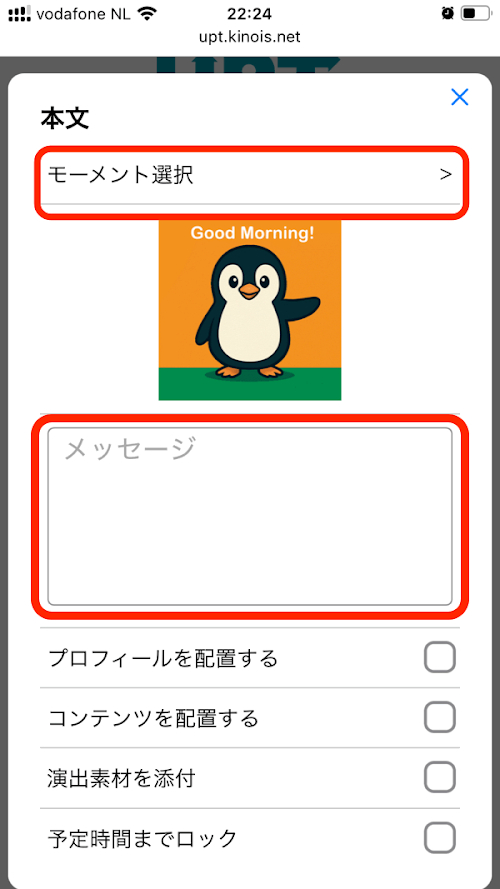
「投稿設定画面」で「本文」を押すと、このポップアップが表示されます。
ここで普段使うのは、
・モーメント選択
GIFアニメまたはMP4ムービーを選ぶ
・メッセージ
相手に伝えるメッセージを入力
です。
モーメント選択
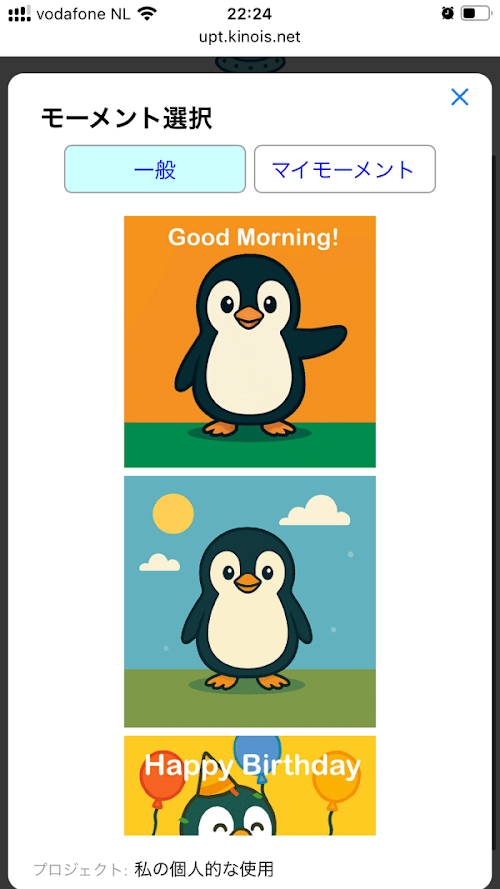
「本文」画面で「モーメント選択」を押すとこのポップアップが開きます。
モーメントを押すと、設定に反映され、本文画面に戻ります。
※ 下へスクロールしていくと、鍵のついたモーメントが表示されます。これは、サブスクリプション登録しないと利用できないモーメントです。鍵付きのモーメントを押すと、サブスクリプションの案内が表示されます。
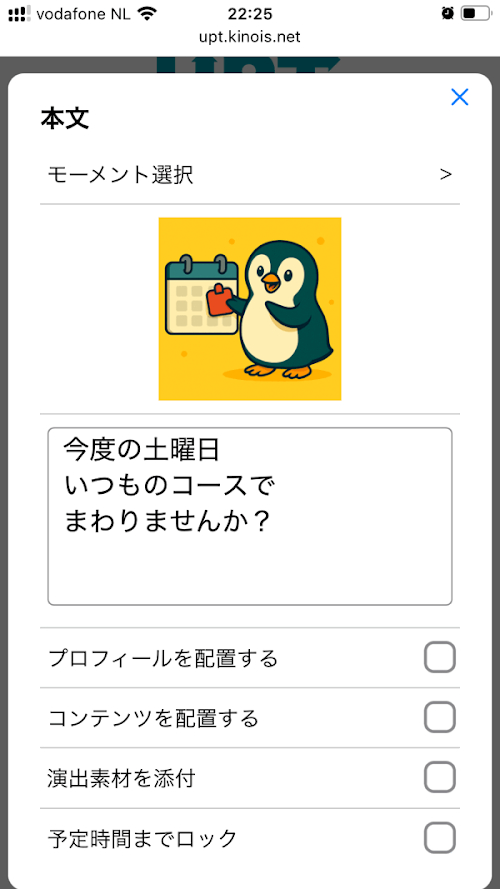
メッセージ入力
メッセージは必ず入力してください。
メッセージを入力したら「確定」ボタンを押します。
慣れてきたら以下にも挑戦!
・プロフィールを配置する
・コンテンツを配置する
・「ラッピング素材」を添付する
・予定時間までロック
プレビュー
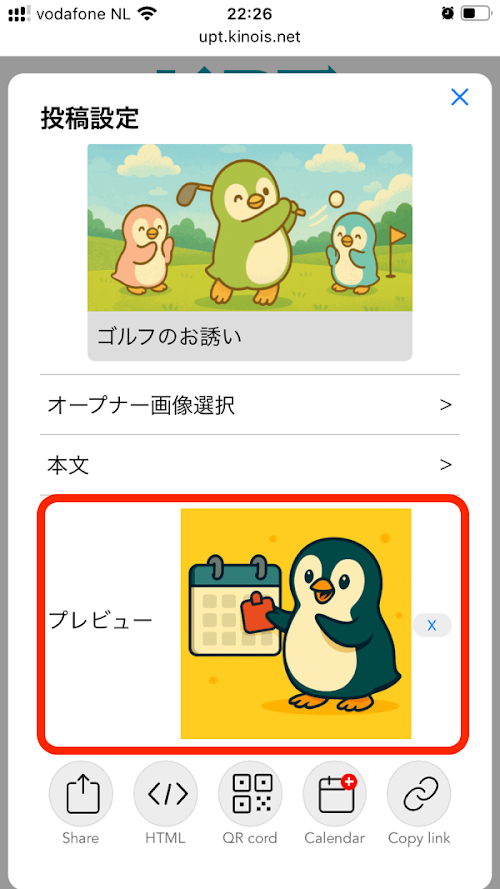
「投稿設定」に戻るので、プレビューでメッセージ内容を確認します。
プレビューの右にある「☓」を押すと、本文を削除することが出来ます。
投稿する
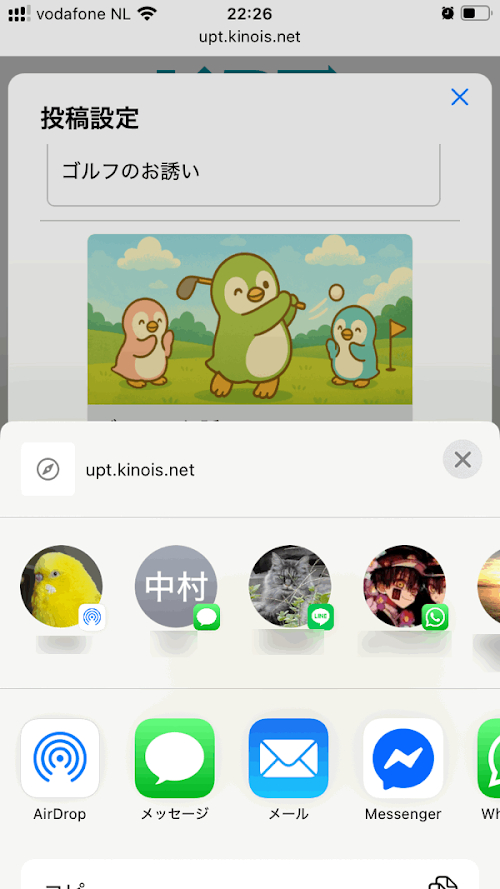
アクションボタンの「Share」を押すと、シェアシートが表示されます(iPhoneとAndroidで見た目などが異なりますが、ほぼ同じことが出来ます)。
どの方法(SNSかチャットか、メールかなど)で送るか、また誰に送るかなどをここで指定します。
指定すると、LiveCardがシェアされます。
※ スマートフォンにインストールされていないサービスへの投稿は、「Share」ではなく、「Copy link」を使用してください。
※ WhatsAppやメッセンジャーは、投稿前にオープナーが読み込まれるので、読み込まれたのを確認してから送信してください。
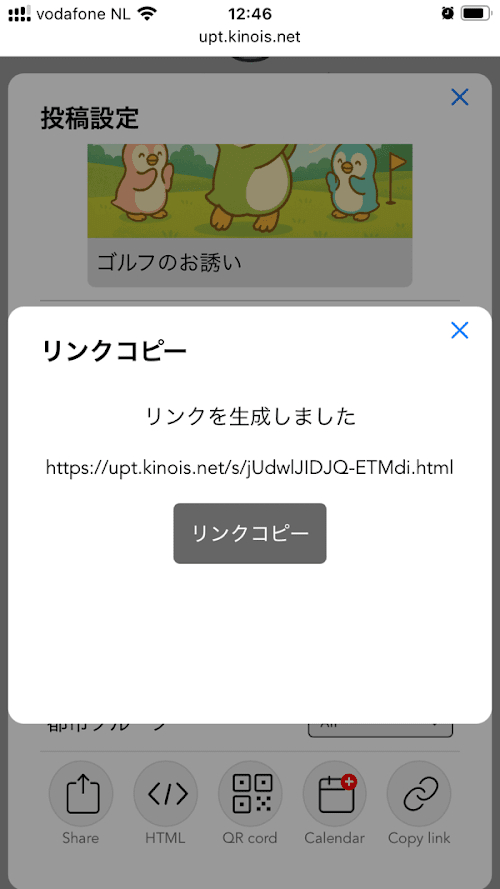
リンクコピー
アクションボタンの「Copy link」を押すと、シェア用リンクをコピーできます。
コピーしたリンクをSNSなどに投稿してください。
ほとんどのサービスで、「Share」を使ったときと同じようにLiveCardを投稿できます。
UPTはアカウント登録なしでもすぐに試せます。
マルシェのチラシやショップカード、SNSプロフィールリンクとして、
あなたのお店の「届けたい」を一瞬でカタチにできます。
詳しい作り方や活用例は、
私のココナラプロフィール・出品サービスページでご紹介しています。
気になる方はぜひ覗いてみてください!
※ このUPTサービスの受注・制作は、現在はパートナー(wayoko)が担当しています。
👉 パートナーのプロフィールページはこちら