絞り込み条件を変更する
検索条件を絞り込む

すべてのカテゴリ

4 件中 1 - 4 件表示
カバー画像

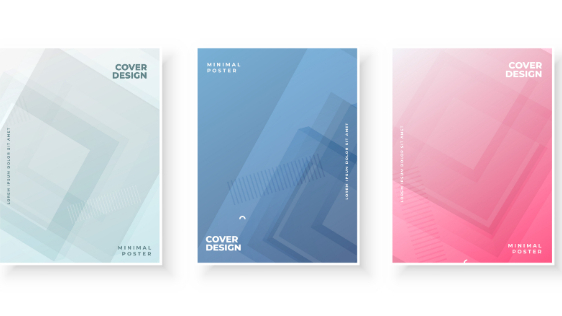
ココナラ 失敗しないデザイン発注のコツ!3選

「デザインをお願いしたいけど、どうやって依頼したらいいんだろう…」これは、私がこれまでに頂いた相談の中でも多いお悩みです。デザインは「お願いしたい人」と「作る人」の間に、“イメージの差”が生まれやすい仕事です。そのため、ちょっとした準備や工夫で仕上がりが大きく変わってくるんです。今回は、初めての方でも安心して依頼できるように、失敗しないための3つのポイントを紹介します。① ゴールを明確にする「誰に」「何を」伝えたいのかを最初にハッキリさせておくと、仕上がりの方向性がぶれません。例えば「20代女性に夏の新作ドリンクを知ってもらう」と書き出すだけで、色使いや雰囲気の方向性が一気に決まります。私も最初のころは「とりあえずオシャレにしてください」とだけ言われて苦戦した経験があります。結果的に修正が増えてしまい、お互いに時間も労力もかかってしまいました。ゴールを共有できれば、そうした無駄を減らせます。② 参考イメージを用意する「こんな雰囲気がいい」とわかる画像やサイトを一緒に見せていただけると、仕上がりがぐっと近づきます。文章だけでは伝えるのは難しいもの。ビジュアルイメージがあると理解が早まります。実際に「このカフェのチラシの雰囲気が好き」と伝えてもらったことがあって、すごくスムーズに制作できた経験があります。発注者にとっては「参考になるかな?」くらいの画像でも、デザイナーにとっては貴重なヒントになるんです。③ 優先順位を決めておく「納期」「色」「文字量」「予算」など、条件は色々ありますよね。その中で「これだけは譲れない」というものを先に伝えてもらえると安心です。私の経験では「納期は絶対
0
カバー画像

初心者でもプロっぽく見える!デザイン改善チェックリスト10選

「完成したデザインを見てみたら、なんだかイメージと違う…」「頑張って作ったけど、プロのデザインと比べるとやっぱり物足りない」そんな風に感じたことはありませんか?私自身、デザインを始めたばかりの頃は同じ悩みをずっと抱えていました。でも、あるとき「自分でチェックするポイント」をまとめてみたら、びっくりするくらい改善できたんです。今回はその中でも特に効果の大きかった5項目を紹介します。初心者の方でもすぐに実践できるので、ぜひ一度試してみてください✨①レイアウト情報は優先順位ごとに整理できているか? → 大事なメッセージが小さく埋もれてしまうと伝わりません。  まずは「一番伝えたいこと」を大きく目立つ位置に置きましょう。余白は十分にあるか? → 「余白の美学」と言われます。  文字や画像がぎゅうぎゅうだと、一気に素人感が出てしまいます。②色使いメインカラーとサブカラーは統一されているか? → 3色以内に収めると全体が纏まります。  私は「ベース色」「メイン色」「アクセント色」の3色を基本にします。文字と背景のコントラストは十分か? → グレー背景に薄い文字などは読みづらくなります。  可読性を最優先にしましょう。③フォントフォントは2種類以内に収まっているか? → ゴシック体・明朝体・手書き風…と色々使うと散らかります。  見出し用と本文用の2種類だけで十分。見出しと本文の差ははっきりしているか? → 同じサイズ・同じ太さだと読みにくいです。 「見出しは大きく太く、本文は小さく細く」で差をつけましょう。④ 画像解像度は十分か? → ピンボケ写真や荒い画像は一気にチープ感が出ます。  無
0
カバー画像

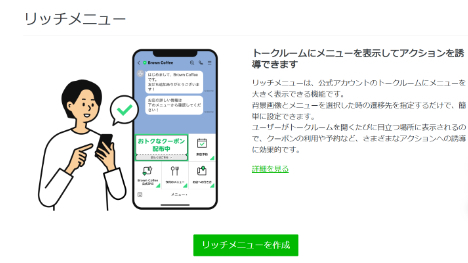
💡【初心者さん向け】 Canvaでリッチメニュー画像を作ってみよう🎀

こんにちは!HIRAOKAです🌸今回は、LINE公式アカウントの「リッチメニュー」に使える画像を、無料でカンタンに作れるツール**Canva(キャンバ)**の登録方法から使い方まで、やさしく解説していきます✨スマホ1つでもOK!「デザインが苦手…💦」という方も安心してチャレンジできますよ🍀🖋 STEP① Canvaに登録しよう!Canvaは、デザインがまったく初めての方でもテンプレートを使っておしゃれな画像が作れる、無料の神ツールです🧸🎨▶ 登録方法(スマホもPCもOK!)【Canva公式サイト】にアクセスメールアドレス・Googleアカウント・Apple IDなどで無料登録✨スマホで作る人は【Canvaアプリ】をダウンロードしてね📱 (App Store / Google Play どちらでもOK!)🌟 無料プランでOK!→ リッチメニュー用の画像作成は、無料でも問題なしです🙆‍♀️🎨 STEP② Canvaで画像を作ってみよう!登録できたら、さっそくリッチメニュー用の画像を作ってみましょう💻✨🔶 サイズはコレで作ろう!リッチメニュー用画像は、横1200px × 縦810px が基本サイズです💡Canvaのトップで「カスタムサイズ」を選んで、上の数字を入力してね!🧁 画像作成の流れ(かんたん3ステップ)【テンプレートを選ぶ】 検索で「リッチメニュー」と入力するとサンプルがたくさん出てきます♪ 気に入ったデザインをタップして使ってみよう✨【自分用にカスタマイズ】 文字を変えたり、色を好きなカラーに変えたりできます💕 💡 例: - クーポン - 予約 - メニューを見る など、使
0
カバー画像

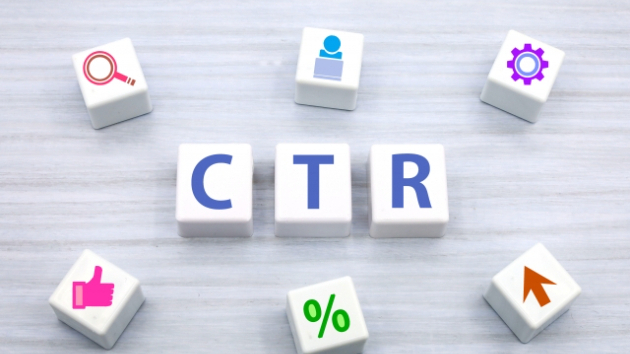
【AI活用】CVR改善に効く“3パターン広告バナー”とは?

広告の成果を伸ばしたいとき、「どんなバナーを作ればいいの?」「AIで広告画像を作っても売れるの?」と悩む人は多くいます。結論から言うと、“1枚を作り込むより、3パターンを同時にテストできるバナー” が、もっとも効率よくCVRを改善します。特に、AIを活用したバナー制作はスピード面でもコスト面でも大きな武器になります。この記事では、AI×広告改善の考え方をベースにした「CVR改善に効く3パターン広告バナー」の作り方を紹介します。なぜ3パターンの広告バナーが必要なのか?広告は “比較” がすべて です。1枚だけでは「良いか悪いか」の判断ができません。しかし、訴求軸の異なる3パターン を用意すると…どの方向性が刺さりやすいかどこで離脱が起きているかどの要素が強い反応を生むのかが一目で分かります。広告運用者は、この「比較」を高速で回すことでCTR → CVR → CPA すべてが改善しやすくなります。AIを使うメリットは“量産性”と“テストの高速化”従来のデザイン制作は外注修正納期までの待ち時間コスト問題など、改善サイクルがとにかく遅い。しかしAIは違います。一瞬で複数パターン生成文言・訴求変えが簡単何回作っても追加コストなし他ジャンルの広告にも流用可能これにより、広告運用で最も重要な「テスト量」を圧倒的に増やせる のが最大のメリットです。 CVR改善に効く“3つのパターン”とは?これは広告の王道構成ですが、AIで再現しやすく、テストに向いています。① 緊急性・限定性を推す「行動促進バナー」・期間限定・数量限定・今だけ特典・残りわずかなど、ユーザーの行動を後押しする要素を強化したパター
0
4 件中 1 - 4