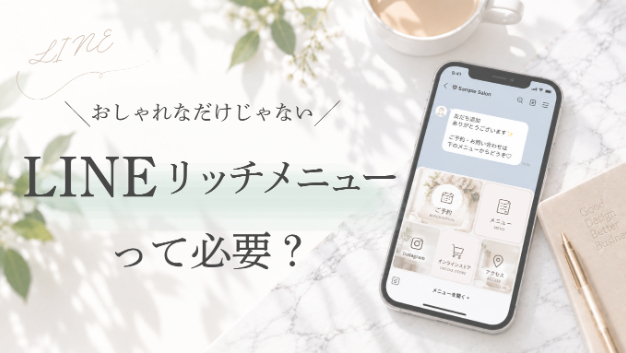
こんにちは!HIRAOKAです🌸
今回は、LINE公式アカウントの「リッチメニュー」に使える画像を、無料でカンタンに作れるツール
**Canva(キャンバ)**の登録方法から使い方まで、やさしく解説していきます✨
スマホ1つでもOK!
「デザインが苦手…💦」という方も安心してチャレンジできますよ🍀
🖋 STEP① Canvaに登録しよう!
Canvaは、デザインがまったく初めての方でも
テンプレートを使っておしゃれな画像が作れる、無料の神ツールです🧸🎨
▶ 登録方法(スマホもPCもOK!)
【Canva公式サイト】にアクセス
メールアドレス・Googleアカウント・Apple IDなどで無料登録✨
スマホで作る人は【Canvaアプリ】をダウンロードしてね📱
(App Store / Google Play どちらでもOK!)
🌟 無料プランでOK!
→ リッチメニュー用の画像作成は、無料でも問題なしです🙆♀️
🎨 STEP② Canvaで画像を作ってみよう!
登録できたら、さっそくリッチメニュー用の画像を作ってみましょう💻✨
🔶 サイズはコレで作ろう!
リッチメニュー用画像は、
横1200px × 縦810px が基本サイズです💡
Canvaのトップで「カスタムサイズ」を選んで、上の数字を入力してね!
🧁 画像作成の流れ(かんたん3ステップ)
【テンプレートを選ぶ】
検索で「リッチメニュー」と入力するとサンプルがたくさん出てきます♪
気に入ったデザインをタップして使ってみよう✨
【自分用にカスタマイズ】
文字を変えたり、色を好きなカラーに変えたりできます💕
💡 例:
- クーポン
- 予約
- メニューを見る
など、使いやすいボタンを並べよう!
【画像をダウンロード】
右上の「共有」→「ダウンロード」から、
PNG形式で保存するのがオススメ🍀
💌 おまけ:おすすめデザインのコツ
色はLINEのテーマカラー(グリーン)に合わせると統一感UP🌿
フォントは見やすさ重視!可愛すぎず、読みやすいものを選ぼう
アイコン素材も使えるよ(Canva内の無料素材でOK)
📢 次回予告💬
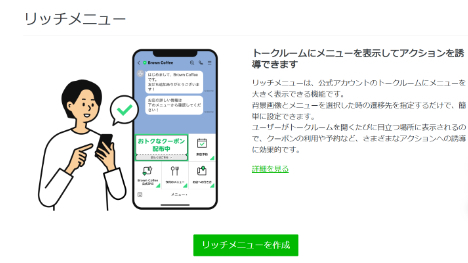
次の記事では、今回作った画像をLINE公式アカウントの管理画面にアップして、リッチメニューとして表示させる方法を解説するよ〜!✨
「画像はできたけど、どうやって反映するの?」という方はぜひ続けて読んでみてね💕

![FireShot Capture 315 - line公式 リッチメニューを検索 - Canva - [www.canva.com].png](https://d3vjgmbflpysnn.cloudfront.net/blogs/blog-body%2F62343ca6-2c75-4aa8-945c-68a8a7761029%2FFireShot%20Capture%20315%20-%20line%E5%85%AC%E5%BC%8F%20%E3%83%AA%E3%83%83%E3%83%81%E3%83%A1%E3%83%8B%E3%83%A5%E3%83%BC%E3%82%92%E6%A4%9C%E7%B4%A2%20-%20Canva%20-%20%5Bwww.canva.com%5D.png)
![FireShot Capture 316 - 結婚式 LINEリッチメニュー ブルー 水彩 花 - LINEリッチメニュー表(大) - [www.canva.com].png](https://d3vjgmbflpysnn.cloudfront.net/blogs/blog-body%2Fb64d6673-9018-48bf-8237-ba5d8aad82a4%2FFireShot%20Capture%20316%20-%20%E7%B5%90%E5%A9%9A%E5%BC%8F%E3%80%80%20LINE%E3%83%AA%E3%83%83%E3%83%81%E3%83%A1%E3%83%8B%E3%83%A5%E3%83%BC%E3%80%80%E3%83%96%E3%83%AB%E3%83%BC%E3%80%80%E6%B0%B4%E5%BD%A9%E3%80%80%E8%8A%B1%20-%20LINE%E3%83%AA%E3%83%83%E3%83%81%E3%83%A1%E3%83%8B%E3%83%A5%E3%83%BC%E8%A1%A8%EF%BC%88%E5%A4%A7%EF%BC%89%20-%20%5Bwww.canva.com%5D.png)
![FireShot Capture 317 - 結婚式 LINEリッチメニュー ブルー 水彩 花 - LINEリッチメニュー表(大) - [www.canva.com].png](https://d3vjgmbflpysnn.cloudfront.net/blogs/blog-body%2F60c0898b-3676-4321-a7b0-5f21c80ccbb9%2FFireShot%20Capture%20317%20-%20%E7%B5%90%E5%A9%9A%E5%BC%8F%E3%80%80%20LINE%E3%83%AA%E3%83%83%E3%83%81%E3%83%A1%E3%83%8B%E3%83%A5%E3%83%BC%E3%80%80%E3%83%96%E3%83%AB%E3%83%BC%E3%80%80%E6%B0%B4%E5%BD%A9%E3%80%80%E8%8A%B1%20-%20LINE%E3%83%AA%E3%83%83%E3%83%81%E3%83%A1%E3%83%8B%E3%83%A5%E3%83%BC%E8%A1%A8%EF%BC%88%E5%A4%A7%EF%BC%89%20-%20%5Bwww.canva.com%5D.png)




.png)

.png)