絞り込み条件を変更する
検索条件を絞り込む

すべてのカテゴリ

2 件中 1 - 2 件表示
カバー画像

「ある無料のデザインツール」「ブログに便利なAIツール」

① はじめに:無料ツールは“最強の味方”在宅ワークを始めようと思った時、最初に感じたのが「お金をかけたくない…でも、何か道具が必要そう」という不安でした。・パソコンはあるけど、特別なソフトは持っていない。・デザインも音楽もブログも、まったくの素人スタート。そんな私でも「無料で使えるツール」が味方になってくれました。お金をかけなくても、「これならできるかも」と思わせてくれた小さな自信の積み重ね。今回は、そんな“在宅ワーク初心者の私”が実際に使っている無料ツールを紹介していきます。② 私が使っている無料ツールたち【5選】① Canva(キャンバ)|デザイン初心者の味方!SNS投稿用の画像・チラシ・ロゴ・バナー… なんでも作れます。テンプレートが豊富で、文字を打ちかえるだけで“それっぽく”なるので感動しました。デザイン経験ゼロの私でも、「これ自分で作れたの⁉」と自信に。無料版でも十分すぎる機能が揃っているので、まずはおすすめツールのひとつです。② ChatGPT(チャットジーピーティー)|文章の相談相手にブログの構成を考えるとき・商品の説明文を書くとき・アイデアが出ないとき…。私はすぐChatGPTに相談します(笑)「こういう風に書きたい」と伝えると、例文を出してくれたり、言葉を整えてくれたり。完璧じゃなくてもいいんです。思考の整理にもなるし、悩まず前に進めるようになります。③ GarageBand(ガレージバンド)|音楽づくりに興味がある人に!iPhoneやMacに無料で入っている音楽制作アプリ。acに無料で入っている音楽制作アプリ。難しそうに見えて、実は“ループ素材”を並べるだけ
0
カバー画像

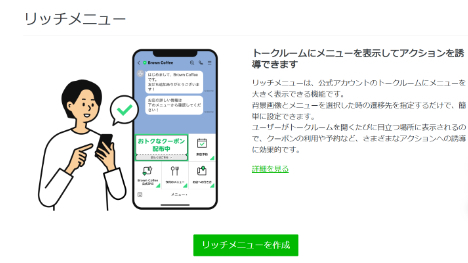
💡【初心者さん向け】 Canvaでリッチメニュー画像を作ってみよう🎀

こんにちは!HIRAOKAです🌸今回は、LINE公式アカウントの「リッチメニュー」に使える画像を、無料でカンタンに作れるツール**Canva(キャンバ)**の登録方法から使い方まで、やさしく解説していきます✨スマホ1つでもOK!「デザインが苦手…💦」という方も安心してチャレンジできますよ🍀🖋 STEP① Canvaに登録しよう!Canvaは、デザインがまったく初めての方でもテンプレートを使っておしゃれな画像が作れる、無料の神ツールです🧸🎨▶ 登録方法(スマホもPCもOK!)【Canva公式サイト】にアクセスメールアドレス・Googleアカウント・Apple IDなどで無料登録✨スマホで作る人は【Canvaアプリ】をダウンロードしてね📱 (App Store / Google Play どちらでもOK!)🌟 無料プランでOK!→ リッチメニュー用の画像作成は、無料でも問題なしです🙆‍♀️🎨 STEP② Canvaで画像を作ってみよう!登録できたら、さっそくリッチメニュー用の画像を作ってみましょう💻✨🔶 サイズはコレで作ろう!リッチメニュー用画像は、横1200px × 縦810px が基本サイズです💡Canvaのトップで「カスタムサイズ」を選んで、上の数字を入力してね!🧁 画像作成の流れ(かんたん3ステップ)【テンプレートを選ぶ】 検索で「リッチメニュー」と入力するとサンプルがたくさん出てきます♪ 気に入ったデザインをタップして使ってみよう✨【自分用にカスタマイズ】 文字を変えたり、色を好きなカラーに変えたりできます💕 💡 例: - クーポン - 予約 - メニューを見る など、使
0
2 件中 1 - 2