絞り込み条件を変更する
検索条件を絞り込む

すべてのカテゴリ

3 件中 1 - 3 件表示
カバー画像

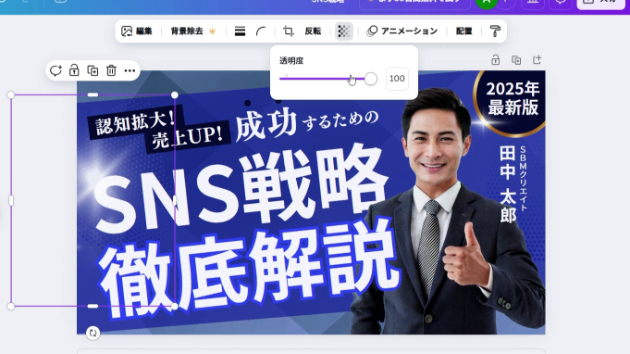
【動画教材・マニュアル 制作サンプル】Canvaで簡単にオシャレなサムネイルをつくる方法を作成しました。

こんにちは。動画クリエイターの秋山です。今回も、制作サンプルを掲載します!SNSに使えるCanva講座 テンプレートからお洒落なサムネイルをつくる今回は「SNSに使えるCanva講座」というテーマでサンプルを作成しました。 操作説明は、見やすいことが何よりですので画面のズーム・ズームアウトやクリック箇所の強調などを加えることでより分かりやすいクリエイティブを心がけました。 Canvaは本当に便利で、私も資料やデザインをサクッとつくりたいときによく利用しているので、今回題材にしてみました。画面録画による操作説明は、講師やコンサルティングをされている方や、アプリやWEBサービスを作成している企業様からよくご依頼をいただいております。画面録画による教材・マニュアル動画の制作に興味を持っていただけましたらこちらもご覧いただけますと幸いです。
0
カバー画像

【youtube 始め方】MacbookでYoutubeや動画講座を始めたい方必見!Macbookで画面録画をする方法 | Quick Time Player

0
カバー画像

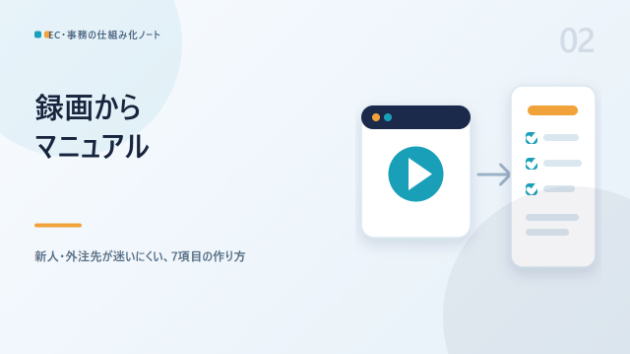
画面録画から業務マニュアルを作る:新人・外注先の質問を減らす7項目

新人や外注先に同じ説明を3回したら、それはマニュアル化のサインです。この記事では、画面録画を素材にして、現場で迷わせない業務マニュアルを作るための7項目を紹介します。目次や原稿を先に用意する必要はありません。マニュアルがあるのに質問が減らない理由マニュアルを作ったのに質問が止まらない、というケースには共通点があります。手順は書いてあるのに、「どちらか迷ったときの判断基準」「例外が起きたときの動き」「どうなったら完了か」が書かれていないのです。新人が聞きに来るのは、たいてい手順そのものではなく判断です。だからキャプチャ画像を増やしても解決せず、判断基準・例外・完了条件を足すことが対策になります。素材は「画面録画」だけで足りるマニュアル作りが止まる一番の原因は、まず目次と原稿を書かなければ、という思い込みです。実際には、その業務を普段どおり実行しながら画面を録画すれば、目次作りと文章化の出発点になります。録画には、画面のどこを見ているか、確認の順番、迷ったときのカーソルの動きといった「暗黙の判断」が映り込みます。文章化は録画を観察しながら後から行えるため、担当者は原稿を一から書く代わりに、まず操作を見せるところから始められます。録画のコツは、普段どおりの速さで操作し、迷った場面もカットしないことです。迷いこそが、判断基準を書き出す手がかりになります。迷わせないマニュアルの7項目1. 目的と対象者何のための作業で、誰が読む文書かを冒頭に書きます。対象者の前提知識が決まると、説明の粒度が決まります。2. 準備物と権限必要なファイル、ツール、アカウントの権限を先に列挙します。作業の途中で
0
3 件中 1 - 3