Google Search Consoleで分かること|ホームページ改善に役立つ基本データを解説
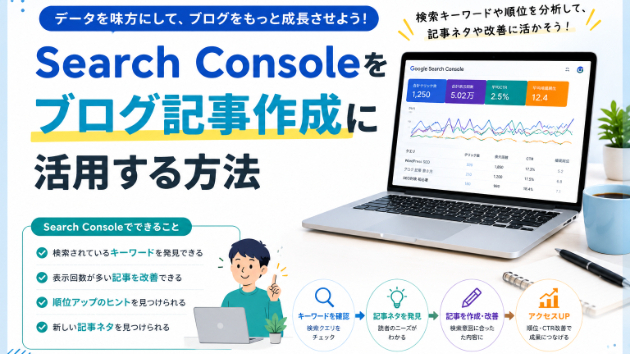
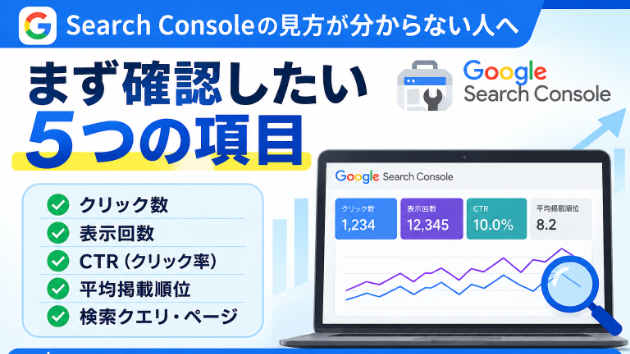
ホームページを公開したあとに大切なのは、「作って終わり」にしないことです。どれだけ見た目のよいホームページを作っても、実際にGoogle検索で見られているのか、どんなキーワードで表示されているのか、どのページが読まれているのかを確認しなければ、改善の方向性は見えてきません。そこで役立つのが、Google Search Consoleです。Google Search Consoleは、Google検索におけるホームページの表示状況やクリック状況、インデックス状況、問題点などを確認できる無料ツールです。Google公式でも、検索トラフィックや掲載順位、問題の修正に役立つツールとして説明されています。この記事では、Google Search Consoleで分かることを、ホームページ運用に必要な視点で解説します。Google Search Consoleとは?Google Search Consoleとは、自分のホームページがGoogle検索上でどのように扱われているかを確認できるツールです。例えば、以下のようなことが分かります。・どんな検索キーワードで表示されているか・どのキーワードからクリックされているか・どのページがGoogle検索で見られているか・検索結果で何回表示されたか・クリック率はどれくらいか・平均掲載順位はどれくらいか・ページがGoogleに登録されているか・サイトに技術的な問題がないかつまり、Google Search Consoleは「Google検索から見た自社ホームページの状態」を確認するためのツールです。アクセス数そのものを見るだけならGoogle Anal
0