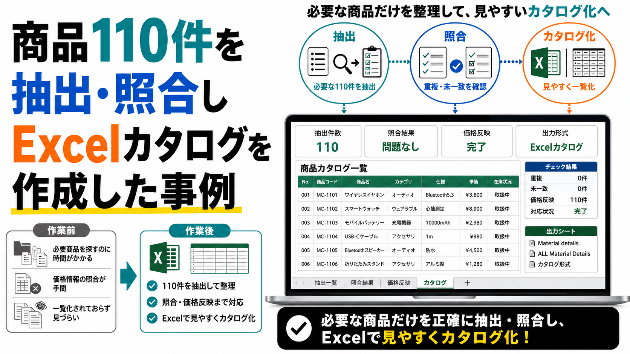
商品110件を抽出・照合しExcelカタログを作成した事例
商品情報が複数のExcelファイルに分かれていると、必要な商品だけを探し、価格や仕様を照合する作業に時間がかかります。特に商品数が多い場合は、・指定された商品がすべて含まれているか・同じ商品が重複していないか・商品情報と価格が正しく対応しているか・元データのどの項目を残すべきか・一覧として見やすい形になっているかといった確認も必要です。今回は、指定された商品コード110件を複数の元データから抽出し、商品情報と価格を統合したExcelカタログを作成した事例をご紹介します。複数の元データから必要な商品を抽出今回の作業では、主に次のデータを使用しました。・商品コードや仕様が記載された商品詳細データ・商品ごとの価格が記載された価格表・抽出対象となる商品コード110件の一覧まず、指定された商品コードを基準に、商品詳細データから該当する情報を抽出しました。その後、価格表と照合し、各商品へ正しい価格情報を追加しています。商品コードを基準にデータを照合複数のデータを統合する場合は、商品名だけで照合すると、表記の違いや類似名称によって誤った情報が紐づく可能性があります。そこで今回は、商品コードを共通キーとして使用しました。商品コードを基準にすることで、・商品詳細と価格の正確な紐づけ・未一致商品の確認・重複商品の検出・指定商品の抽出漏れ防止が行いやすくなります。用途に合わせて2種類の一覧を作成納品ファイルには、用途の異なる2つのシートを作成しました。主要項目をまとめたカタログ日常的に確認する商品名、コード、仕様、価格などを絞り込み、一覧性を重視したカタログ形式に整えました。必要な情報を横に探し続け
0