絞り込み条件を変更する
検索条件を絞り込む

すべてのカテゴリ

3 件中 1 - 3 件表示
カバー画像

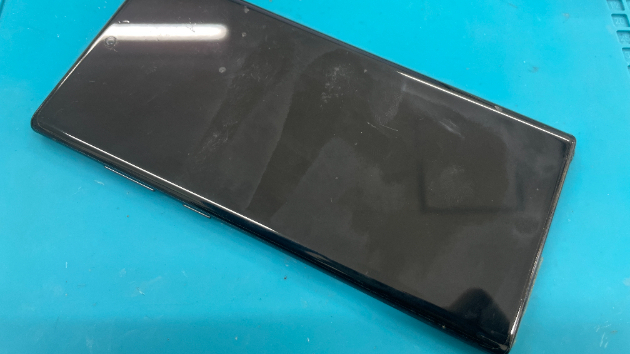
Galaxy Note10+のバッテリー交換手順の紹介

今回の機種は発売から5年ほど経過していますが、中古品でもそれなりの価格になります。バッテリー交換で今後も利用する価値が高いモデルとなります。1、背面を開けるGalaxy Note10+は背面パネルから開けるモデルになりますので、本体を温めてから工具を使用して開けていきます。2、銀の部分のプレートを外す今回はバッテリー交換になりますので、銀プレートの部分を外していきます。止められているネジを外していきます。3、バッテリーを外すプレートを外すとバッテリーのコネクターが見えるので、こちらを取り外した後にバッテリーの取り外し作業を行います。バッテリーを取り外す際は中継ケーブルも外しておきます。4、粘着を除去する本体側と背面パネルの粘着を除去していきます。この作業が終わりましたら背面パネルに専用の両面テープを貼っていきます。5、動作確認をする新しいバッテリーを取り付けて充電が上がる事を確認し動作に問題が無ければ修理完了となります。まとめGalaxy Note10+のバッテリー交換は特に気を付ける部分も無いので難易度は低い部類に入ります。古い機種ですが、バッテリー交換で今後もしばらく使用出来るモデルだと思います。
0
カバー画像

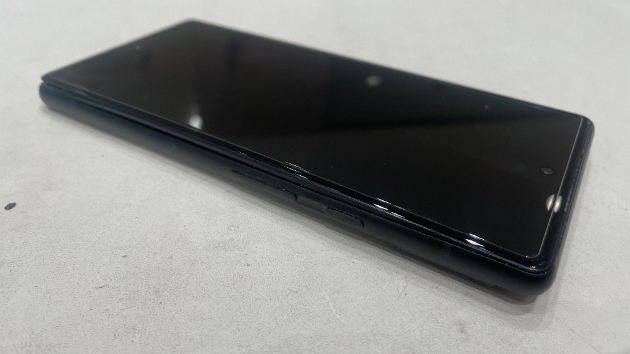
Pixel 6 バッテリー交換手順の紹介

Pixel 6のバッテリー交換は画面から行う作業になりますので、画面を破損させないように注意が必要になります。1、画面を外す加熱パッドでしっかりと画面を温めて取り外しを行っていきます。専用の工具を使用していきますが画面を傷つけないように慎重に作業をします。2、プレートを取り外す画面の取り外しが出来たら、コネクターを取り外し本体から分離していきます。切り離しの作業の際は画面ケーブルを断線させないように気を付けて行います次にバッテリーコネクターを外すにはプレートを取る必要があるので、必要な個所のネジを外していきます。3、バッテリーを取り外すプレートの取り外しが終わったら次はバッテリーのコネクターを外し専用の工具でバッテリーを取り外していきます。バッテリーの下にはケーブルがあるので断線させないよう注意が必要となります。4、新しいバッテリーに交換する古いバッテリーの取り外しが出来たら次は新しいバッテリーを本体に装着してきます。後は元に戻して作業完了となります。まとめPixel 6のバッテリー交換の注意点は画面を取り外す時とバッテリーを本体から取り外す時になります。スマートフォンの画面開けからの作業に慣れていない方は破損リスクが高い機種になりますので、難易度は比較的高い方となります。
0
カバー画像

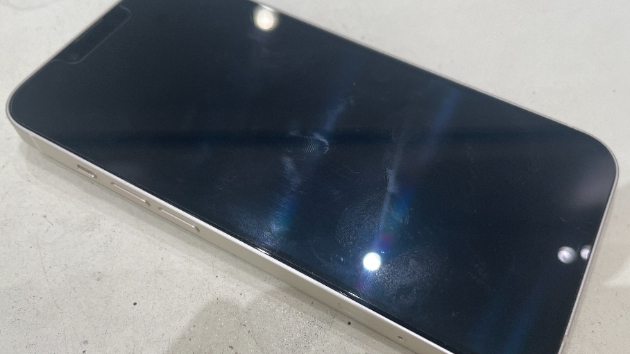
iPhone14 バッテリー交換修理の紹介!

今回はiPhone14のバッテリー交換を行っていきます。このモデルに関しては背面から開けて作業を行いますので、画面を破損するリスクはありませんが、背面パネルもガラス素材になりますで、いずれにしても慎重に作業を行う必要があります。まずは本体裏面をヒーターで温めていきます。背面パネルはガラス素材で出来ていて非常に割れやすいので、薄いヘラを使用して慎重に取り外していきます。背面パネルを開ける際はケーブルが基板と繋がっているので、いっきに持ち上げないように気を付けましょう。背面パネルケーブルのコネクターを抜いていきしょう。本体と背面の分離が出来ました。バッテリーのコネクターを外す為に銀のプレートを外していきます。赤丸部分がバッテリーのコネクターになりますので、これを取り外していきます。次にバッテリー本体を工具を利用して取り外していきます。バッテリーの取り外しが終わったら新しいバッテリーの取り付けを行っていきます。背面パネルを取り付ける前に起動確認を行います。充電も上がっている事を確認出来たら、背面パネルを閉めます。充電以外の機能の動作確認を行い、問題が無ければ修理完了となります。
0
3 件中 1 - 3