絞り込み条件を変更する
検索条件を絞り込む

すべてのカテゴリ

10 件中 1 - 10 件表示
カバー画像

Webカメラシステムを構築する手順(2)-ラズパイセットアップ

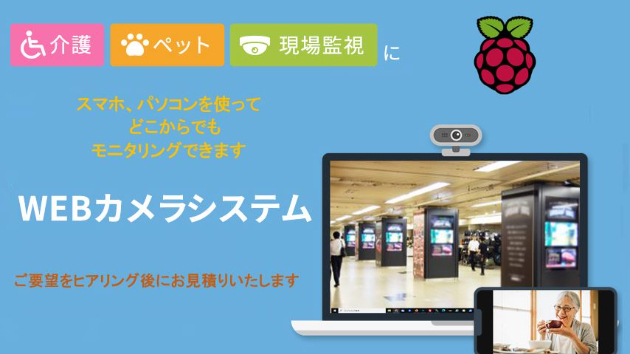
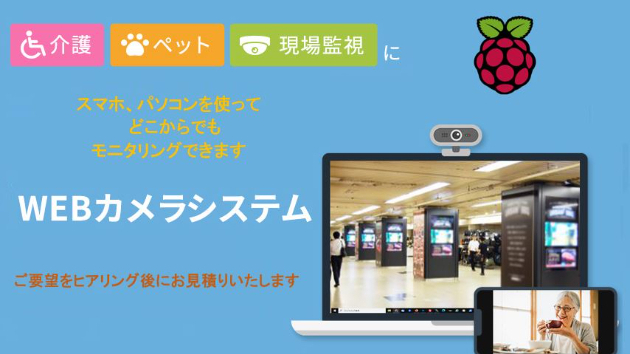
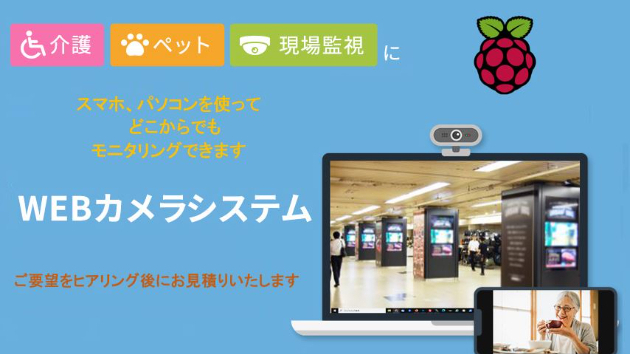
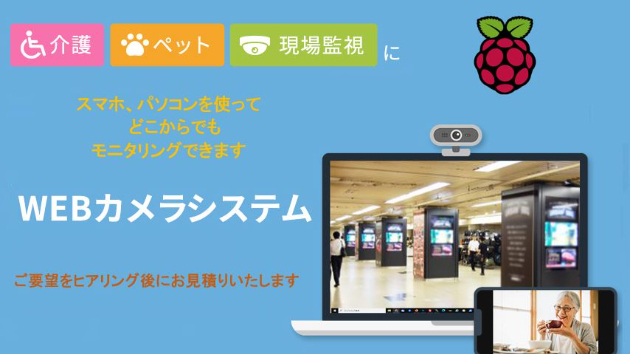
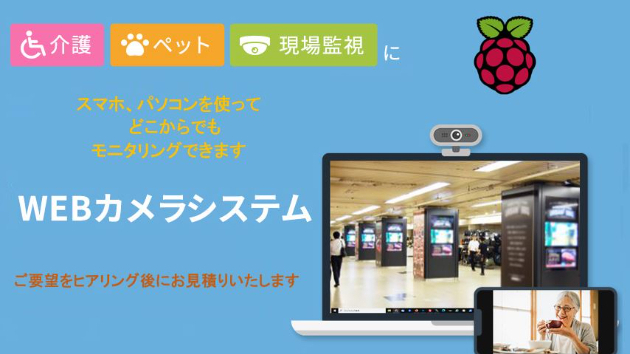
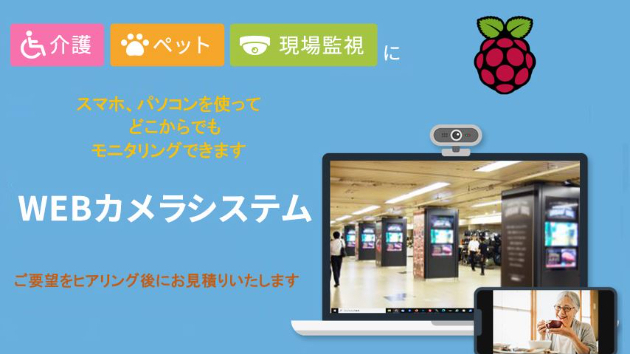
ラズパイを使った遠隔アクセスのモニタリングシステムです。 Windowsパソコン、スマホなどから、どこからでもモニタできます。 Webカメラ、IPカメラが使えます。前回は、「1.ラズパイセットアップ準備」で使用するツールの紹介でした。今回は、ラズパイのセットアップを行います。ラズパイ3、4 と ラズパイ5 を分けて説明します。以前のブログでは、ラズパイ3,4の場合、BusterOSをセットアップしていましたが、環境を調整できるようになったので、BullseyeOSを使います。ラズパイ3、4セットアップ 1.RaspberryPiOSのセットアップ(ラズパイ3,4)-BullseyeOSダウンロードWindowsパソコンのMicroSDを書き込むライタードライブに、MicroSDを挿し込んで、準備をしておいて、以下の手順に従います。MicroSDに BullseyeOS が書き込まれましたので、これをラズパイにセットして、電源を立ち上げます。しばらくすると以下のような画面が出てきますので、以下の手順で進めてください。2.ラズパイ初期設定(ラズパイ3,4)ラズパイ3,4の初期化が終了しました。次は、ラズパイ5での手順です。ラズパイ5セットアップ1.RaspberryPiOSのセットアップ(ラズパイ5)-BookwormOSダウンロードWindowsパソコンのMicroSDを書き込むライタードライブに、MicroSDを挿し込んで、準備をしておいて、以下の手順に従います。ラズパイ5の場合には、最新版のBookwormOSに限定されます。MicroSDに BookwormOS が書き込ま
0
カバー画像

Webカメラシステムを構築する手順(1)-推奨機器構成と使うツール

ラズパイを使った遠隔アクセスのモニタリングシステムです。 Windowsパソコン、スマホなどから、どこからでもモニタできます。 Webカメラ、IPカメラが使えます。遠隔監視をする地点に置くラズパイについて、以下が推奨機器です。ちなみに、 ラズパイ3AはUSBアーキテクチャが弱いです。 ラズパイ3Bはモニタシステムの用途としてはちょうど良いスペックと思われますが、モデルとしては古いので、今後も供給されるか心配です。 ラズパイ4は発熱での熱暴走の心配がありますが、スペックとしては安心できるモデルです。ちなみに熱い熊谷市の屋外で、ひと夏稼働実績ありです。 ラズパイ5はやはり、発熱量大ですが、アクティブクーラーが発熱量に応じたコントロールできるようになり、モデルも最新で推奨です。 システム構築に使うツールは以下のものを使います。1.SDCard Formatter  MicroSDの初期化を行います。2.RealVNC  ネットワーク接続された他コンピューター画面を操作します3.TeraTerm  ネットワーク接続し、ターミナルでコマンド操作します4.balenaEtcher イメージファイルをMicroSD、USBメモリに書込みます5.WinSCP   FTP/SFTP/SCPクライアントソフトです6.WinSCP(pemファイルをppkファイルに変換します)7.シン・テレワークシステム(サーバ・セットアップ)8.シン・テレワークシステム(クライアント・セットアップ)    遠隔のWindowsパソコンからリモートデスクトップによって、    接続して、遠隔パソコンを画面操作できます
0
カバー画像

Webカメラシステムを構築する手順(9) -アプリ設定

ラズパイを使った遠隔アクセスのモニタリングシステムです。 Windowsパソコン、スマホなどから、どこからでもモニタできます。 Webカメラ、IPカメラが使えます。前回までで、材料、下調べは終わりましたので、最後にモニタリングをどこでも簡単にできるように作業します。 1.Windowsパソコンに、Wireguardアプリをインストール ラズパイに接続しているUSBカメラの映像をパソコン、スマホで見るためには、WireguardのVPNに接続することが必要です。 そのためには、Wireguardアプリケーションのインストールが必要です。 2.スマホへのWireguardインストール(iphone) 3.スマホへのWireguardインストール(ANDROID) 4.遠隔カメラをモニタする方法 操作の順番は、パソコンでも、スマホ、タブレットでも、WireguardアプリでまずVPN接続をして、その後でChromeのお気に入りから、登録した管理画面 またはライブ映像をクリックすればモニタできます。 注意点としては、スマホなどでは特に忘れがちですが、モニタした後に、通信する必要がなくなったら、こまめにWireguardは切っておきましょう。 通信費が高くなりがちです。これで、Windowsパソコン、スマホ、タブレットなどで、いつでもどこからでも、ライブ映像を確認できます。
0
カバー画像

Webカメラシステムを構築する手順(8) -Wireguard・コンフィグ作成

ラズパイを使った遠隔アクセスのモニタリングシステムです。 Windowsパソコン、スマホなどから、どこからでもモニタできます。 Webカメラ、IPカメラが使えます。前回は、Wireguardサーバを起動する前準備となるUbuntuとしての初期設定まで行いました。 目的は、AWS上のUbuntuサーバにWireGuardサーバを構築し、ラズパイをクライアントにしてVPN通信をすることです。 モニタするクライアントとしては、Windowsパソコン、iPhone、Androidを構成要素とします。 今回は、Wireguardのインストールとコンフィグの設定の仕方を説明します。 1.Wireguardインストール 【手順の要点】 ●パッケージの更新とOS最新化 sudo apt update sudo apt -y upgrade ● WireGuard をインストール sudo apt-get install wireguard ● 暗号鍵のキーペアの生成 sudo -s cd /etc/wireguard umask 077 wg genkey >privatekey wg pubkey < privatekey > publickey ●秘密鍵の内容は、cat コマンドでわかる root@ip-10-21-30-82:/etc/wireguard# cat privatekey●公開鍵の内容は、cat コマンドでわかる root@ip-10-21-30-82:/etc/wireguard# cat publickey● IPv4フォワーディングを有効化(
0
カバー画像

Webカメラシステムを構築する手順(6) -AWSアカウント開設&MFA

ラズパイを使った遠隔アクセスのモニタリングシステムです。 Windowsパソコン、スマホなどから、どこからでもモニタできます。 Webカメラ、IPカメラが使えます。前回までは、ラズパイについての作業でしたが、今回は中央で通信をさばくAWSクラウドに関する手順に入っていきます。1.Amazon Web Services アカウントの開設AWSアカウントの作成に必要なものをあらかじめ手元に準備しておいてください。 ●メールアドレス   Gmail、outlookメールでOK ●クレジットカード  アカウントを作成する時にクレジットカードの登録が必要 ●電話        携帯でもOK。本人確認でアマゾンから自動音声の電話がかかる 以下のURLで、AWSのWebサイトにアクセスして、自身のAWSアカウントの開設を行っていきます。 2.ログイン&MFA有効化AWSアカウントの認証デバイスとして、スマホで多要素認証にしておくと、ルート権限の操作で、認証デバイスのスマホがないと作業が止まって案外不便なんですよね。 さらにそのスマホが、なにかの拍子に破損することもあるし、スマホ交換時にアプリごと消してしまったりして、真っ青になったりします。 私は実際に破損して、AWSサポートにお世話になったこともあり、その怖さが身に染みています。 以前はその反省から、AuthyというPCでもスマホでも使えて設定が同期されるアプリを使ってしましたが、こちらが気が付くとPC側の機能がサービス終了になってしまっていて、困っていました。 今回、Authyの代わりにどうするか色々調べてみましたが、Ch
0
カバー画像

Webカメラシステムを構築する手順(4) -ラズパイ3、4に motioneyeとWireguardをインストール

ラズパイを使った遠隔アクセスのモニタリングシステムです。 Windowsパソコン、スマホなどから、どこからでもモニタできます。Webカメラ、IPカメラが使えます。前回は、Webカメラシステムを構築する準備として、ネットワーク関係の機能をラズパイ環境に追加しました。 今回は、ラズパイ3,4について、 モニタリングのためのプログラムと通信プログラムの設定を行います。motioneyeOS という専用のディストリビューションがありますが、今回使うmotioneyeプログラムは、motioneyeOSが持つモニタリング機能をラズパイOSに適用できるということで、モニタリング機能を使いつつ、OSの通信機能やラズパイ機能を利用できます。 (motioneyeOSでは、ネットワーク部分をカスタマイズしずらい) 私のシステムでは、ラズパイからWireGuardVPNを使用して、専用のネットワークを作り出すことで、遠隔拠点間のモニタリングをしています。Wireguardネットワークを使って、熊谷市の6箇所にあるラズパイ接続のWebカメラを結んで、監視用途のライブストリーミングで、お客様に使っていただいています。カメラ映像をモニタリングする motioneye で映している映像を、Wireguardネットワークを介して、同一ネットワーク上のすべてのラズパイ端末でモニタすることができます。 さらに、Windowsパソコン、スマホ(ANDROID、iPhone)にWireguardアプリをインストールすれば、同じように同一ネットワークでモニタできます。1.USBカメラの正常動作を確認●USBカメラが接
0
カバー画像

Webカメラシステムを構築する手順(7) -AWSクラウド・サーバ構築

ラズパイを使った遠隔アクセスのモニタリングシステムです。 Windowsパソコン、スマホなどから、どこからでもモニタできます。 Webカメラ、IPカメラが使えます。 前回は、AWSクラウドの開設からMFA有効化までのAWSの初期設定を行いました。今回は、その環境にネットワークの調整をして、サーバを立ち上げます。 AWSクラウドではVPCネットワークを生成して、インターネットに接続します。 ネットワークが繋がったら、Ubuntuサーバを立ち上げて、Wireguardサーバを起動する前準備となるUbuntuとしての初期設定を行います。 1.VPC構築 VPCダッシュボードの「VPCを作成」から始めます。 2.Ubuntu 24.04 を起動する Ubuntu Server 24.04 LTSのt2.micro(1年間無料枠)を使って、サーバを立ち上げます。 今回は、Wireguardサーバを起動する前準備となるUbuntuとしての初期設定まで行いました。 次回は、Wireguardサーバを稼働するところまで行います。
0
カバー画像

Webカメラシステムを構築する手順(5) -ラズパイ5に ZoneMinderとWireguardをインストール

ラズパイを使った遠隔アクセスのモニタリングシステムです。Windowsパソコン、スマホなどから、どこからでもモニタできます。 Webカメラ、IPカメラが使えます。前回は、ラズパイ3、4について、motioneye(モニタ)とWIreguard(通信)の設定を行いました。 今回は、ラズパイ5について、ZoneMinder(モニタ)とWIreguard(通信)の設定を行います。ラズパイのWebカメラ映像を、ZoneMinderによってモニタします。その映像をWireguardネットワーク上のWindowsパソコン、スマホなど(ANDROID、iPhone)でモニタできます。Wireguardネットワークを使って、熊谷市の6箇所にあるラズパイ接続のWebカメラを結んで、監視用途のライブストリーミングで、お客様に使っていただいています。1.USBカメラの正常動作を確認●USBカメラが接続されているか確認  lsusb ●カメラの映像を確認するためにguvcviewをインストール sudo apt-get install guvcview 【操作履歴】(緑マーカーが入力行)2.motionインストール【手順の要点】●Motionインストール sudo apt install motion●motion バージョンを確認 motion -h●MOTION コンフィグレーション ■デーモンの有効化 常にバックグラウンドで動作するサービスとして起動させるかどうかのデーモンモードのオン、オフを指定します。 動作確認ができるまでは off にしてコマンドラインで起動させます。実際の運用時は
0
カバー画像

Webカメラシステムを構築する手順(3)-ラズパイにネットワークツールをインストール

ラズパイを使った遠隔アクセスのモニタリングシステムです。 Windowsパソコン、スマホなどから、どこからでもモニタできます。 Webカメラ、IPカメラが使えます。前回で、ラズパイ3,4 と ラズパイ5のセットアップが終わったので、 今回は、Webカメラモニタリングのプログラムを設定する前に、 ラズパイのための環境を強化します。Wifiの電波状態を調べるLinSSIDをインストール実行速度を iPerf3 で調べる●サーバ見立てのラズパイ sudo apt update sudo apt install iperf3 iperf3 -s ●クライアント見立てのラズパイ sudo apt update sudo apt install iperf3 iperf3 -c 172.28.94.62【操作履歴】(緑マーカーが入力行)Netdiscover同一ネットワーク上の機器で使われているIPアドレスを一覧表示。 新しいIPアドレス(MACアドレス)が追加されると、一覧に追記される。 sudo apt install netdiscover sudo netdiscover -i wlan0(動作確認) 【操作履歴】(緑マーカーが入力行)ネットワークツールsudo apt install gnome-nettool 【操作履歴】(緑マーカーが入力行)NetworkManager系コマンド sudo apt -y install network-manager (自動起動設定) sudo systemctl start NetworkManager.service su
0
カバー画像

Webカメラシステムを構築する手順(12)-GoogleDrive連携

ラズパイを使った遠隔アクセスのモニタリングシステムです。 Windowsパソコン、スマホなどから、どこからでもモニタできます。 前回は、モニタリングプログラムの設定の仕方、運用の仕方の説明でした。 今回は、Google連携を試してみます。 モニタリングプログラムmotioneyeには、撮影した画像や映像を、Dropboxなどのサービスにアップロードする機能もあるのですが、GoogleDriveは仕様が変わったのもあって、使えませんでした。 これを、Google Drive APIを簡素化するgoogle-api-python-clientのラッパーライブラリであるpyDrive2を使用して、Pythonプログラムによってアップロードできるようにします。 このブログの前半は、PythonプログラムからGoogleDriveを使えるようにするためのGoogle Drive APIの準備に割いています。 motioneyeからGoogleDriveへのアップロード機能が動かなくなったのも、Google Drive APIの仕様が変わったためで、認証、認可(OAuth)が正常に処理できるようにする前準備が大変です。 認証、認可の準備がうまく行くと、良くSNSを使うときにお目見えする、Google認証の画面で認証を処理できるようになります。 その結果、最初のPythonプログラムの認証で、Google認証を求められますが、一度、認証をクリアできると、資格情報が保存され、2回目以降の認証はパスできます。 1.PyDrive2によるGoogleドライブとの連携 【プロローグ】 PyD
0
10 件中 1 - 10