ラズパイを使った遠隔アクセスのモニタリングシステムです。
Windowsパソコン、スマホなどから、どこからでもモニタできます。
Webカメラ、IPカメラが使えます。
前回は、「1.ラズパイセットアップ準備」で使用するツールの紹介でした。
今回は、ラズパイのセットアップを行います。
ラズパイ3、4 と ラズパイ5 を分けて説明します。
以前のブログでは、ラズパイ3,4の場合、BusterOSをセットアップしていましたが、環境を調整できるようになったので、BullseyeOSを使います。
ラズパイ3、4セットアップ
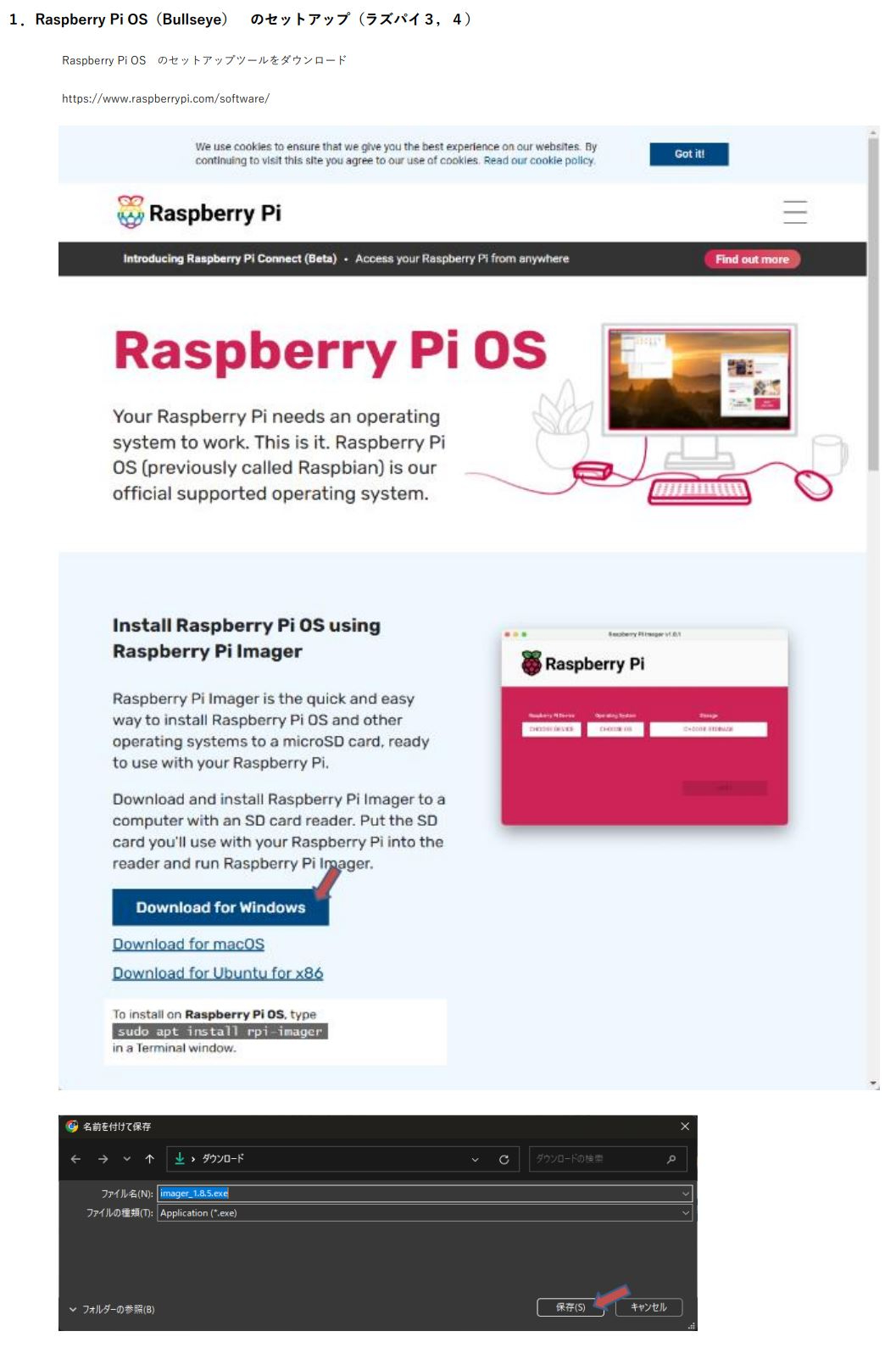
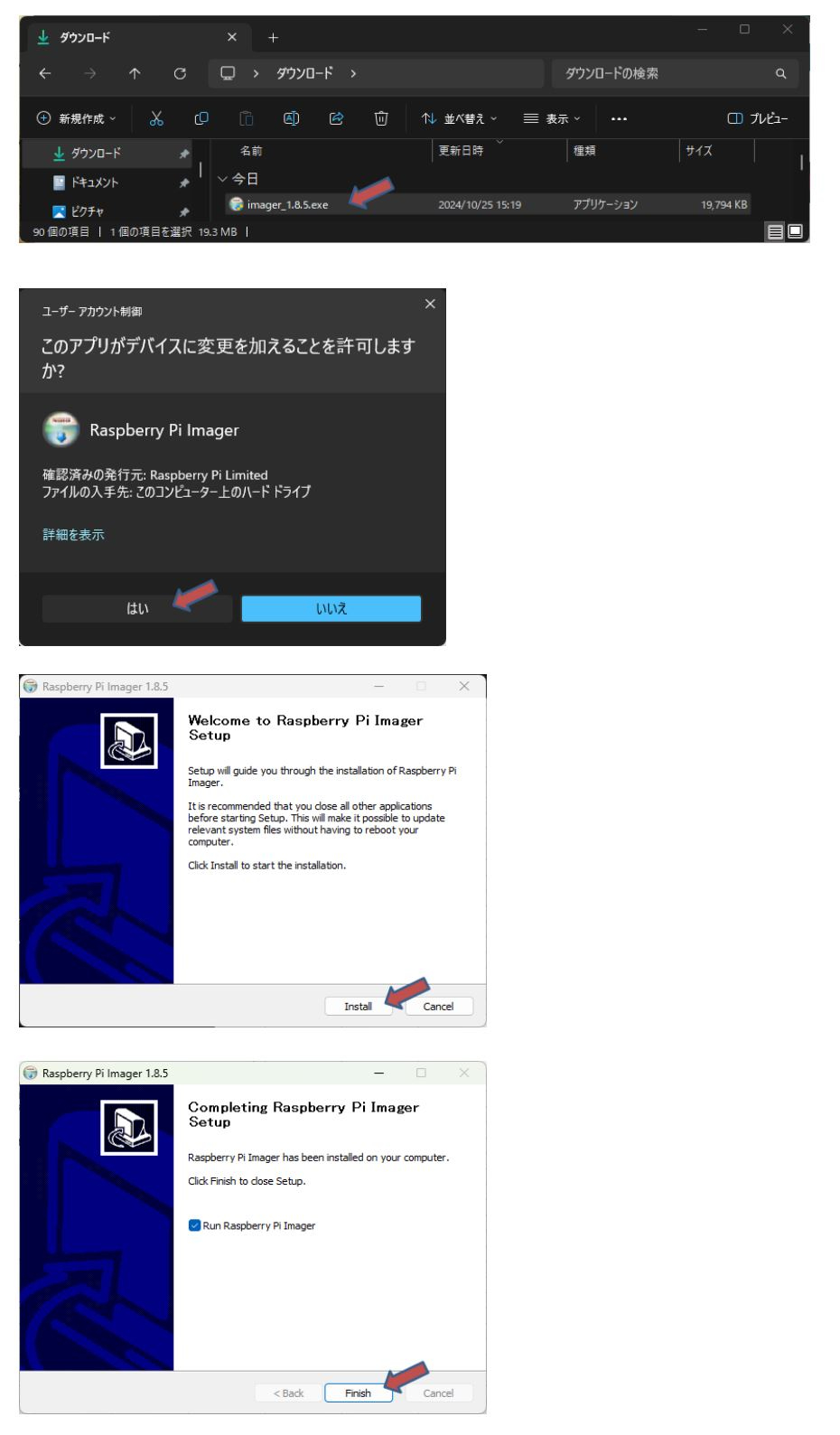
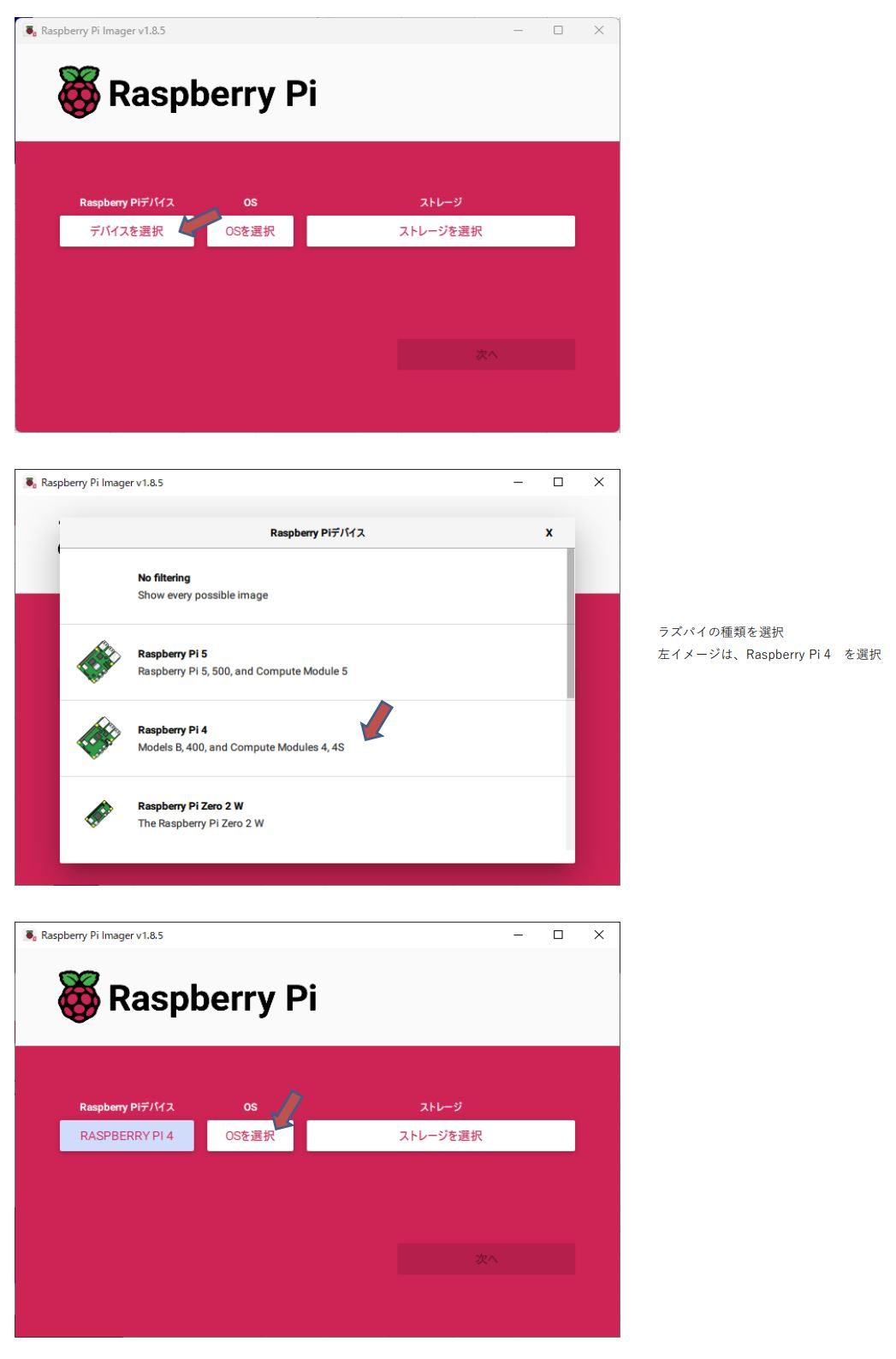
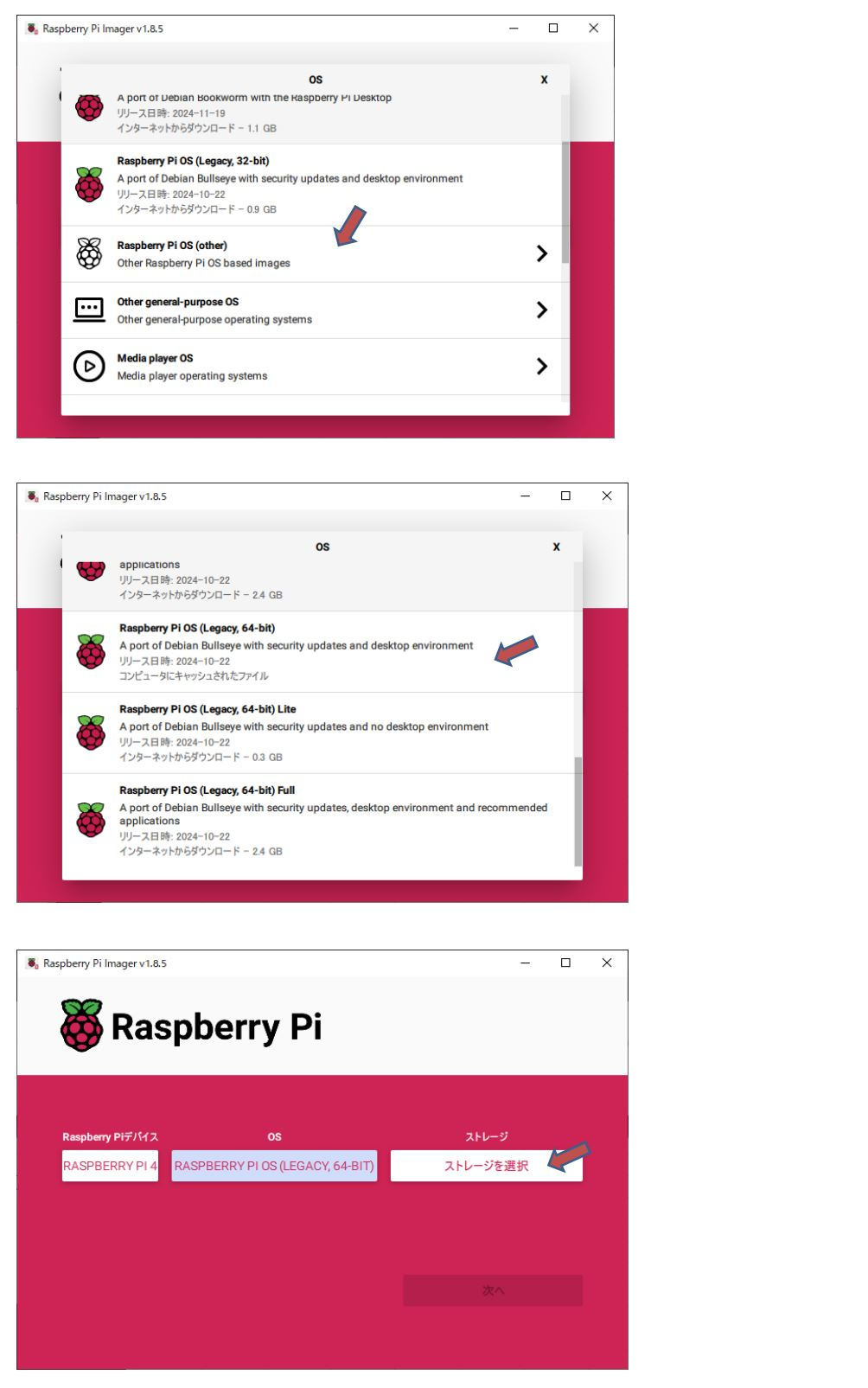
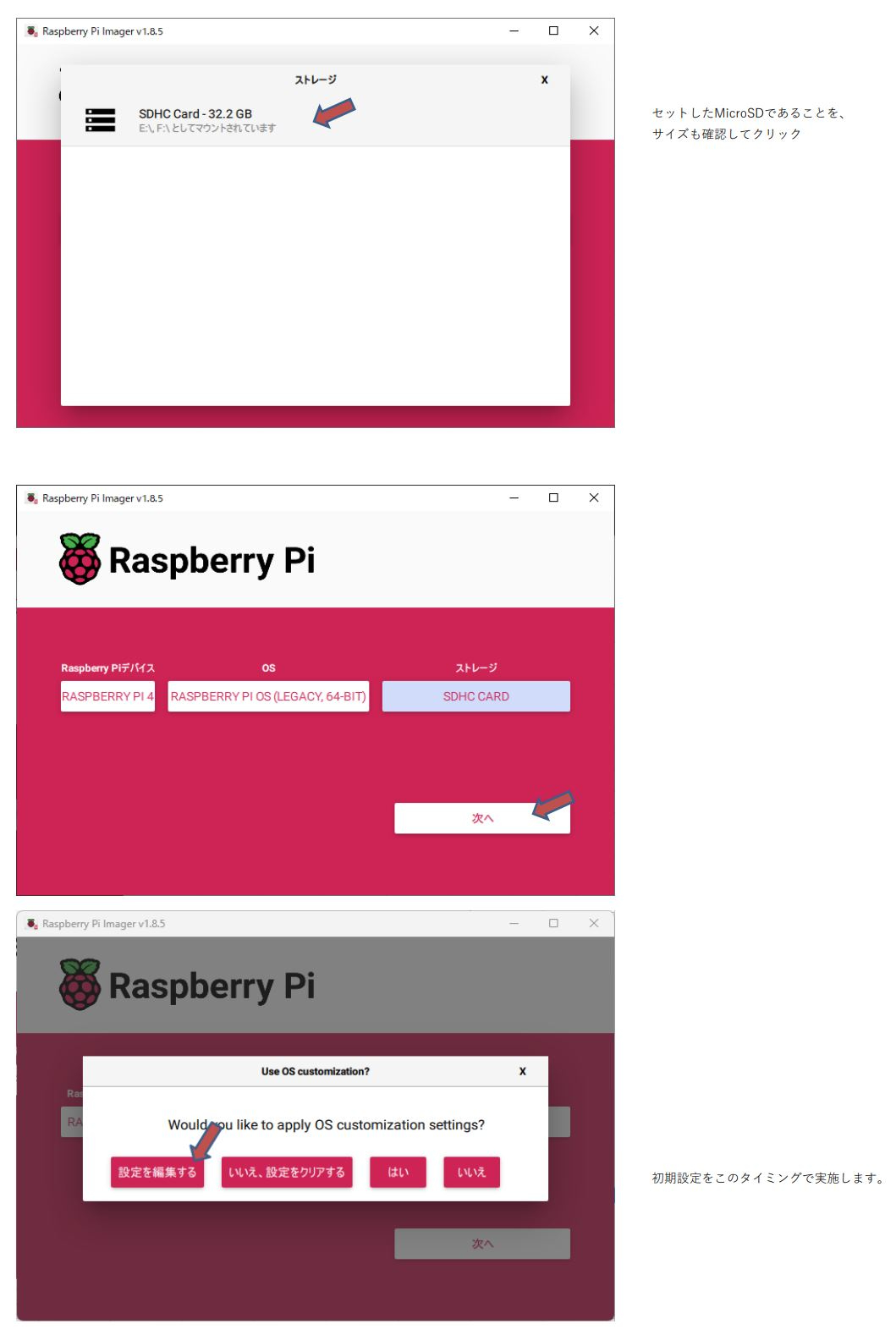
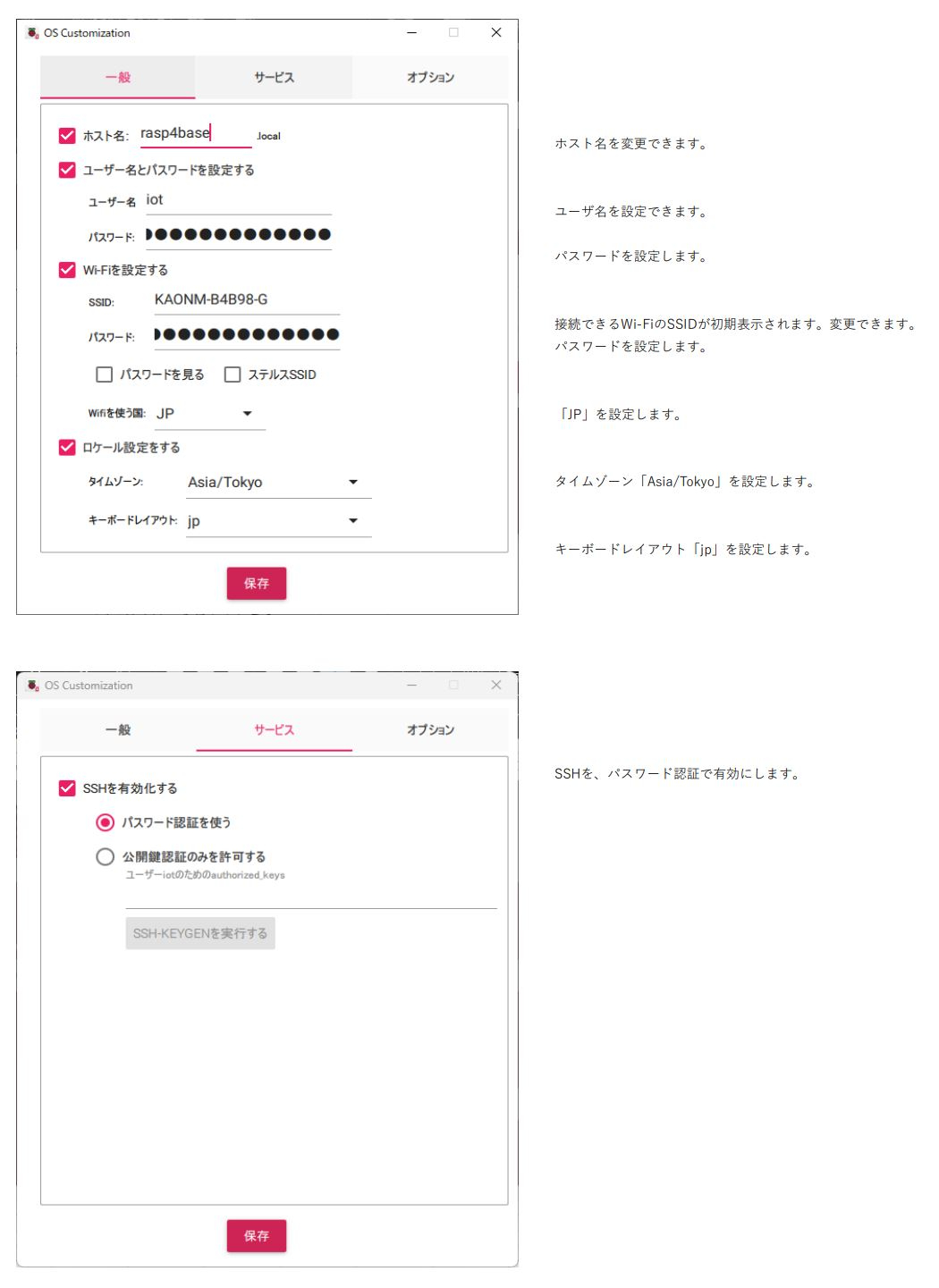
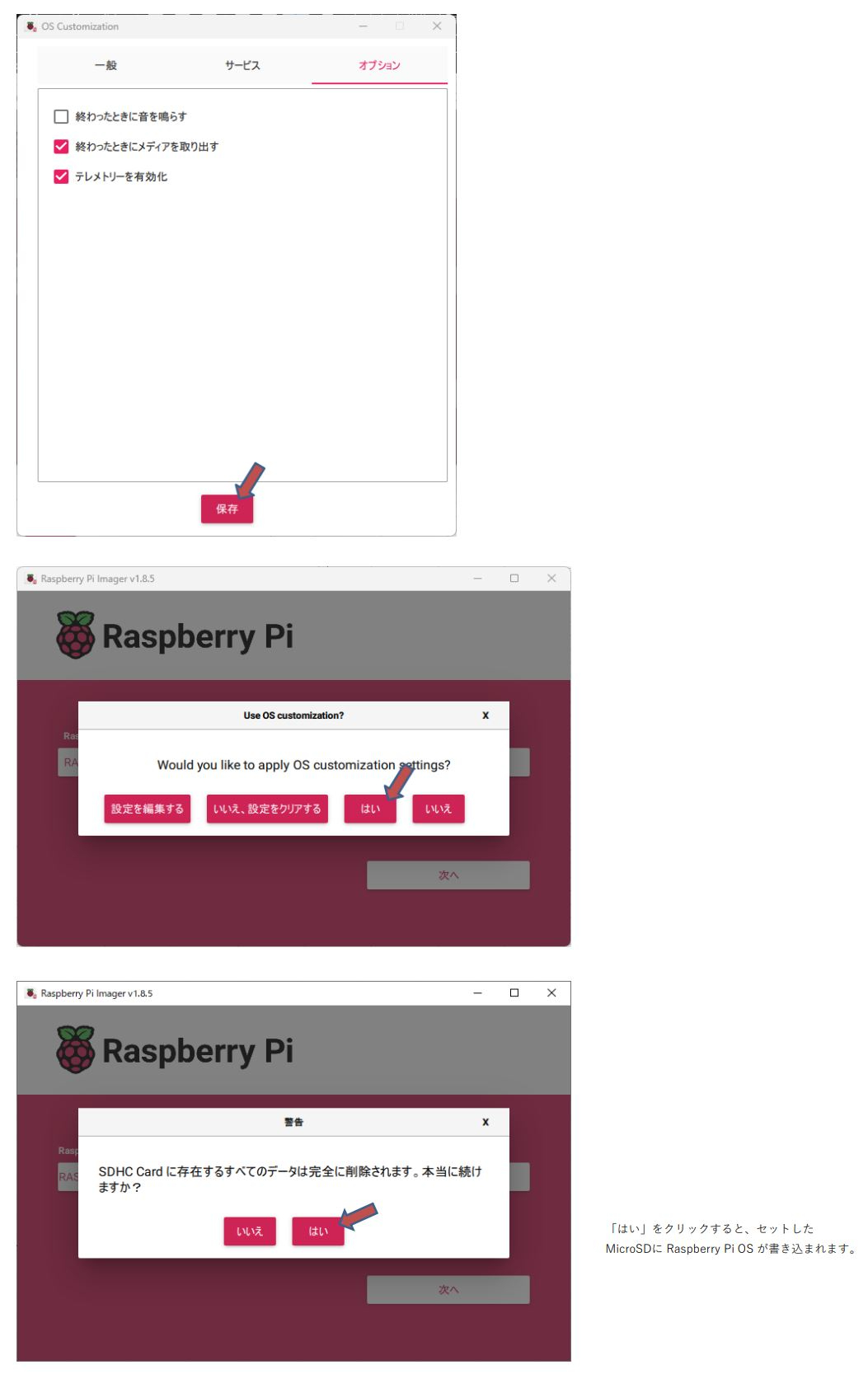
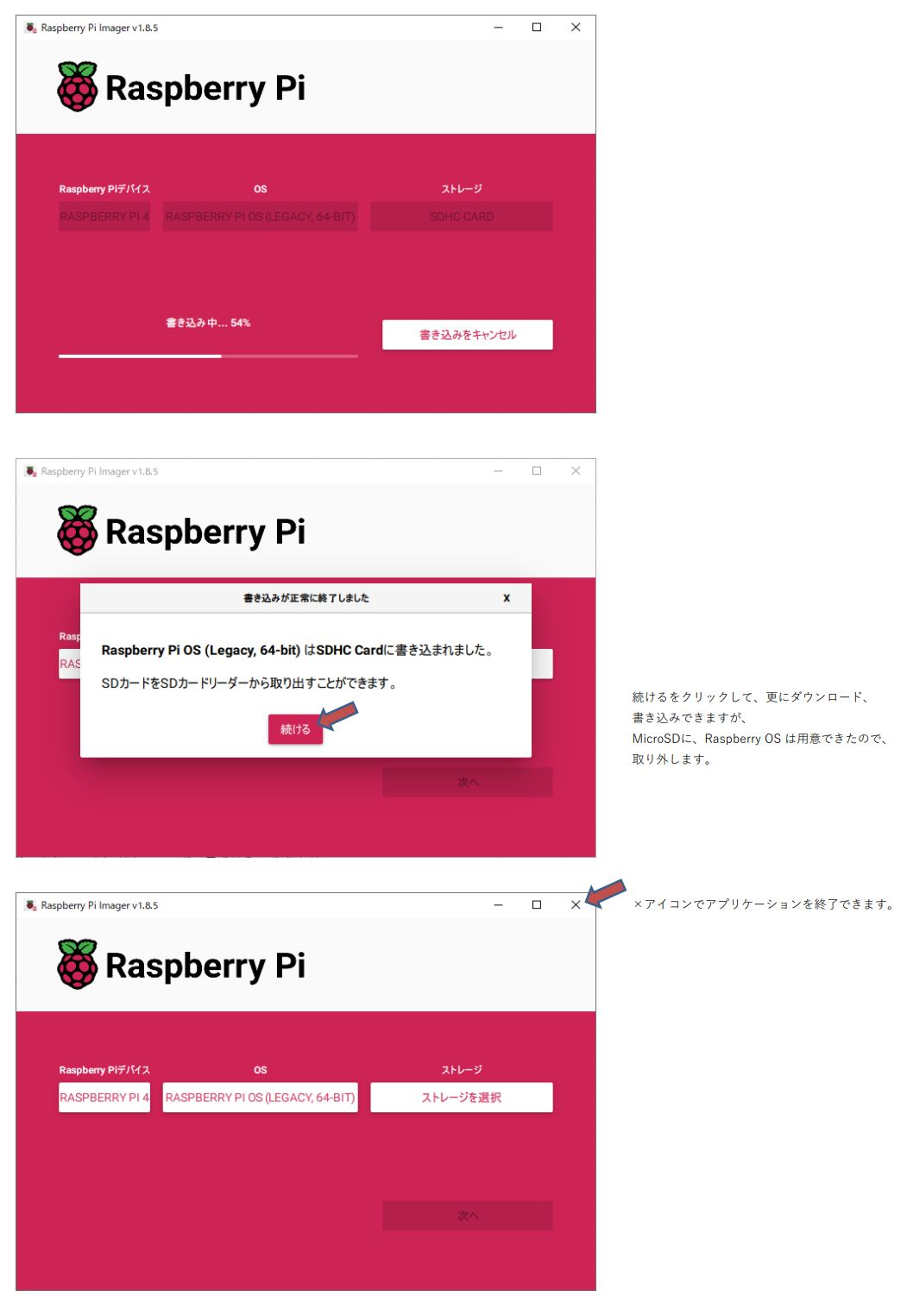
1.RaspberryPiOSのセットアップ(ラズパイ3,4)-BullseyeOSダウンロード
WindowsパソコンのMicroSDを書き込むライタードライブに、MicroSDを挿し込んで、準備をしておいて、以下の手順に従います。
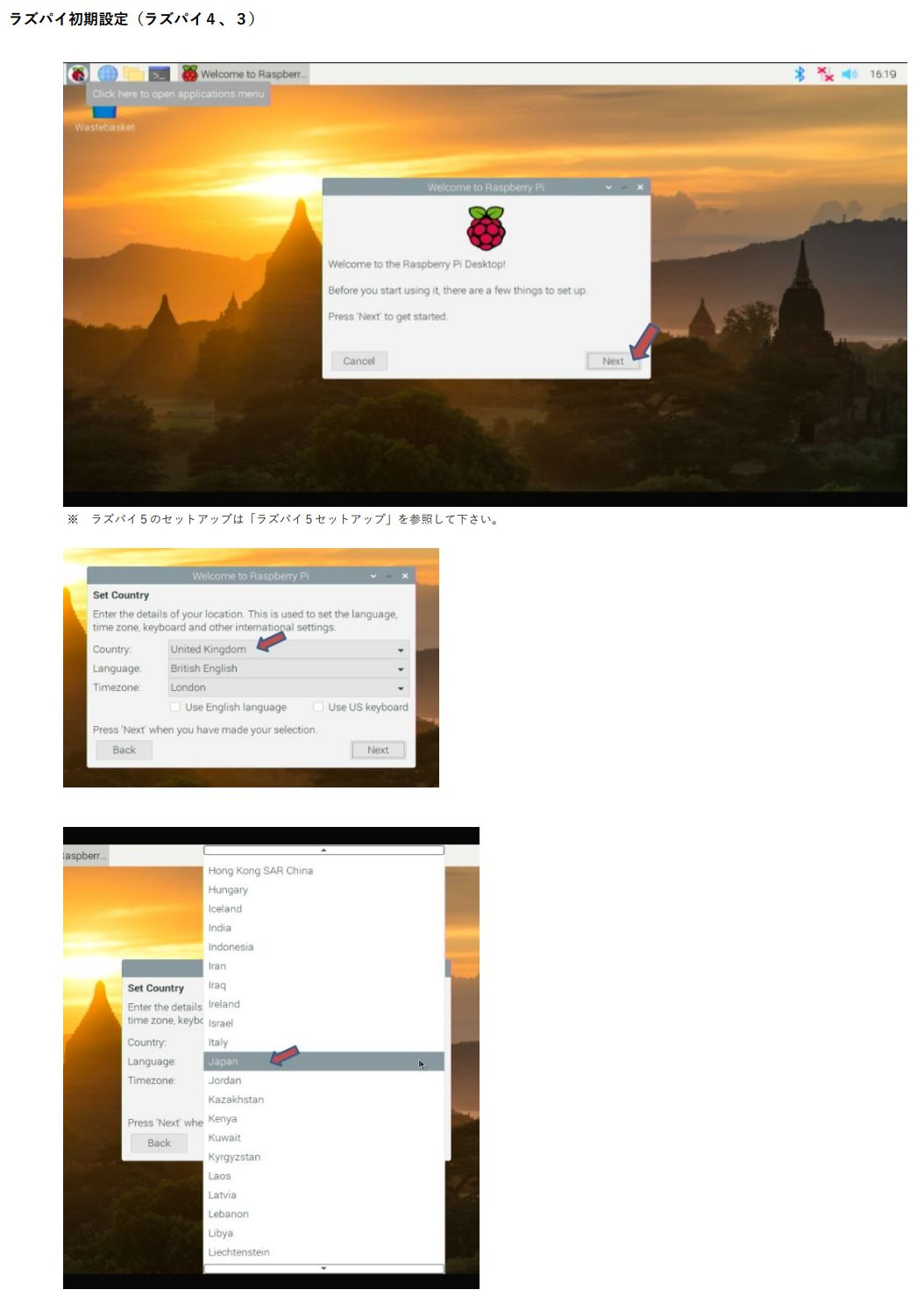
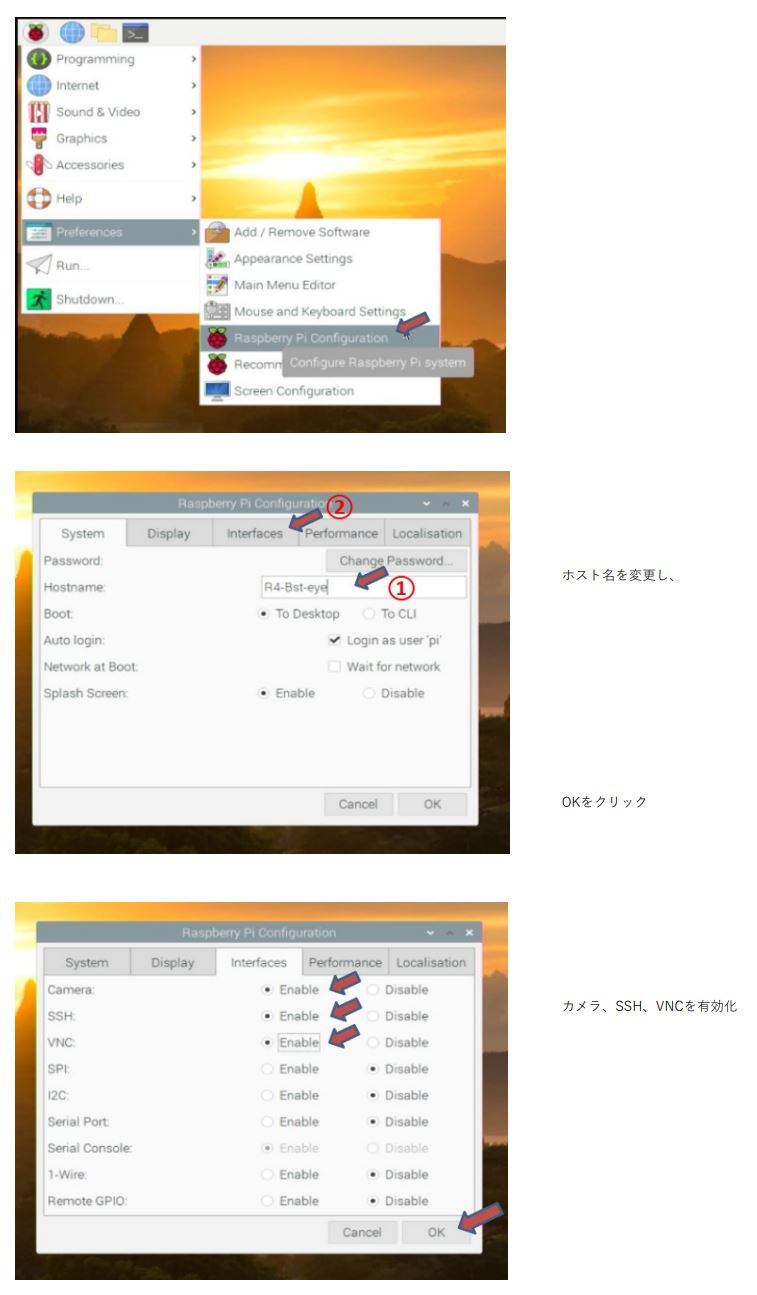
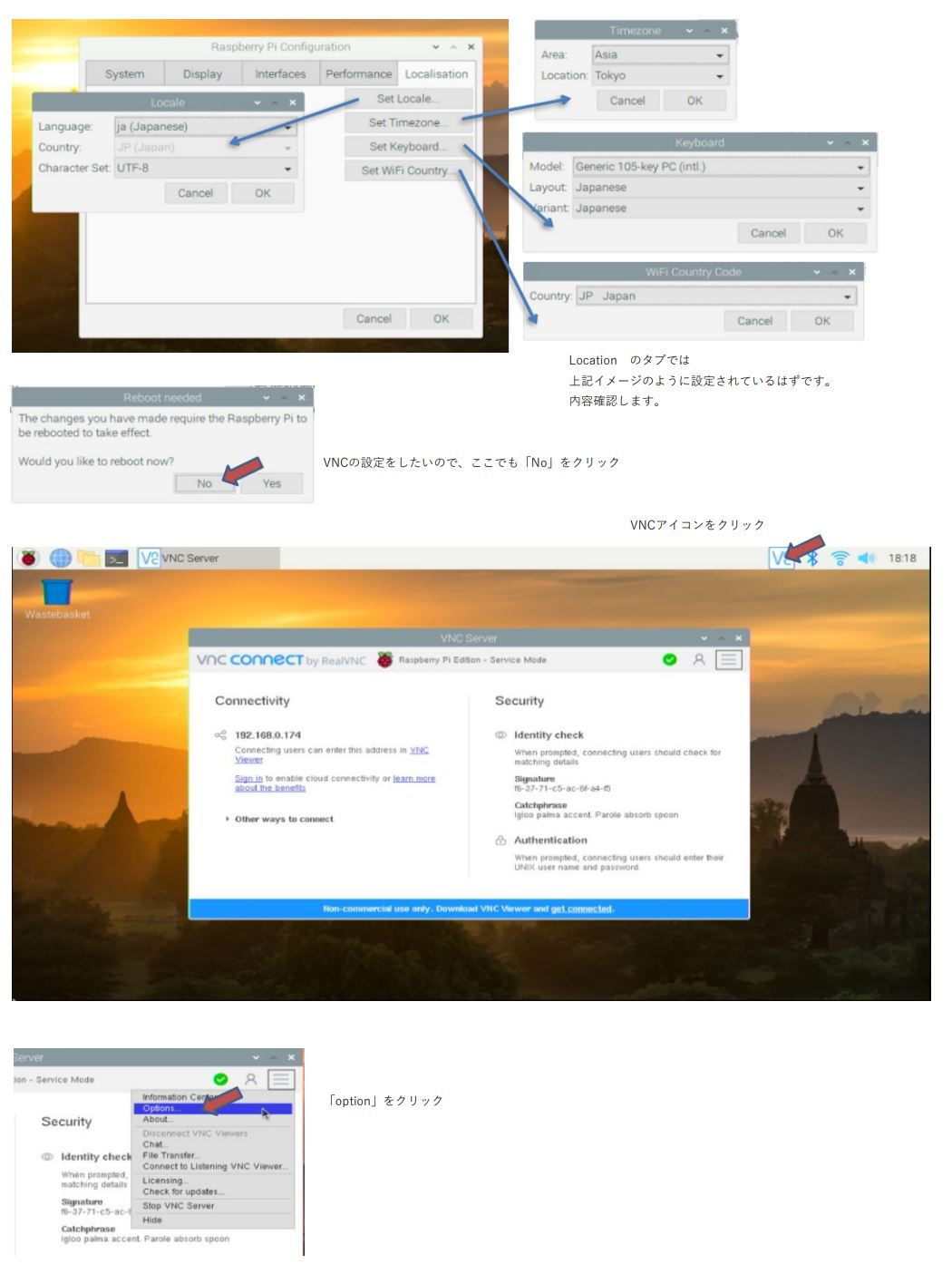
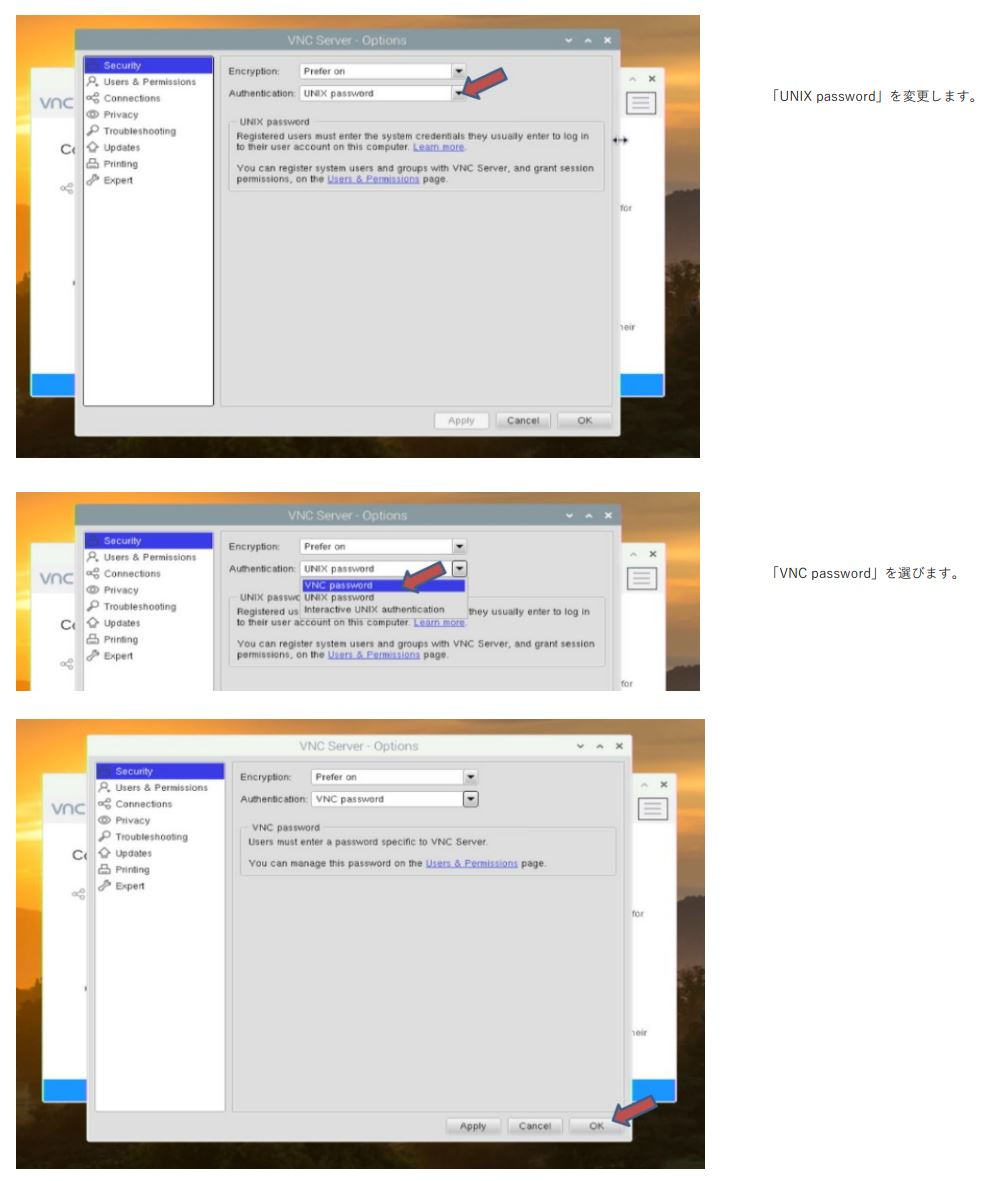
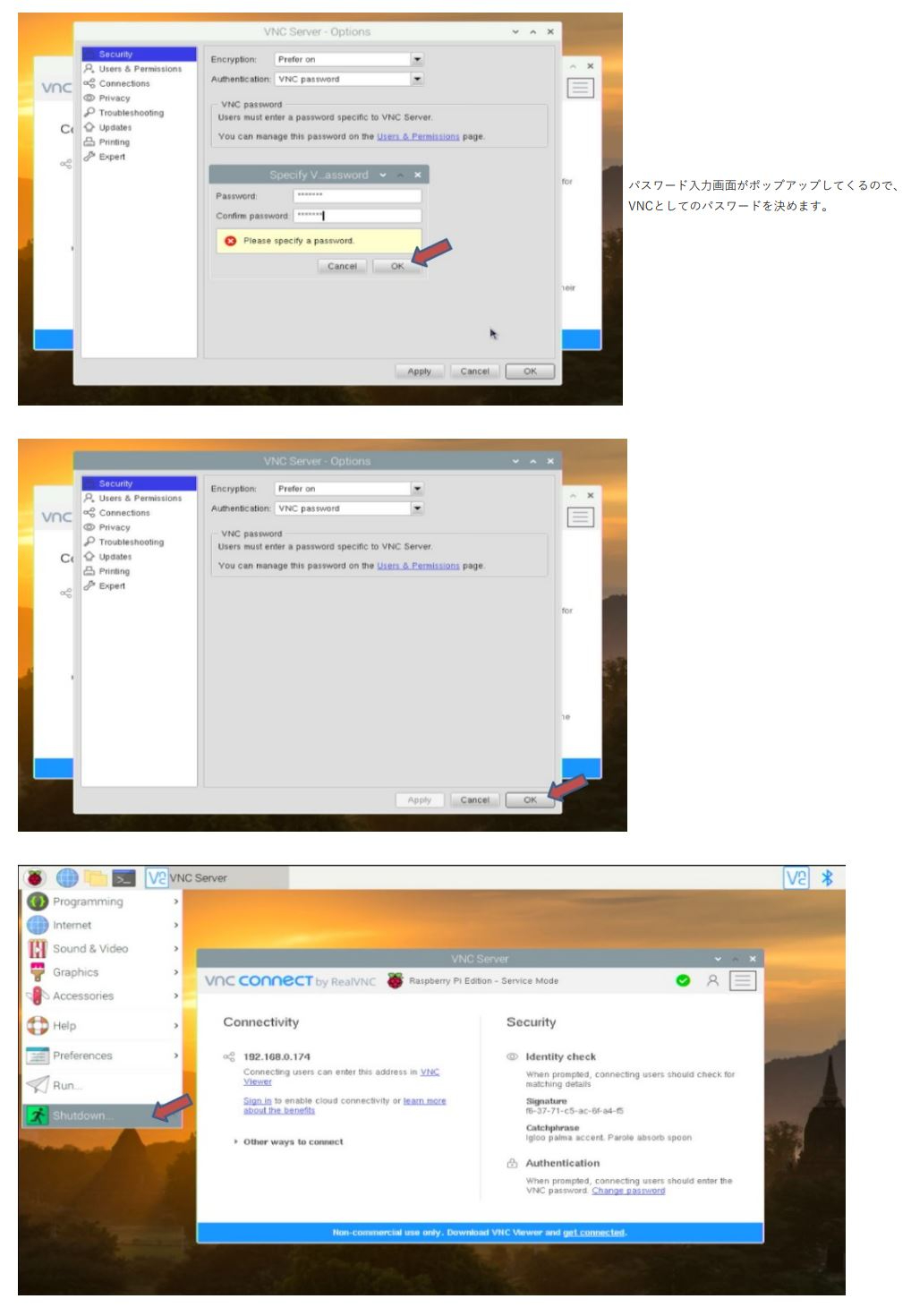
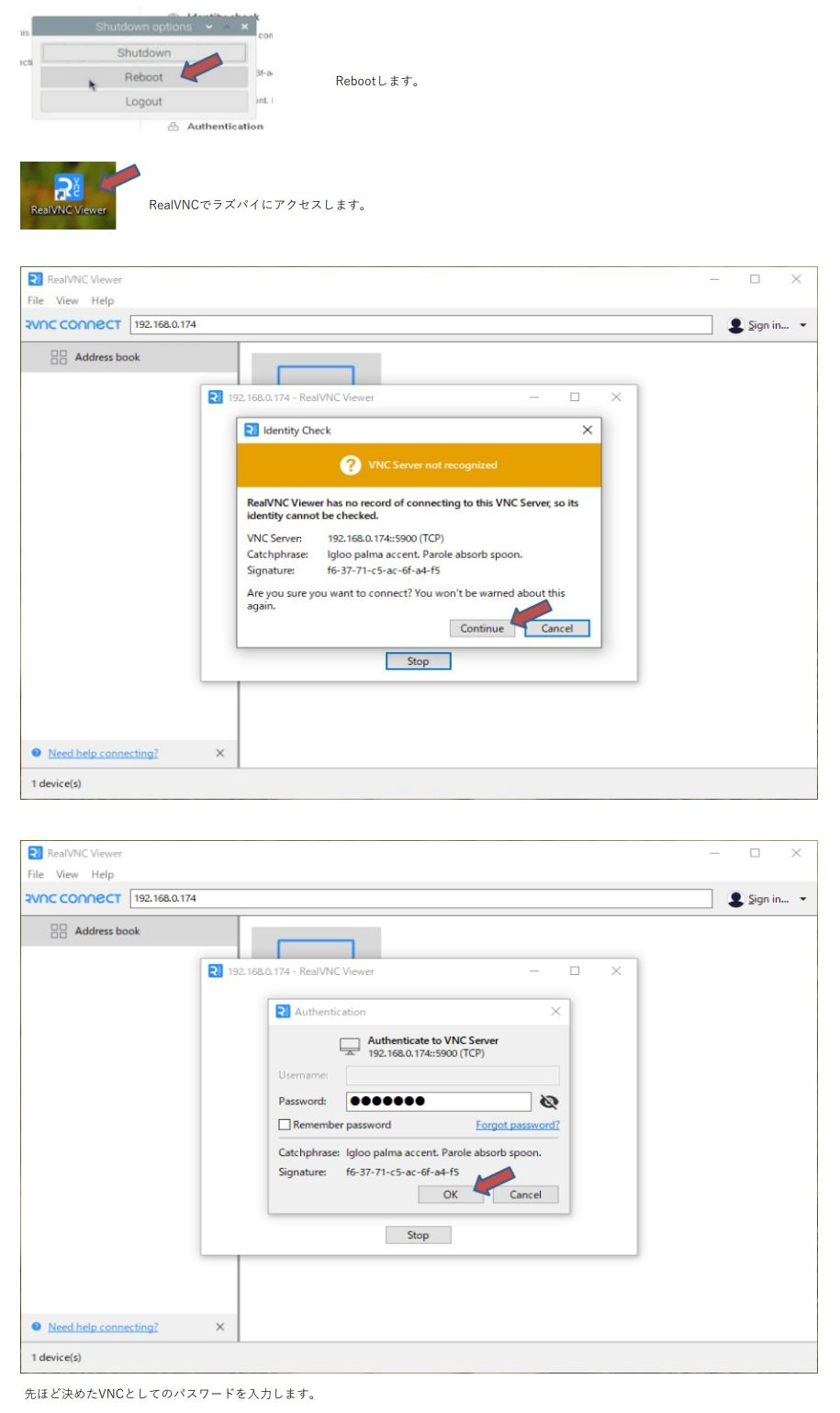
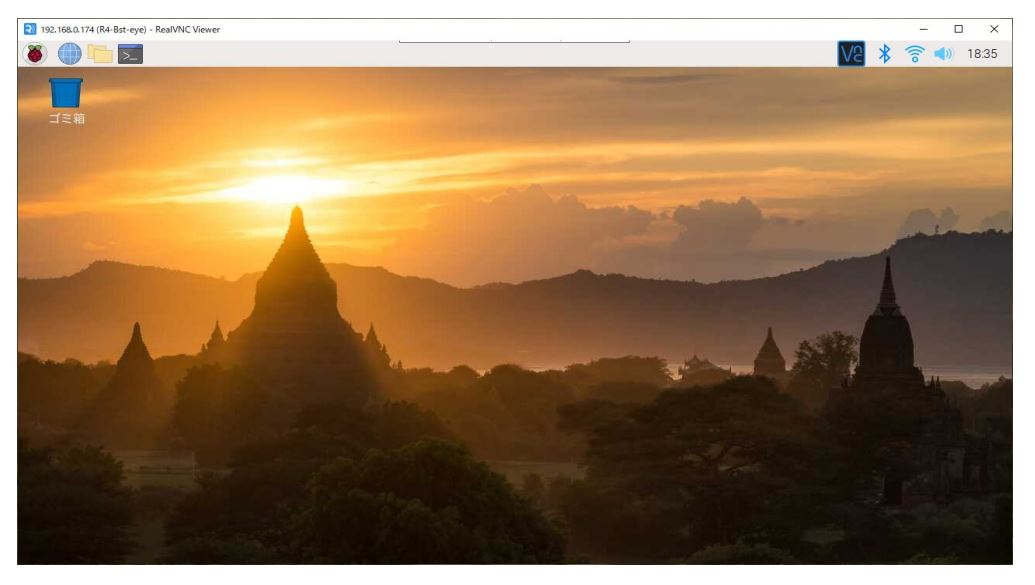
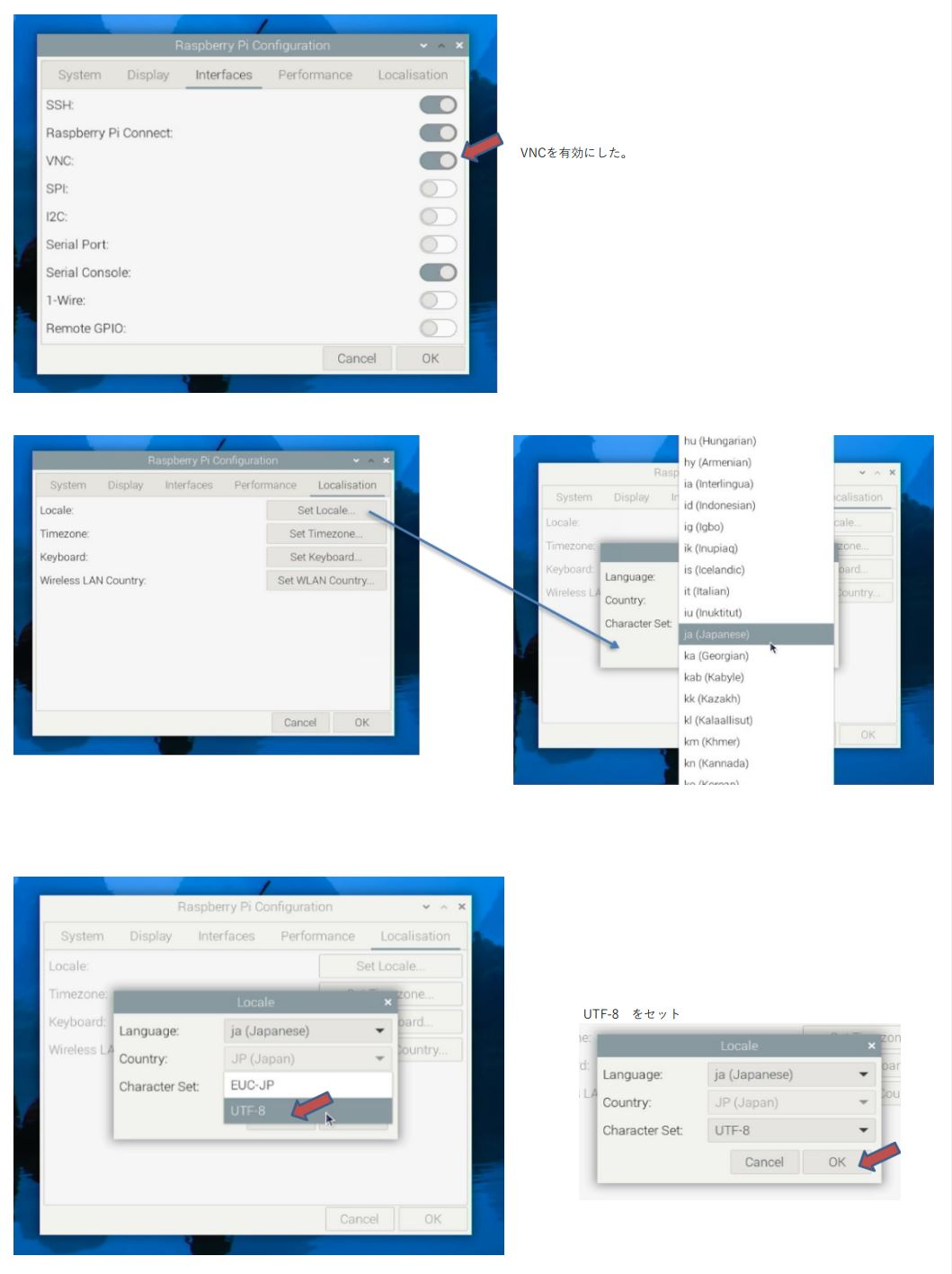
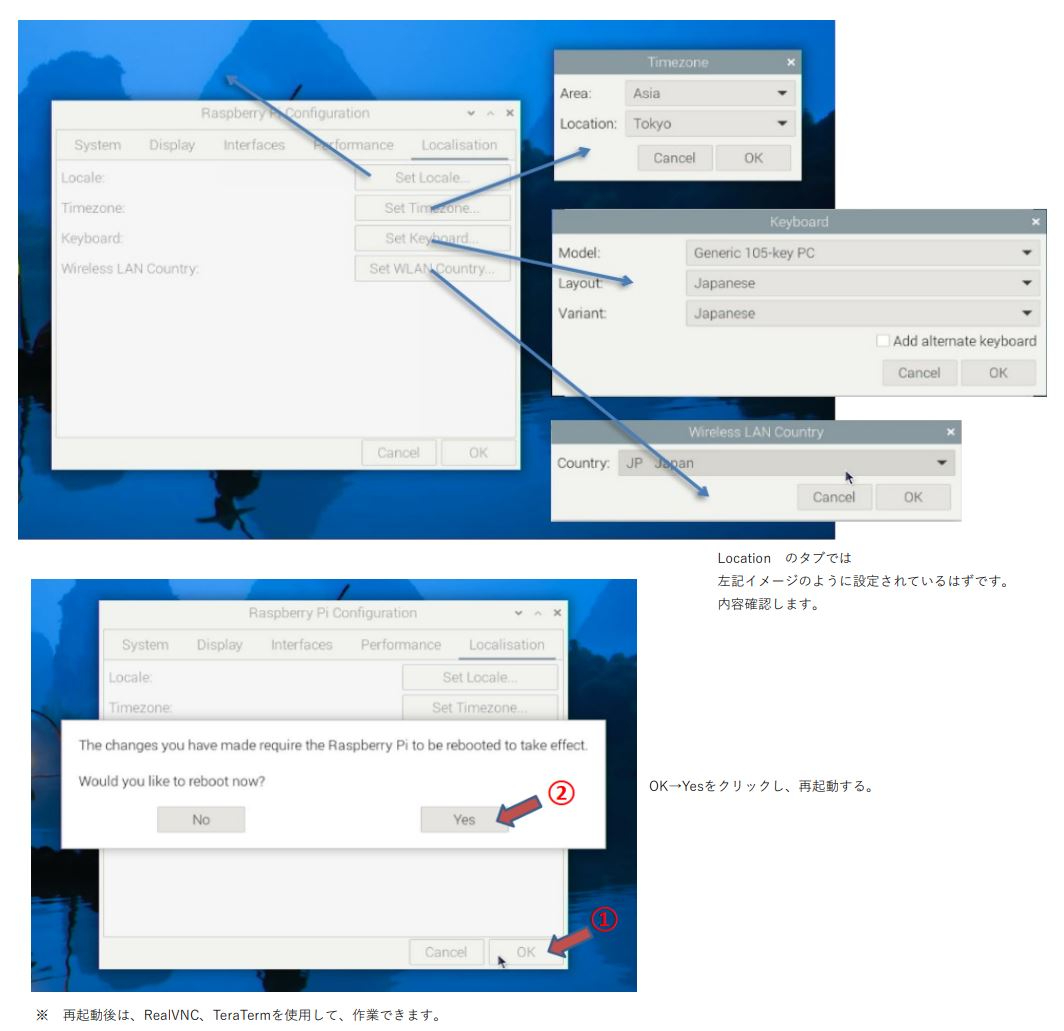
MicroSDに BullseyeOS が書き込まれましたので、これをラズパイにセットして、電源を立ち上げます。しばらくすると以下のような画面が出てきますので、以下の手順で進めてください。
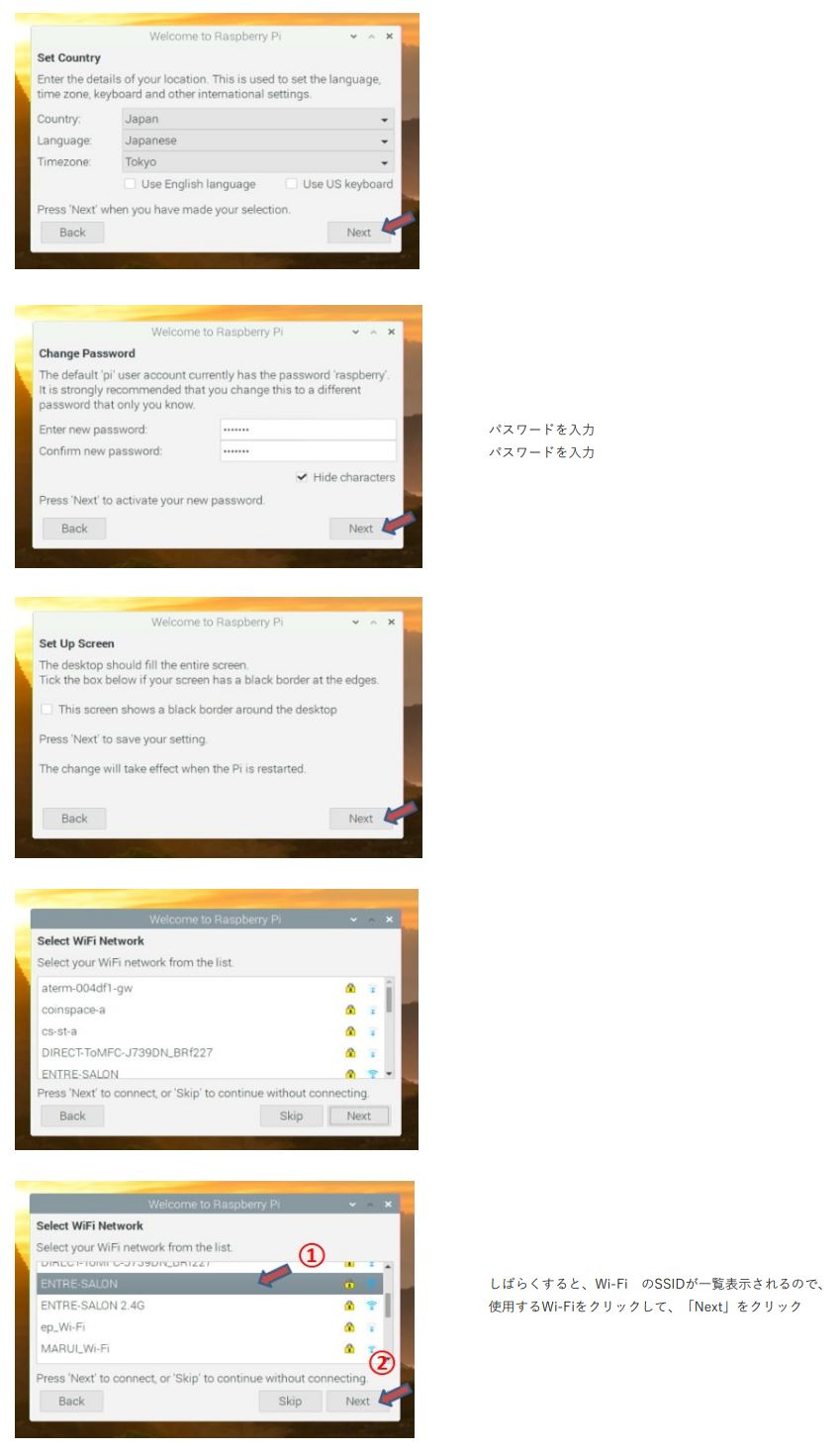
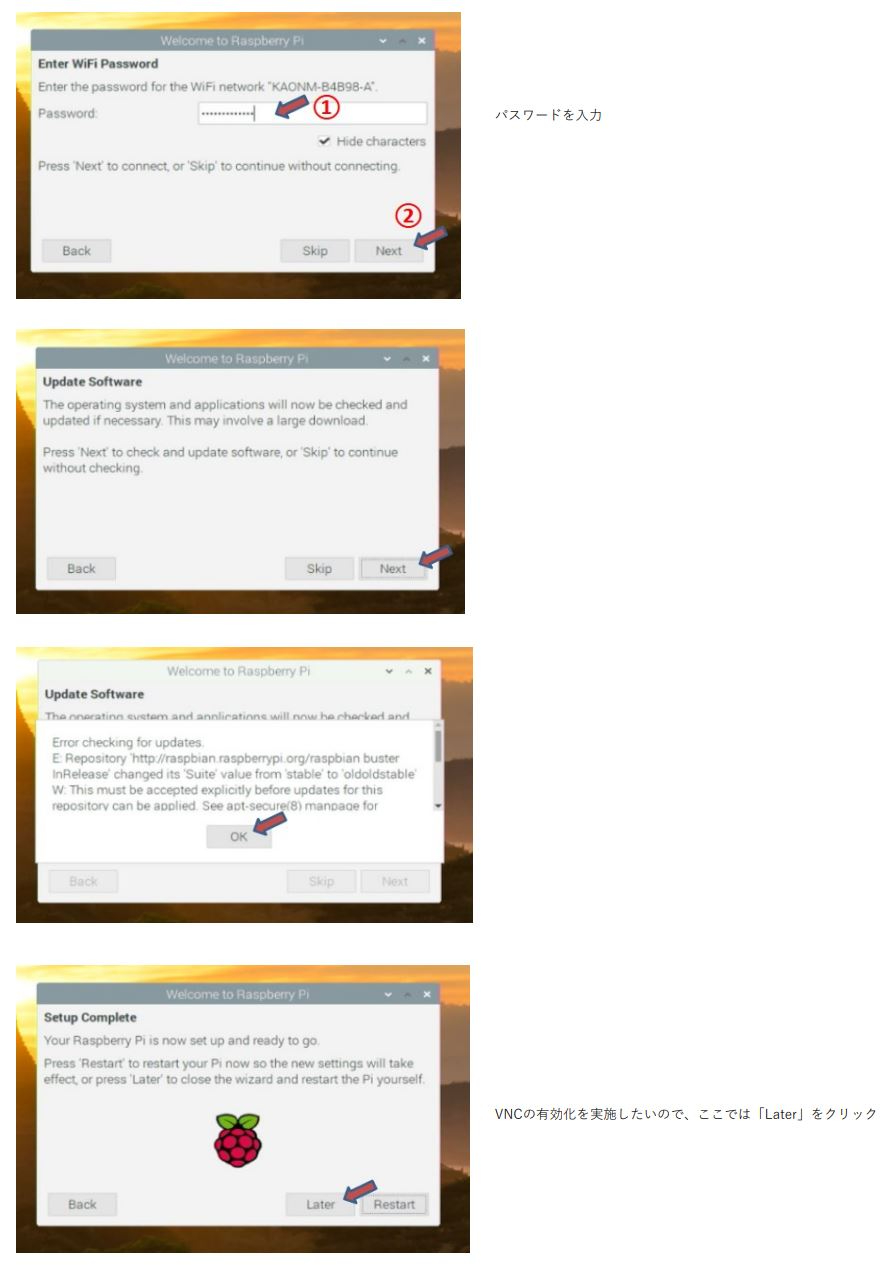
2.ラズパイ初期設定(ラズパイ3,4)
ラズパイ3,4の初期化が終了しました。
次は、ラズパイ5での手順です。
ラズパイ5セットアップ
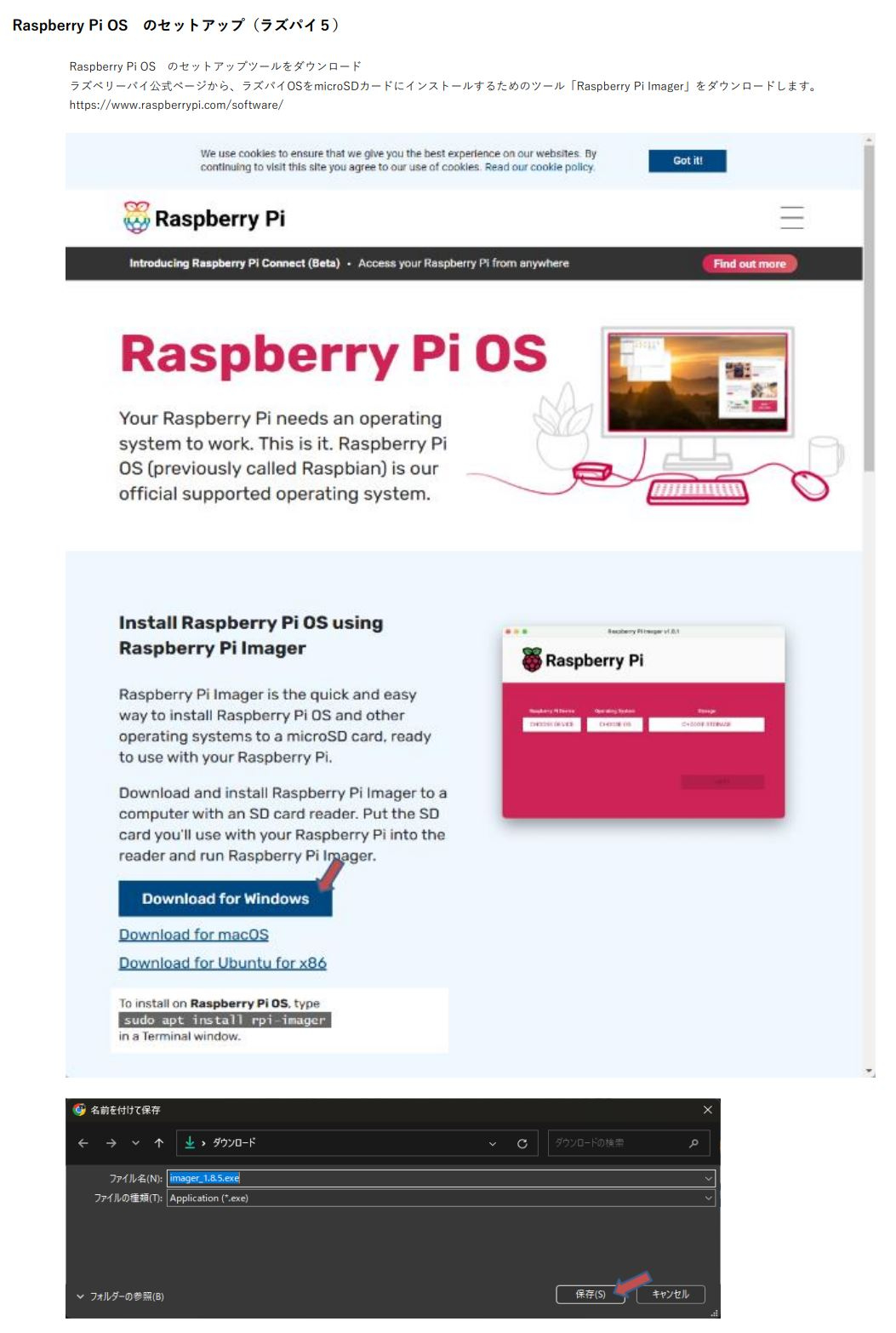
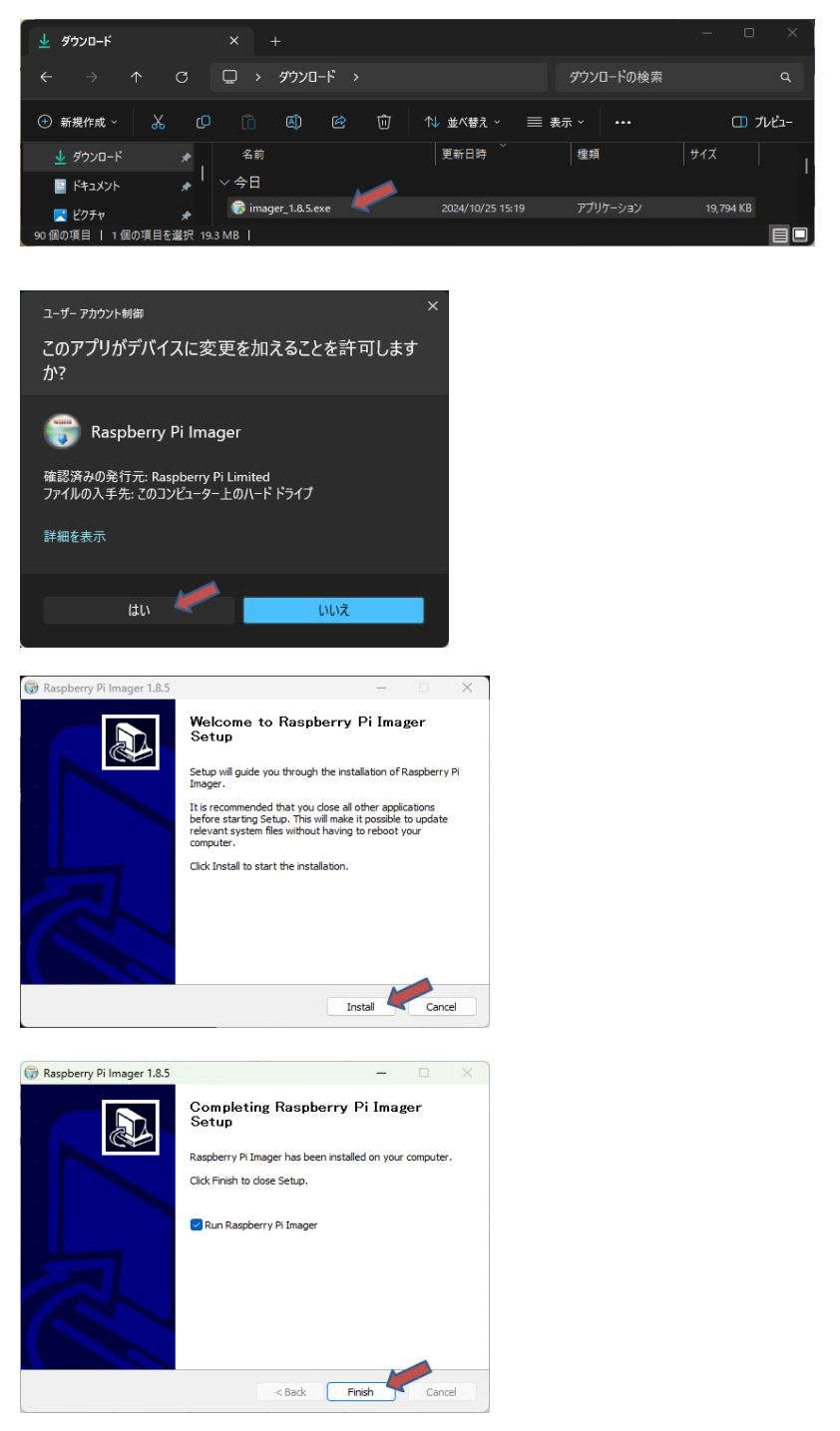
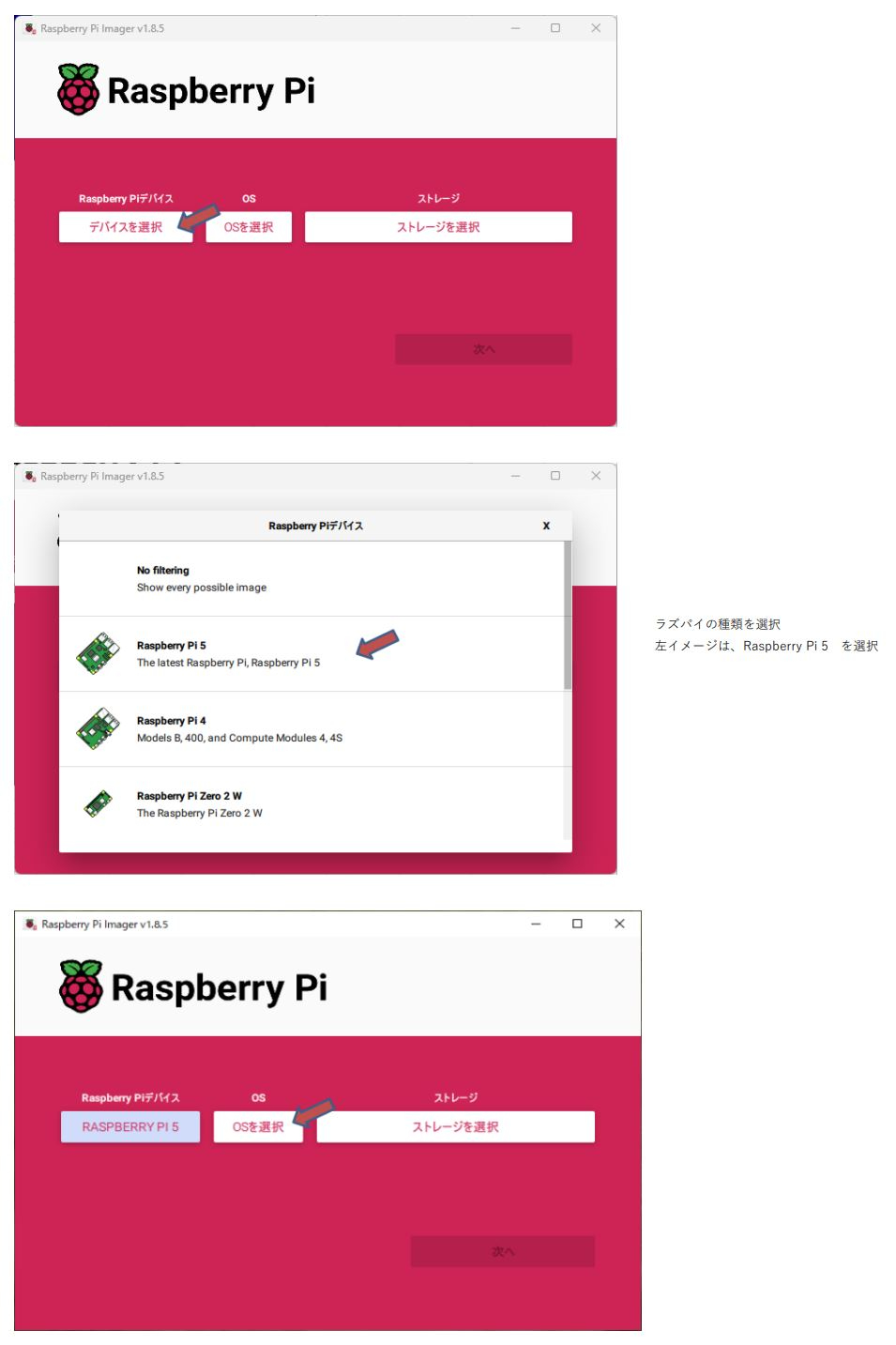
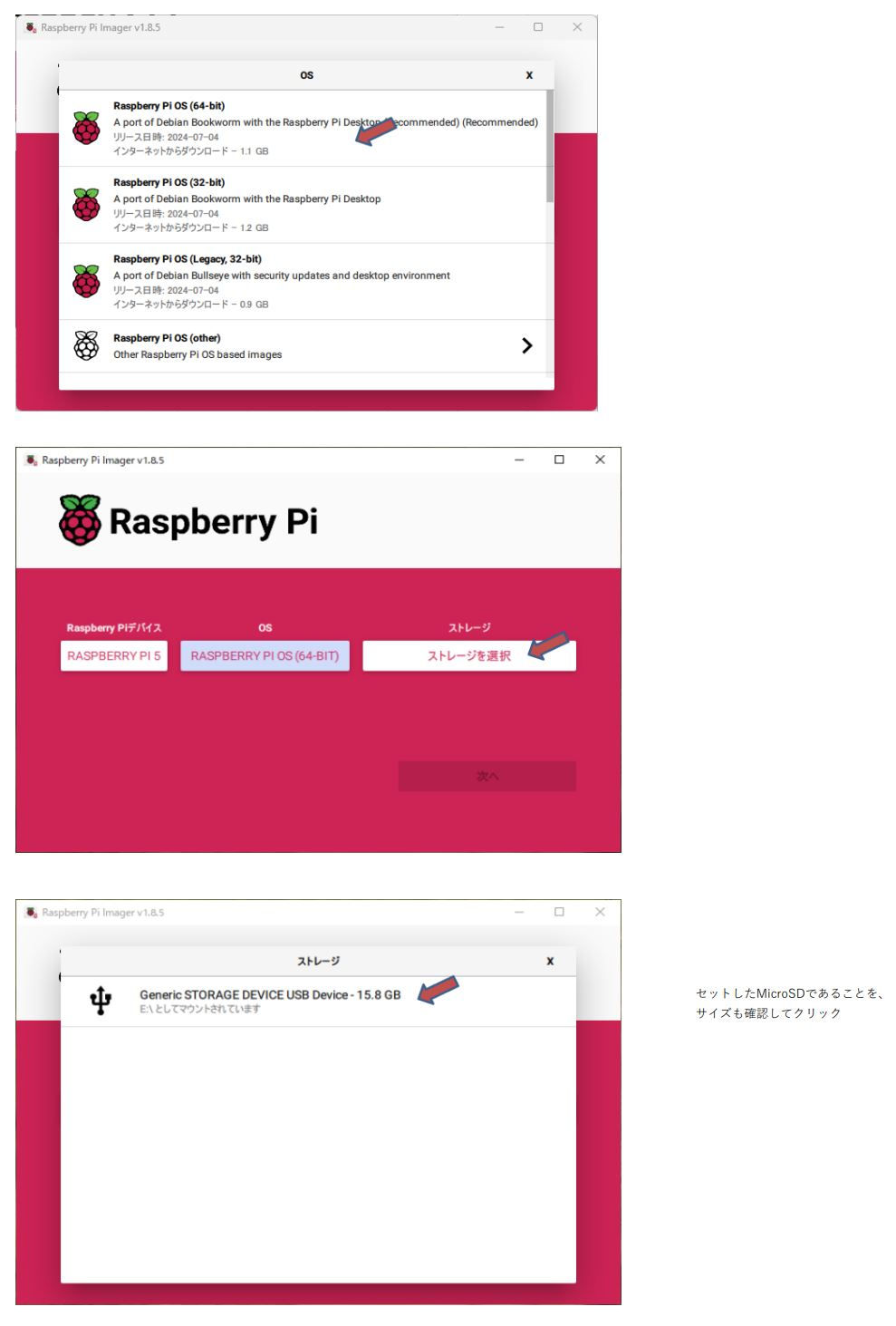
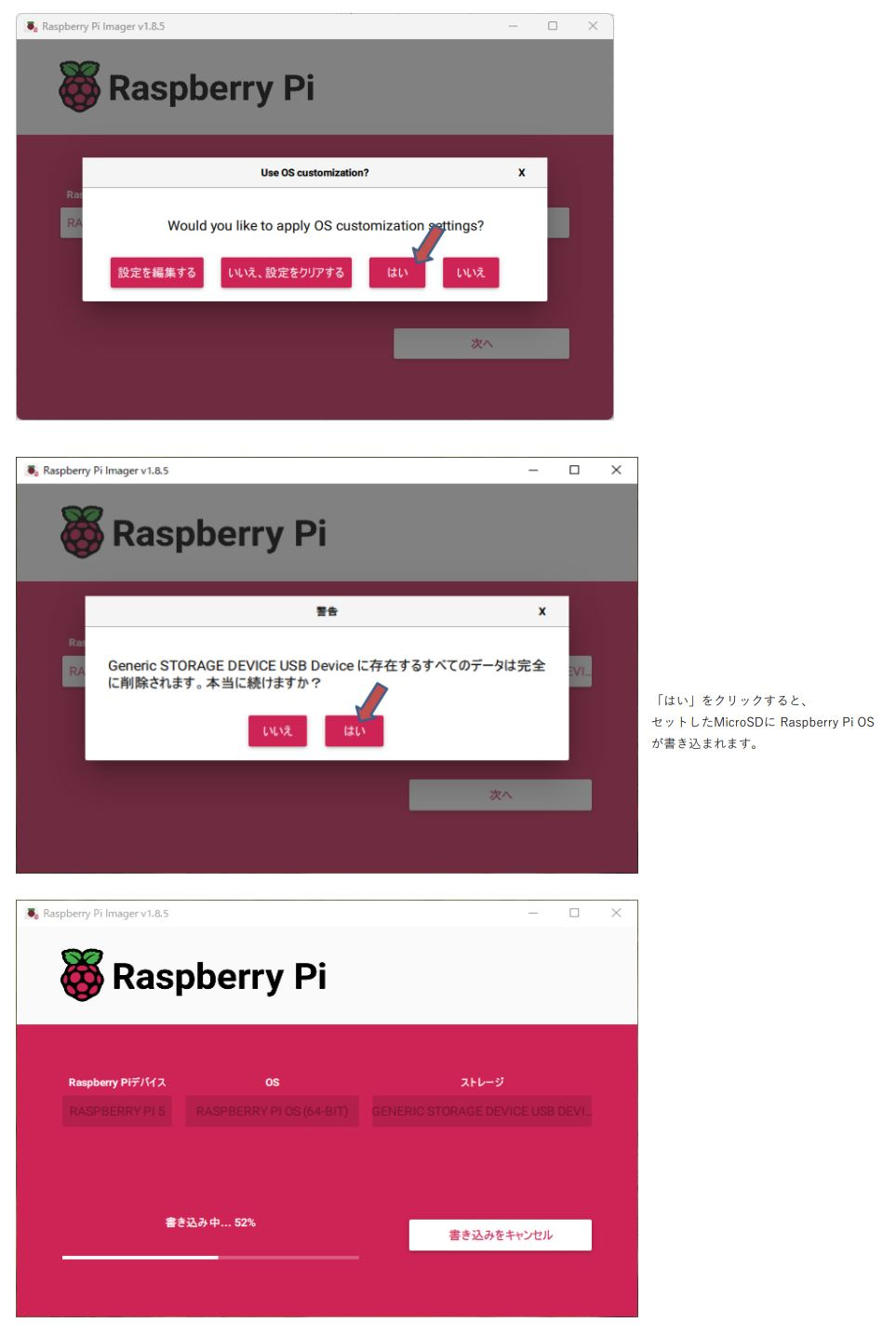
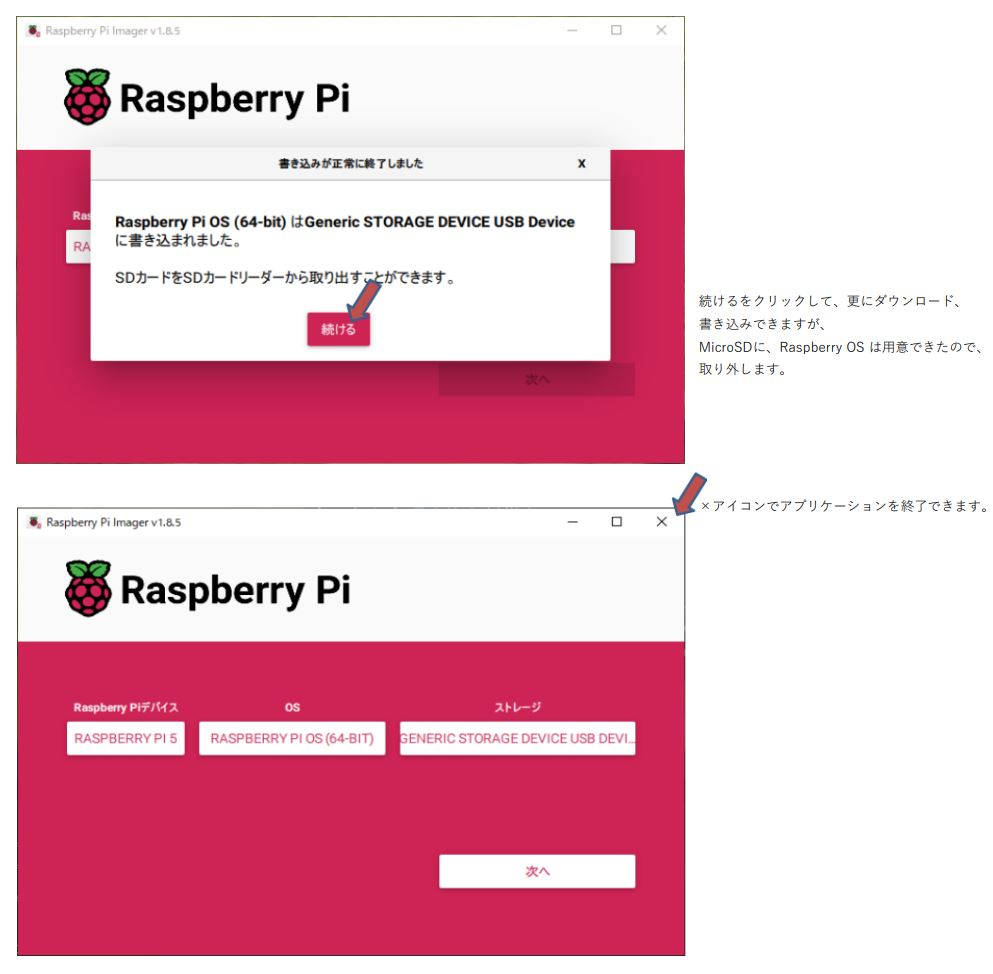
1.RaspberryPiOSのセットアップ(ラズパイ5)-BookwormOSダウンロード
WindowsパソコンのMicroSDを書き込むライタードライブに、MicroSDを挿し込んで、準備をしておいて、以下の手順に従います。
ラズパイ5の場合には、最新版のBookwormOSに限定されます。
MicroSDに BookwormOS が書き込まれましたので、これをラズパイにセットして、電源を立ち上げます。しばらくすると以下のような画面が出てきますので、以下の手順で進めてください。
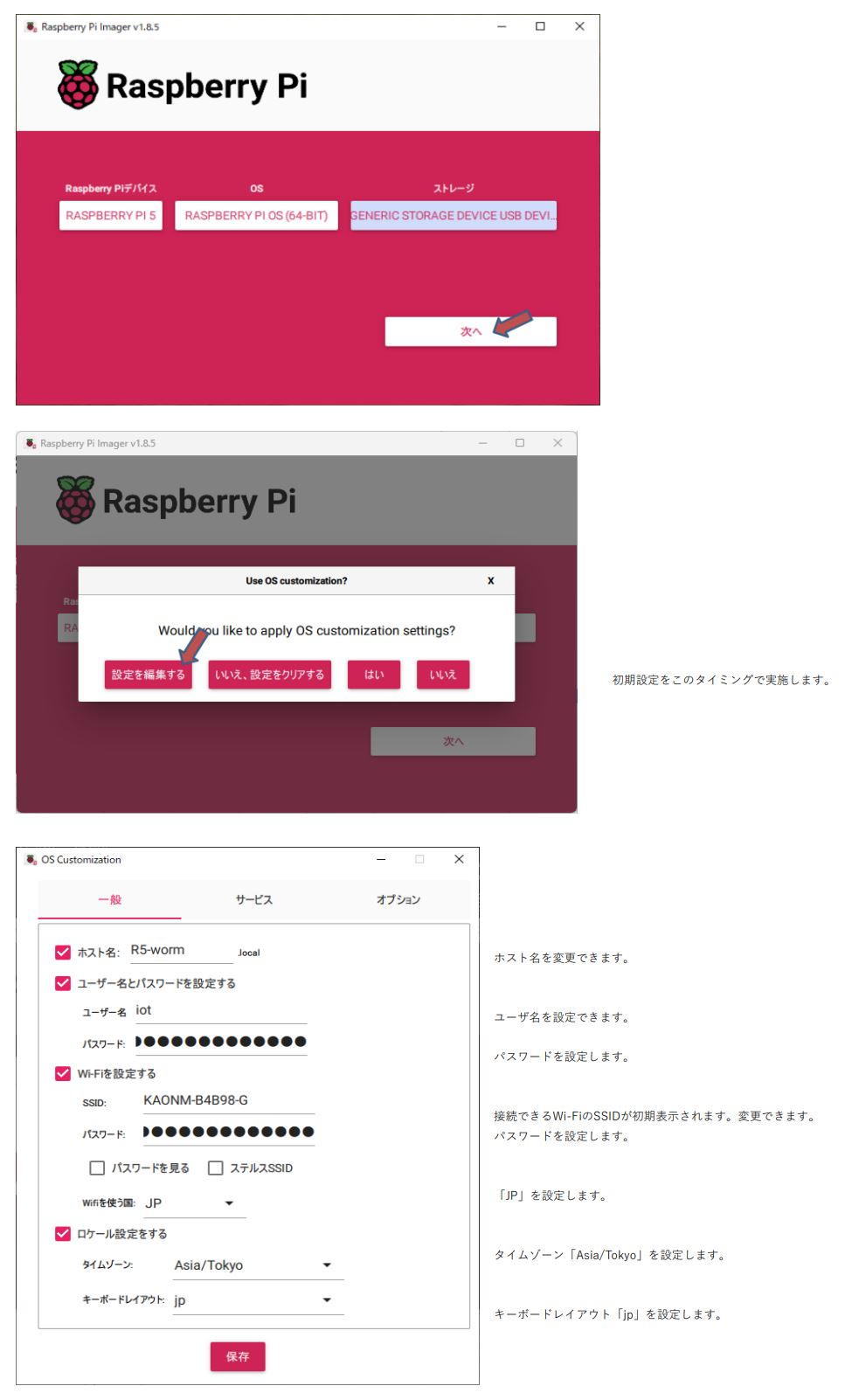
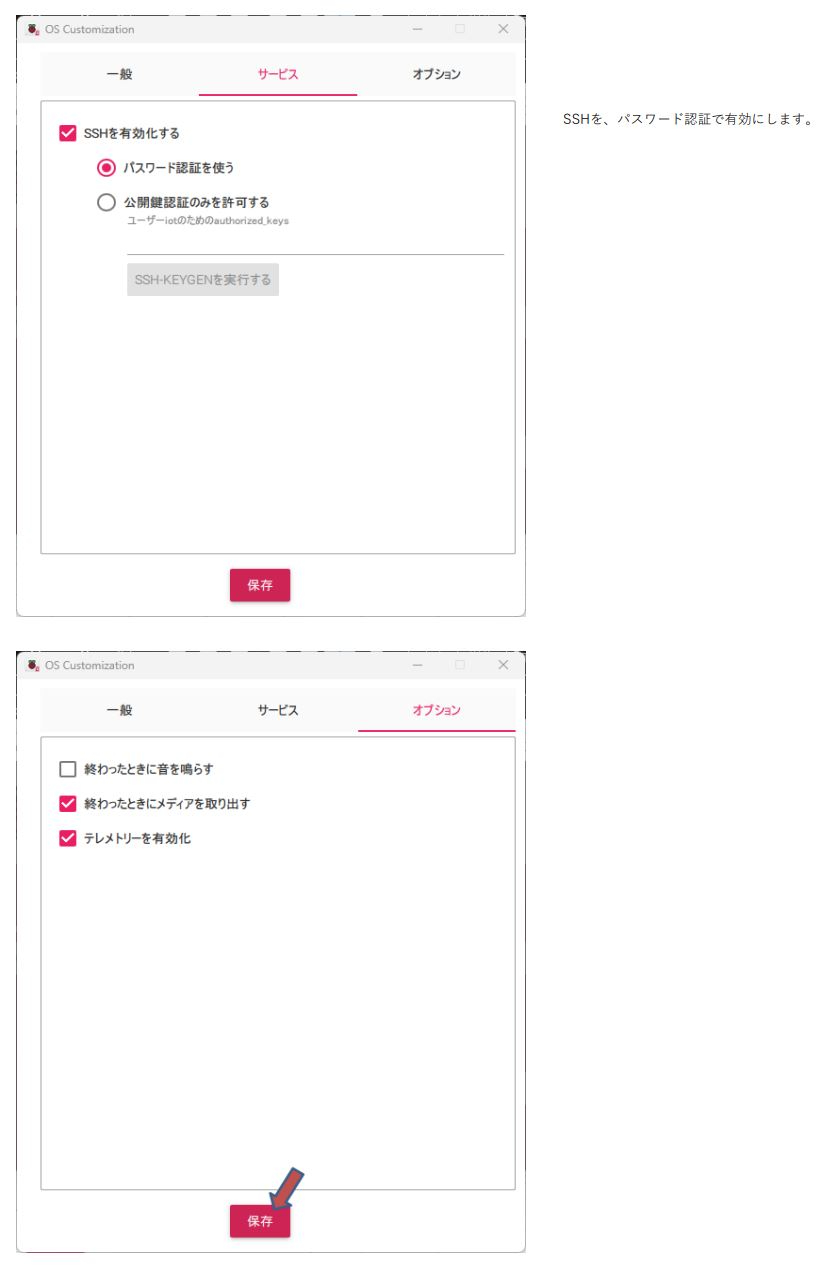
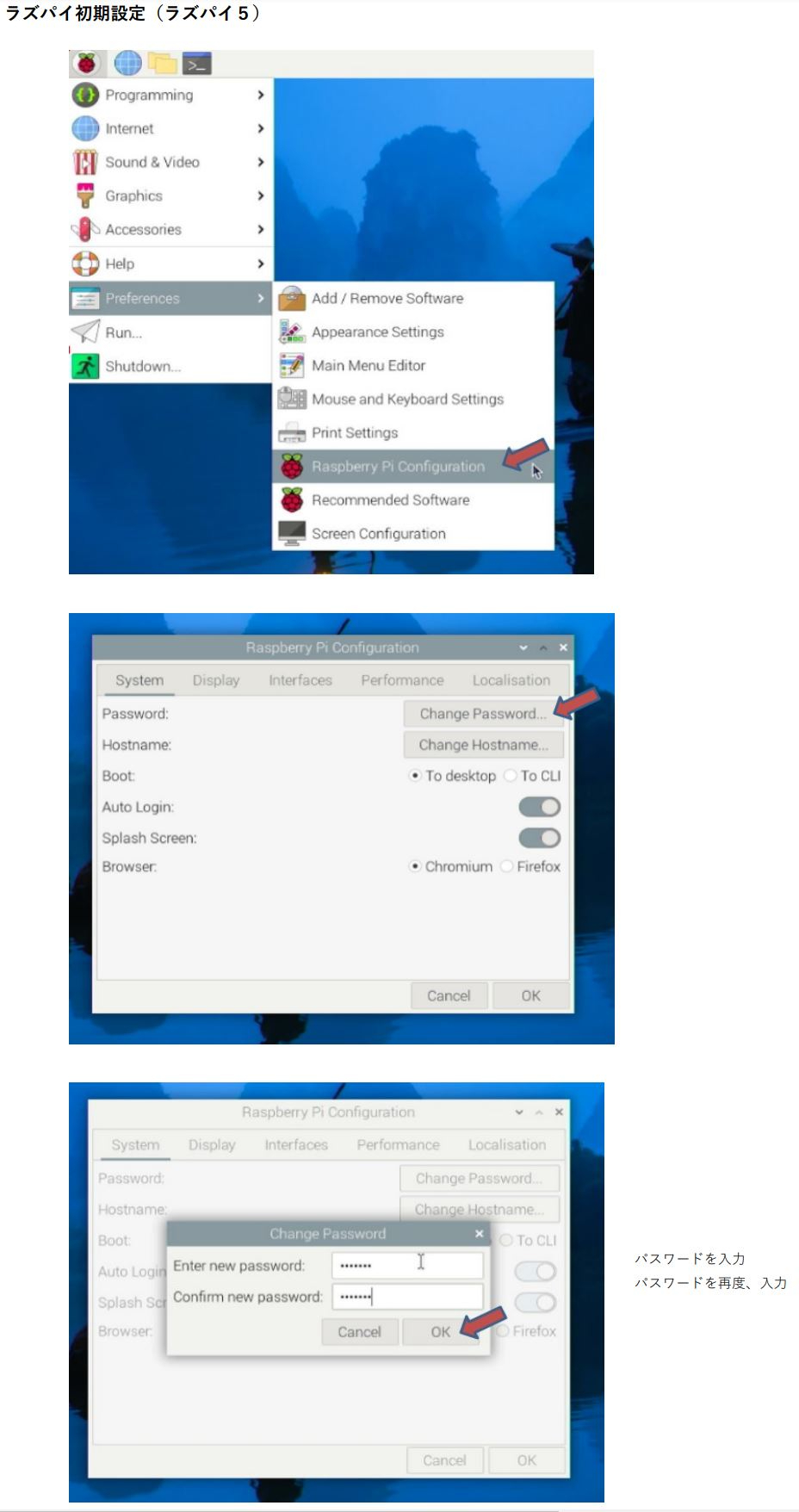
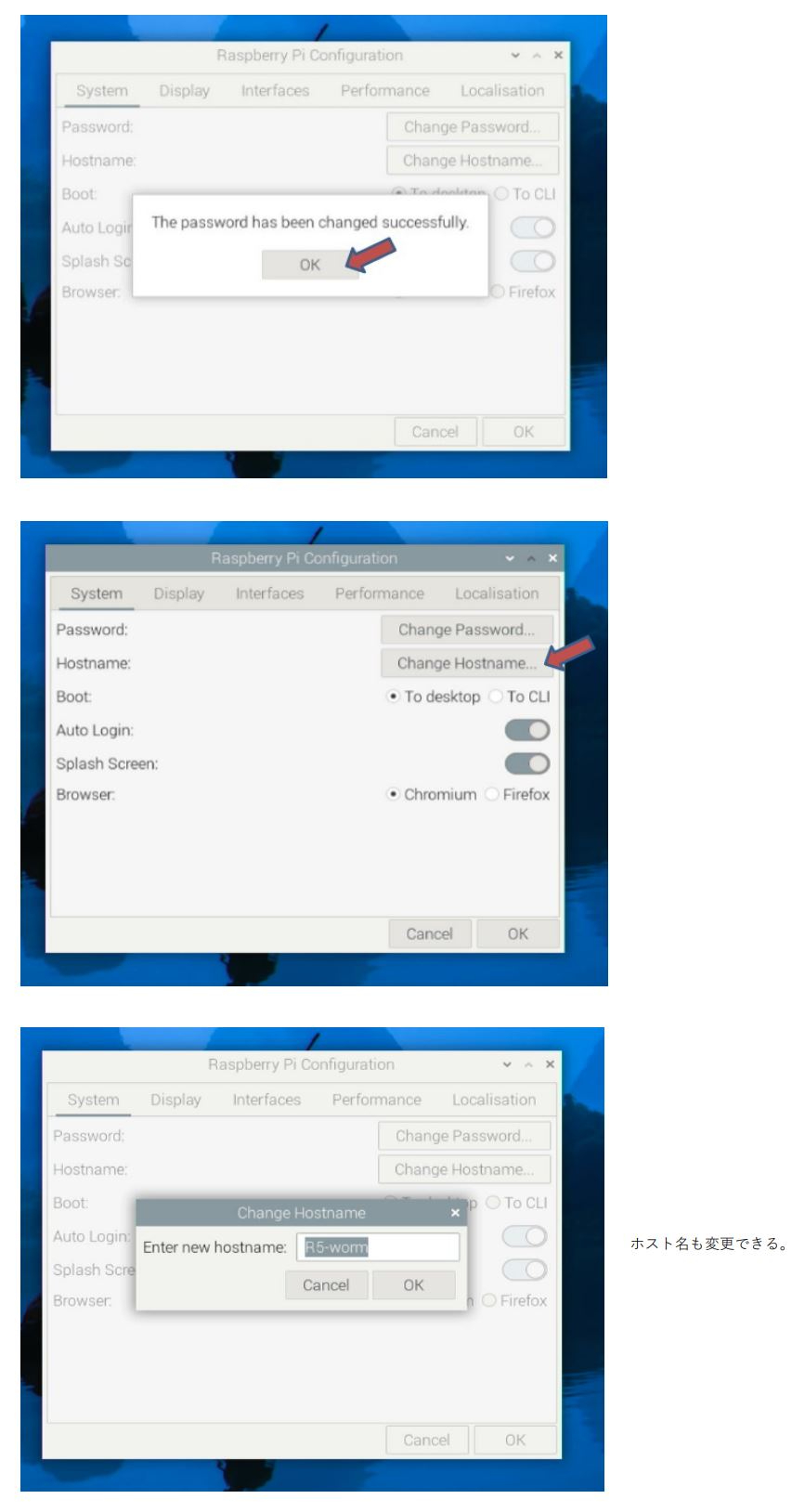
2.ラズパイ初期設定(ラズパイ5)
ラズパイ・アップデート
Rootユーザのパスワード設定
sudo passwd root
新しいパスワード: → パスワードを決めて、入力
新しいパスワードを再入力してください: → 再入力
passwd: パスワードは正しく更新されました
パッケージ更新
sudo apt update && sudo apt full-upgrade
sudo apt clean
環境確認
uname -a(システム名を表示)
cat /etc/debian_version(バージョン)
df -h(ディスク使用量)
稼働時に電源LEDを点滅表示に変更する
sudo vi /boot/config.txt(ラズパイ3、4‐Bullseye)
sudo vi /boot/firmware/config.txt(ラズパイ5‐Bookworm)
※ ラズパイ3、4とラズパイ5で、OSによりパスが違うので、注意!!
以下の内容を末尾に追記する。
# turn power LED into heartbeat
dtparam=pwr_led_trigger=heartbeat
今回は、ラズパイのセットアップを、ラズパイ3、4とラズパイ5に分けて説明しました。
次回は、Webカメラモニタリングのプログラムを設定する前に、ラズパイの環境を強化します。