Webカメラシステムを構築する手順(3)-ラズパイにネットワークツールをインストール

コンテンツ
IT・テクノロジー
ラズパイを使った遠隔アクセスのモニタリングシステムです。
Windowsパソコン、スマホなどから、どこからでもモニタできます。
Webカメラ、IPカメラが使えます。


前回で、ラズパイ3,4 と ラズパイ5のセットアップが終わったので、
今回は、Webカメラモニタリングのプログラムを設定する前に、
ラズパイのための環境を強化します。

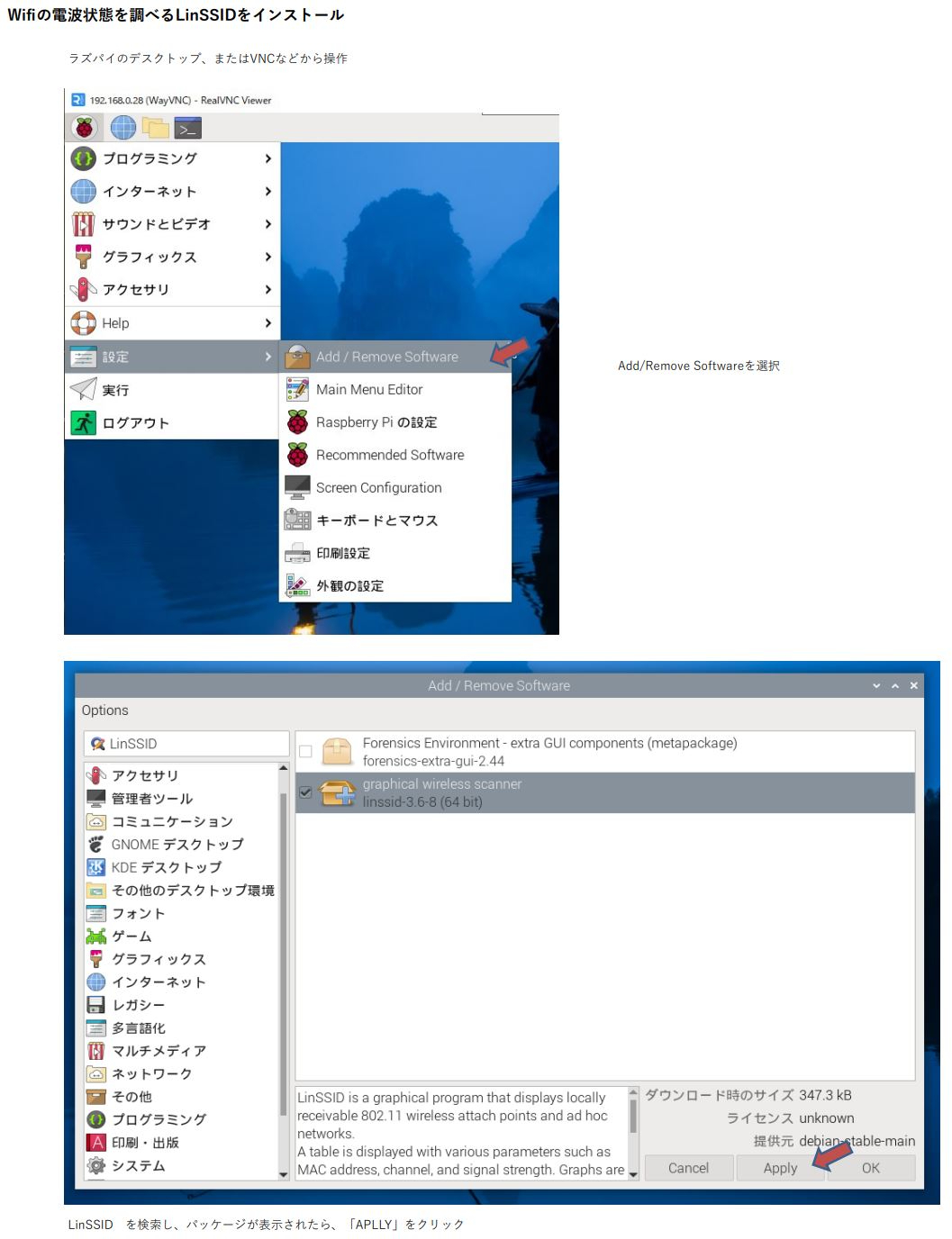
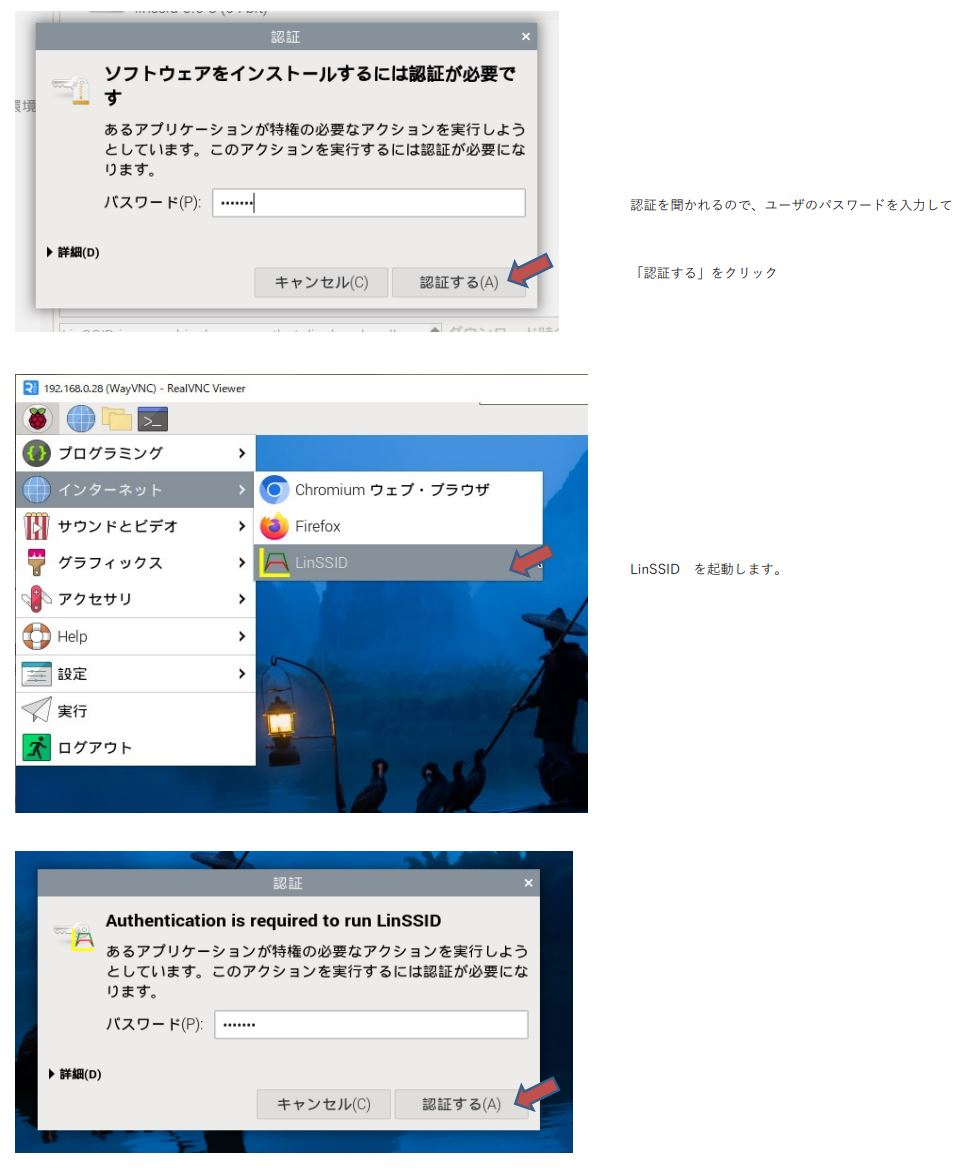
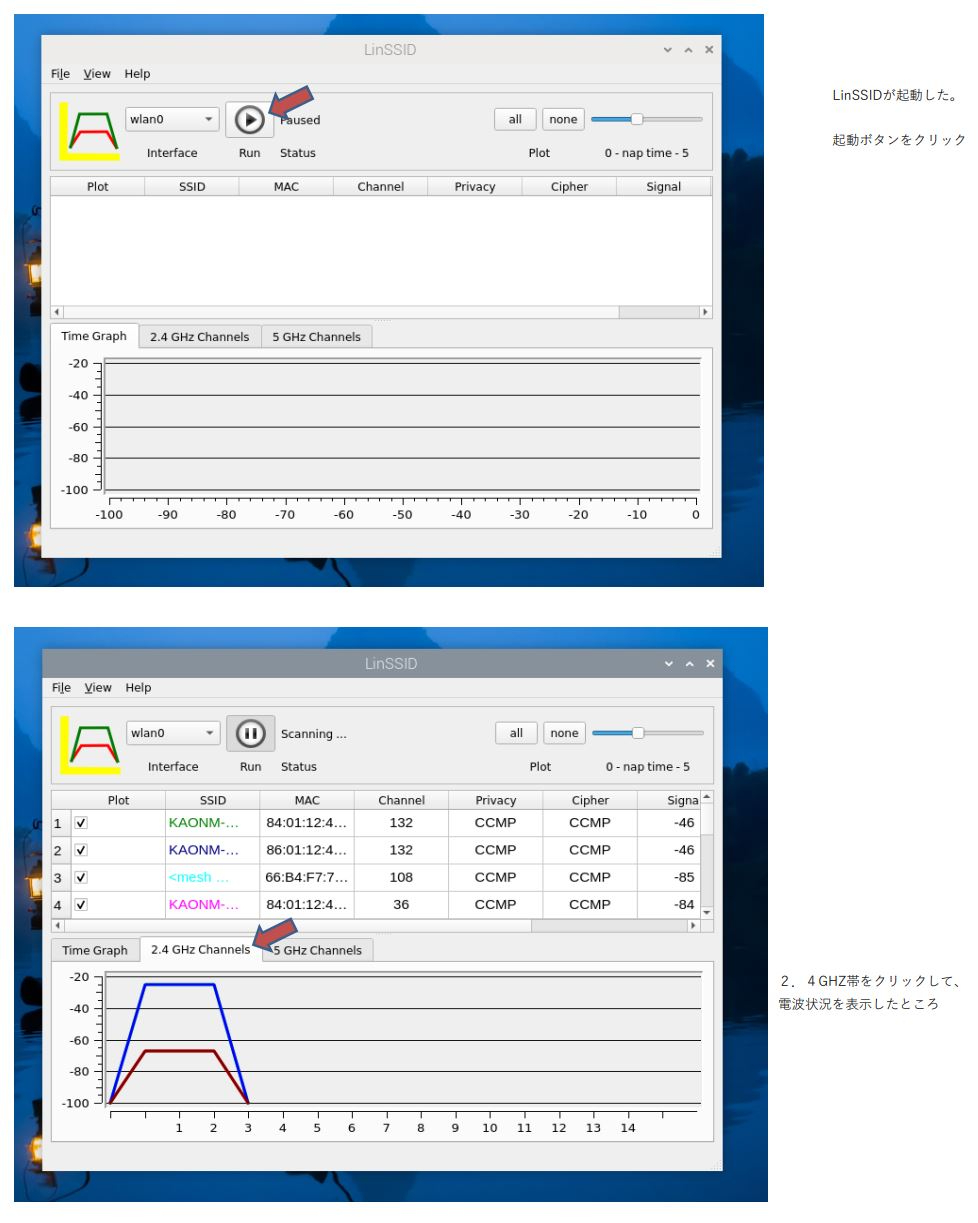
Wifiの電波状態を調べるLinSSIDをインストール


3.プログラムセットアップ-0001.JPG
3.プログラムセットアップ-0002.JPG
3.プログラムセットアップ-0003.JPG


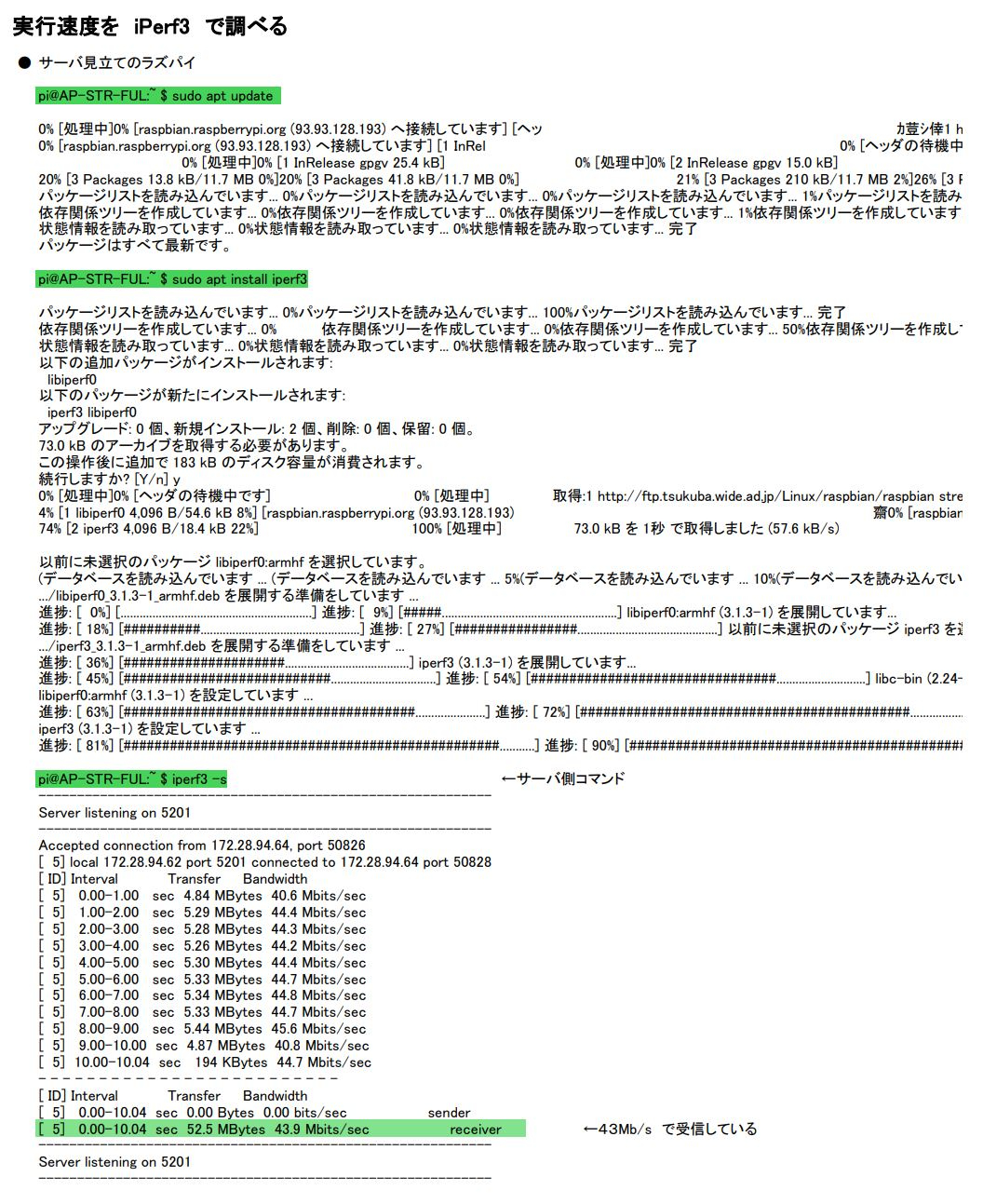
実行速度を iPerf3 で調べる


●サーバ見立てのラズパイ

sudo apt update
sudo apt install iperf3
iperf3 -s

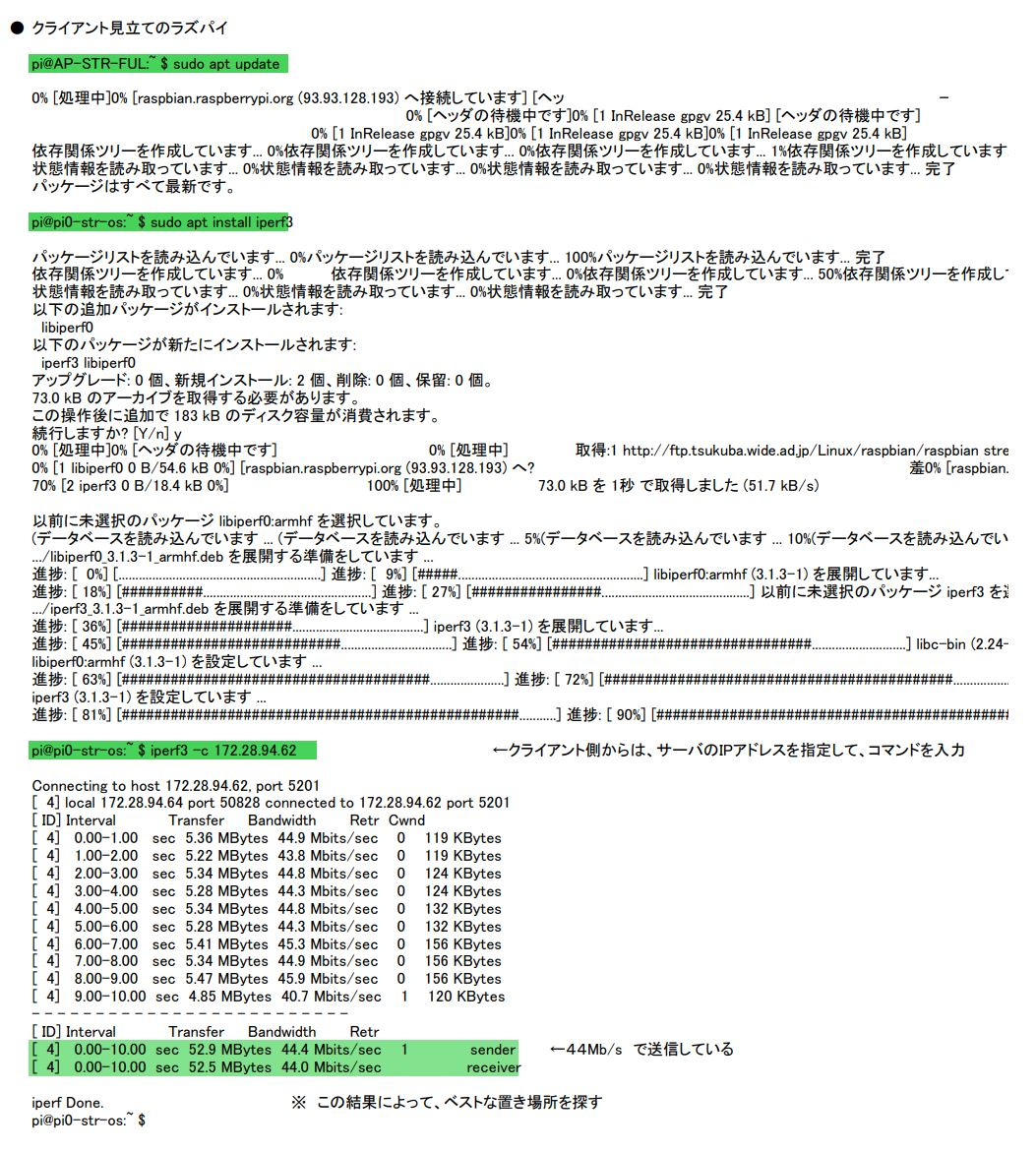
●クライアント見立てのラズパイ

sudo apt update
sudo apt install iperf3
iperf3 -c 172.28.94.62

【操作履歴】(緑マーカーが入力行)

iferf1.JPG
iferf2.JPG


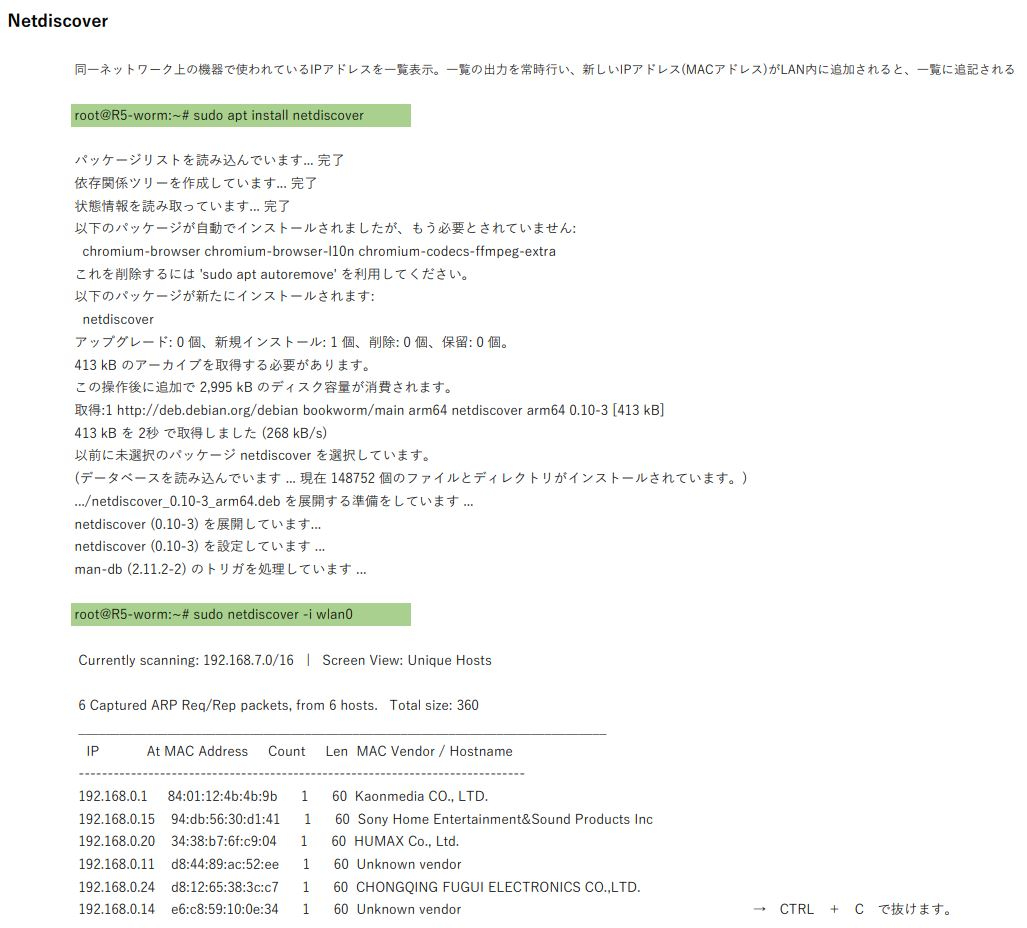
Netdiscover

同一ネットワーク上の機器で使われているIPアドレスを一覧表示。
新しいIPアドレス(MACアドレス)が追加されると、一覧に追記される。

sudo apt install netdiscover
sudo netdiscover -i wlan0(動作確認)

【操作履歴】(緑マーカーが入力行)
3.プログラムセットアップ-0004.JPG

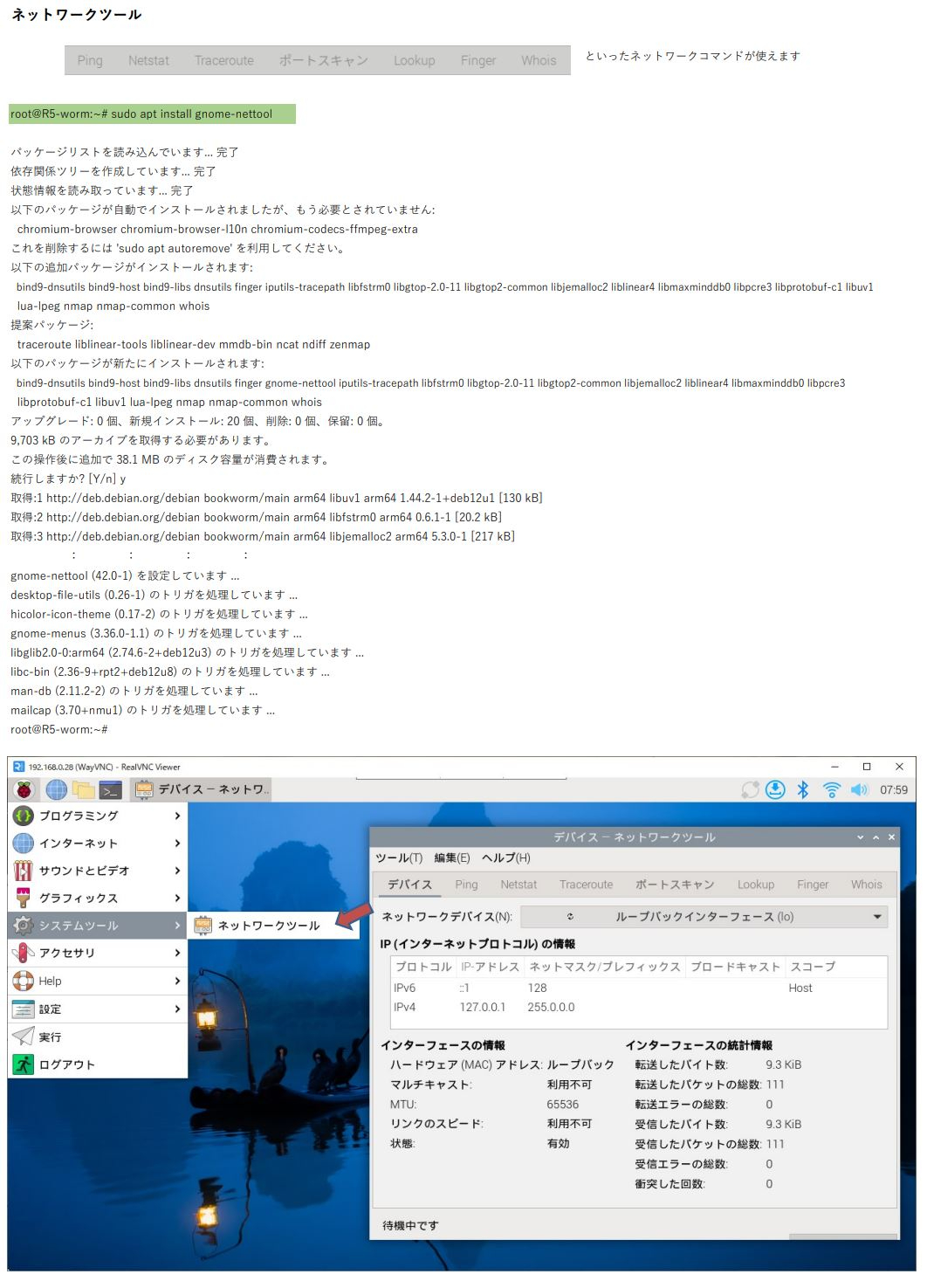
ネットワークツール


sudo apt install gnome-nettool

【操作履歴】(緑マーカーが入力行)

3.プログラムセットアップ-0005.JPG


NetworkManager系コマンド


sudo apt -y install network-manager

(自動起動設定)
sudo systemctl start NetworkManager.service
sudo systemctl enable NetworkManager.service

【操作履歴】(緑マーカーが入力行)
nmtui コマンド起動

3.プログラムセットアップ(2)-0001.JPG

3.プログラムセットアップ(2)-0002.JPG
3.プログラムセットアップ(2)-0003.JPG
3.プログラムセットアップ(2)-0004.JPG
3.プログラムセットアップ(2)-0005.JPG
3.プログラムセットアップ(2)-0006.JPG
3.プログラムセットアップ(2)-0007.JPG
3.プログラムセットアップ(2)-0008.JPG
3.プログラムセットアップ(2)-0009.JPG
3.プログラムセットアップ(2)-0010.JPG


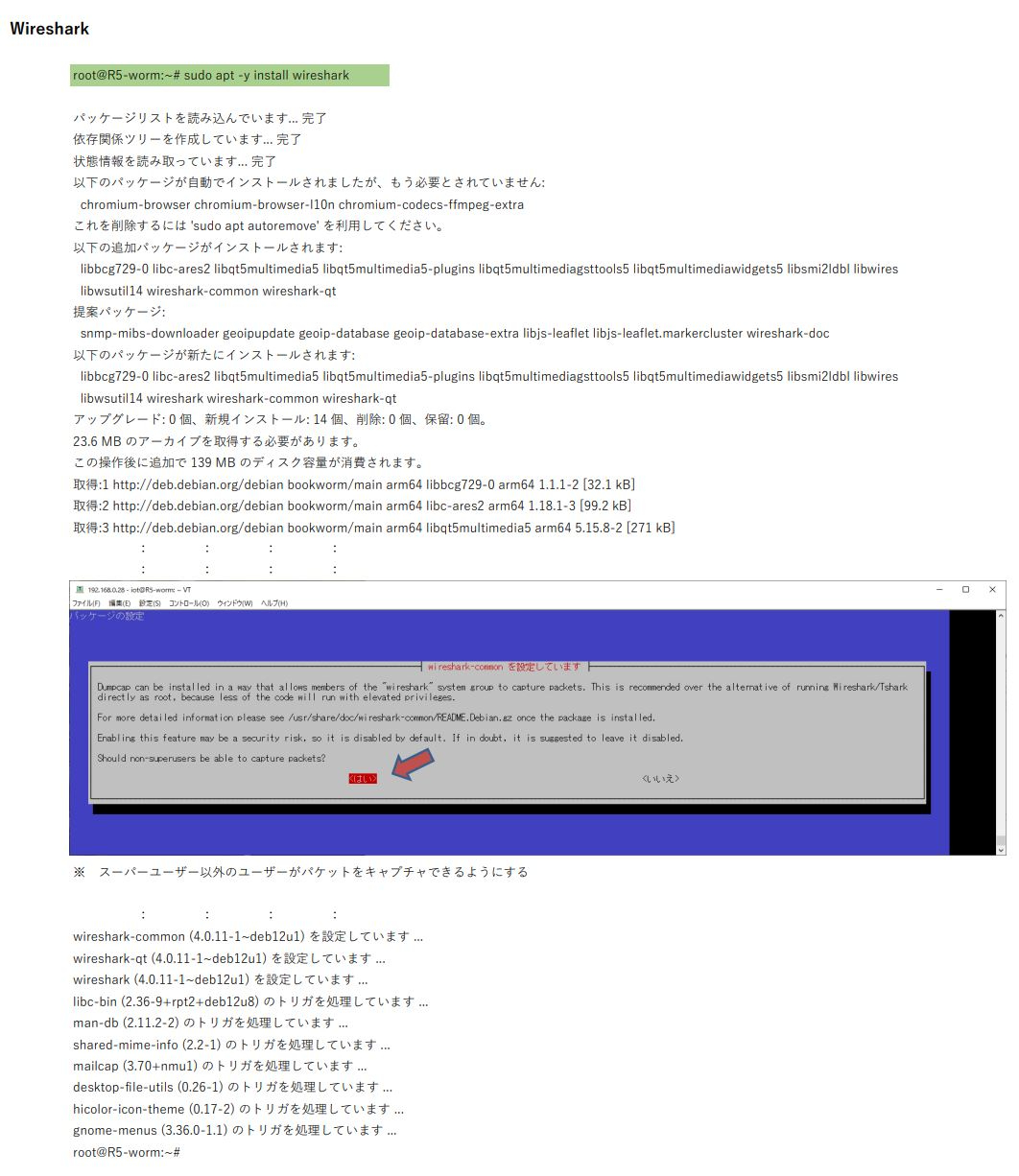
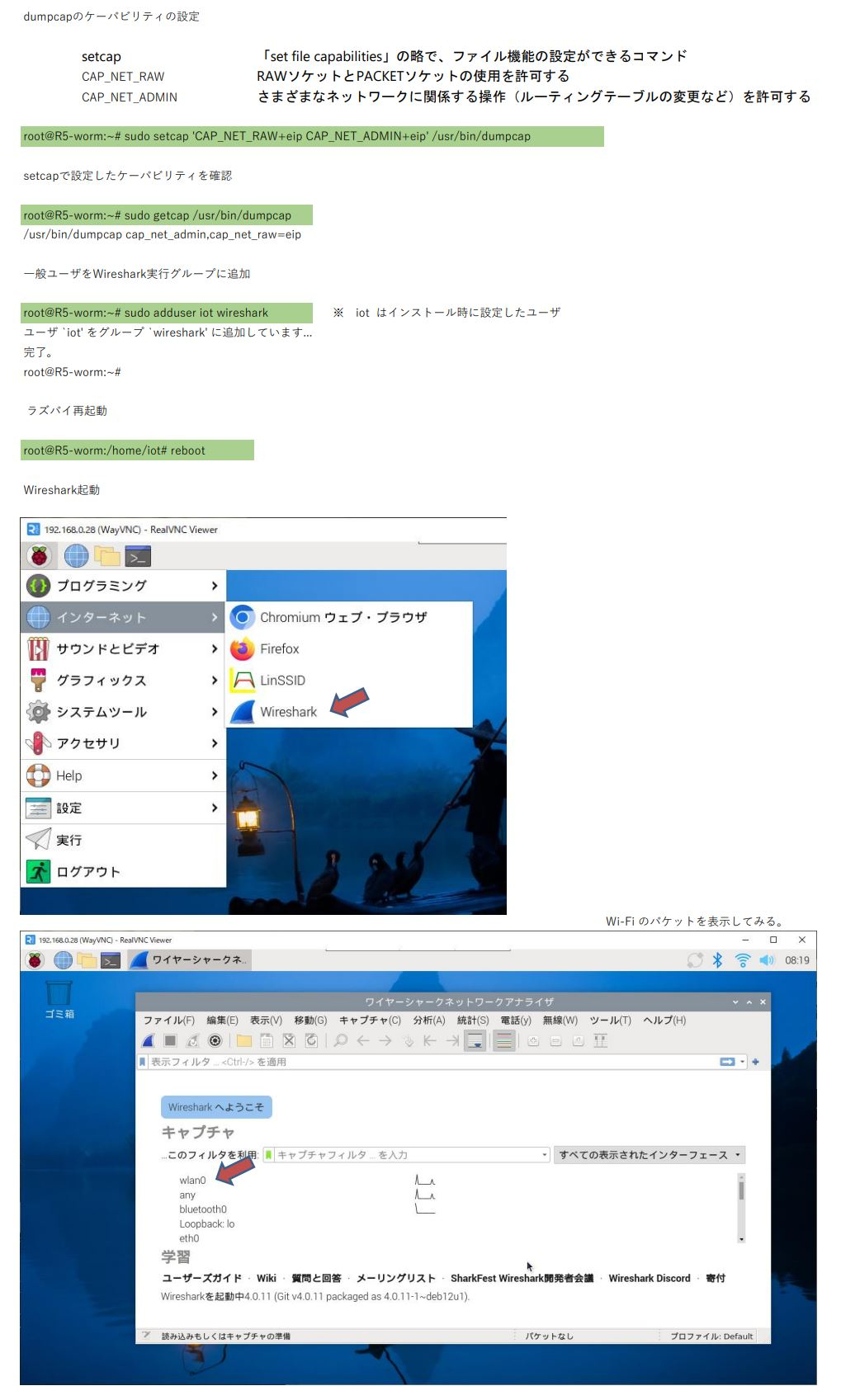
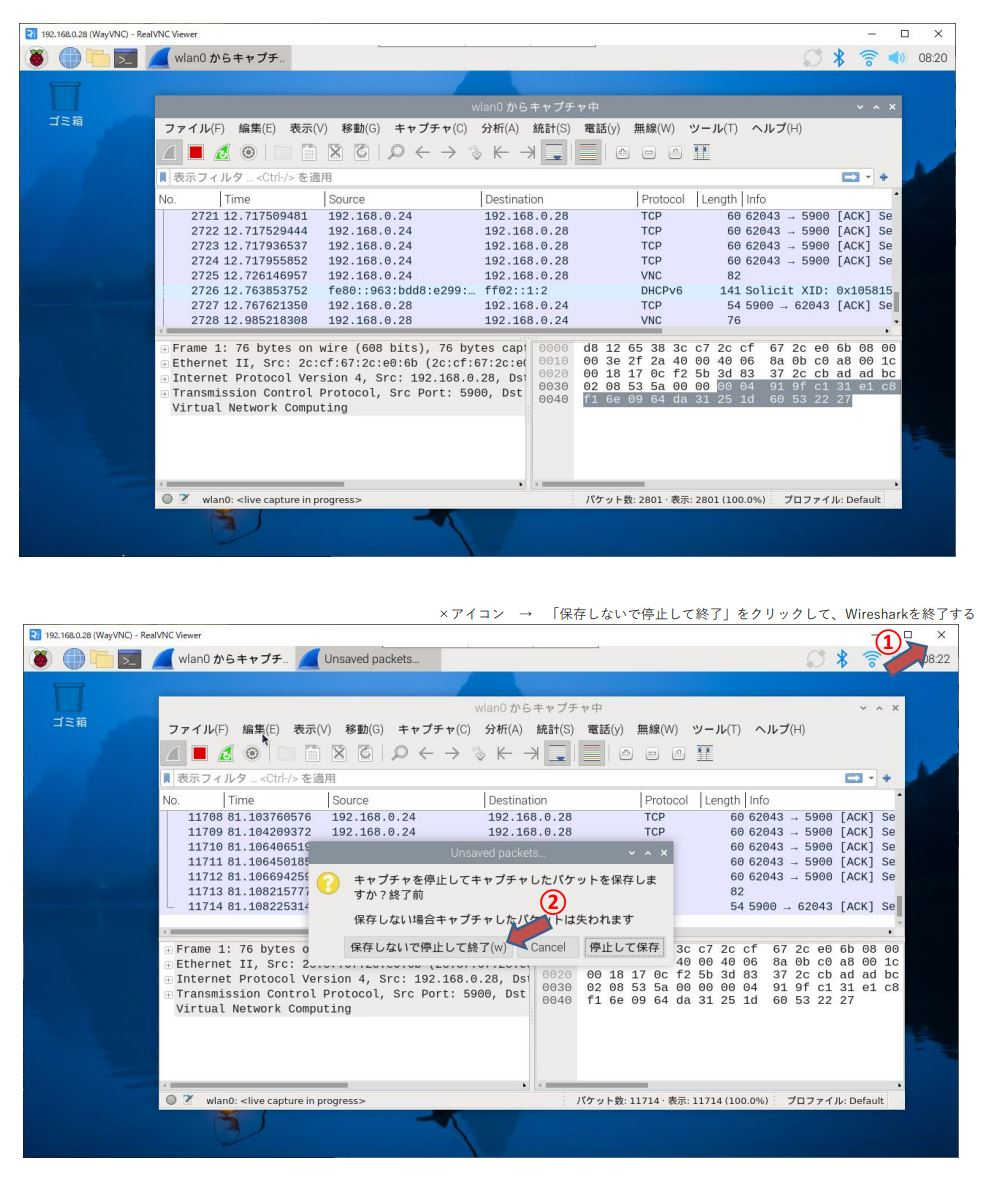
Wireshark


sudo apt -y install wireshark
【操作履歴】(緑マーカーが入力行)

3.プログラムセットアップ-0006.JPG

【手順の要点】
sudo setcap 'CAP_NET_RAW+eip CAP_NET_ADMIN+eip' /usr/bin/dumpcap
sudo getcap /usr/bin/dumpcap
sudo adduser iot wireshark (sudo adduser pi wireshark)
reboot
【操作履歴】(緑マーカーが入力行)

3.プログラムセットアップ-0007.JPG
3.プログラムセットアップ-0008.JPG

今回は前準備としてのラズパイのネットワーク関係の環境を強化しました。
次回は、いよいよモニタリングのためのプログラムと通信プログラムの
設定を行います。


サービス数40万件のスキルマーケット、あなたにぴったりのサービスを探す ココナラコンテンツマーケット ノウハウ記事・テンプレート・デザイン素材はこちら