ラズパイを使った遠隔アクセスのモニタリングシステムです。
Windowsパソコン、スマホなどから、どこからでもモニタできます。
Webカメラ、IPカメラが使えます。
前回までは、ラズパイについての作業でしたが、今回は中央で通信をさばくAWSクラウドに関する手順に入っていきます。
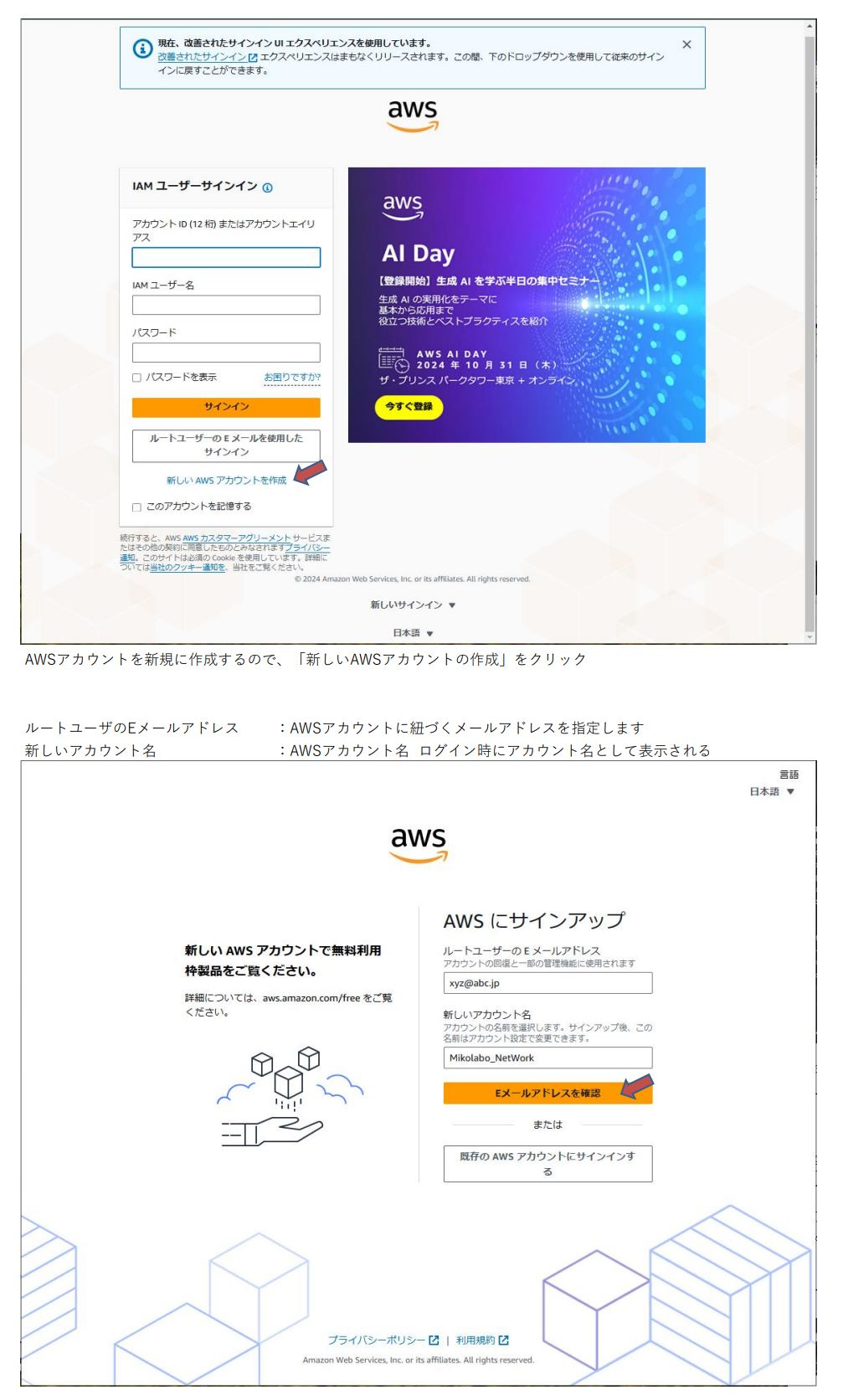
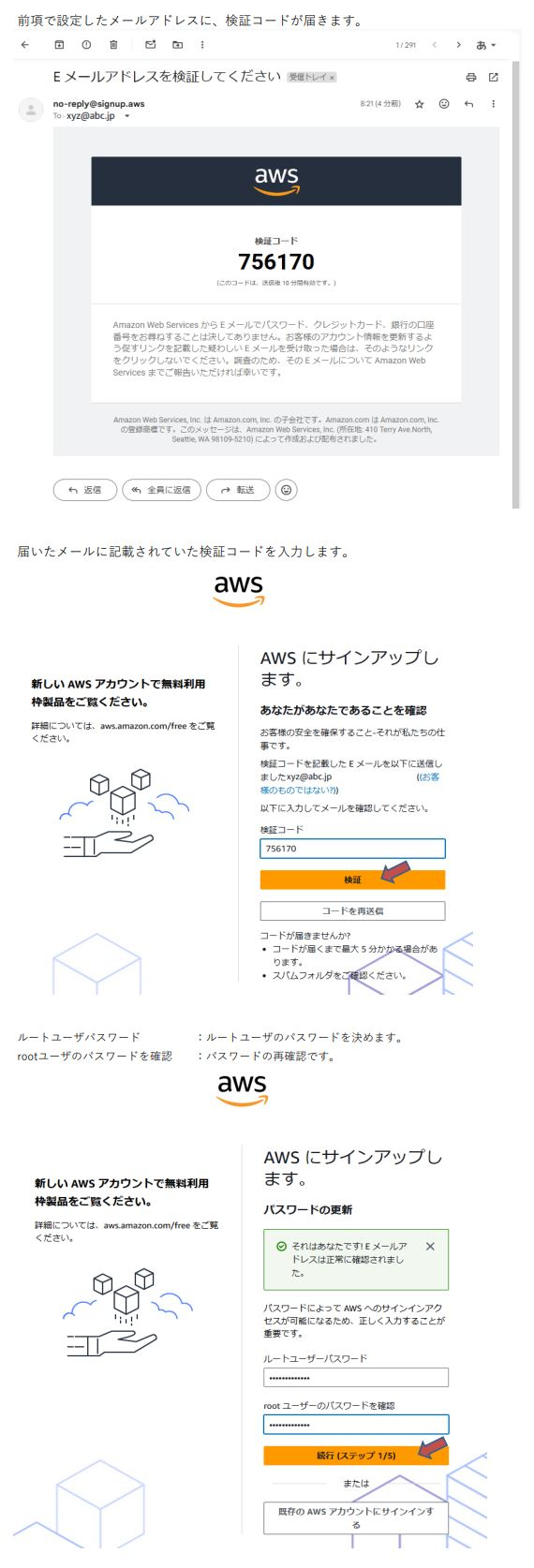
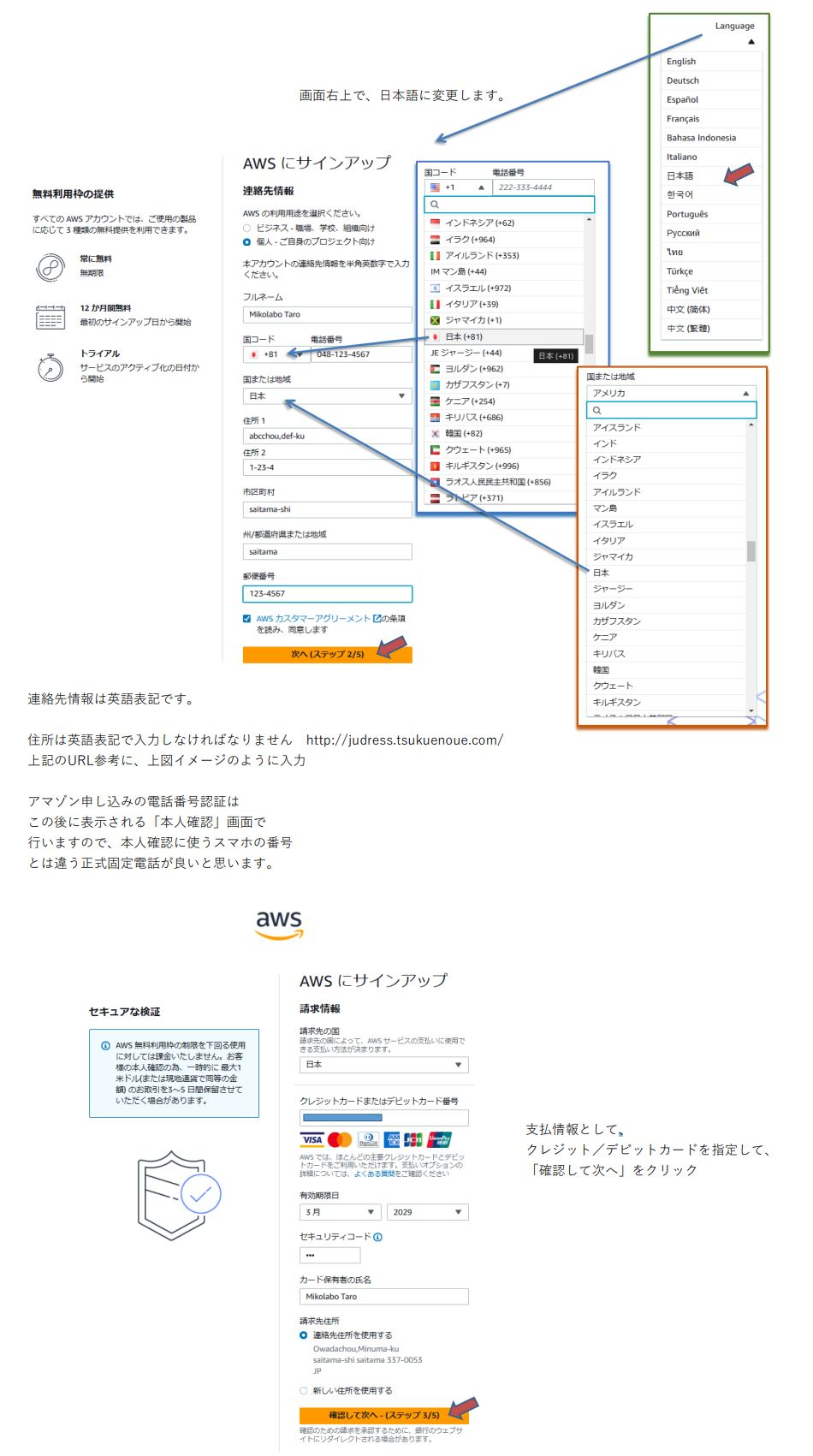
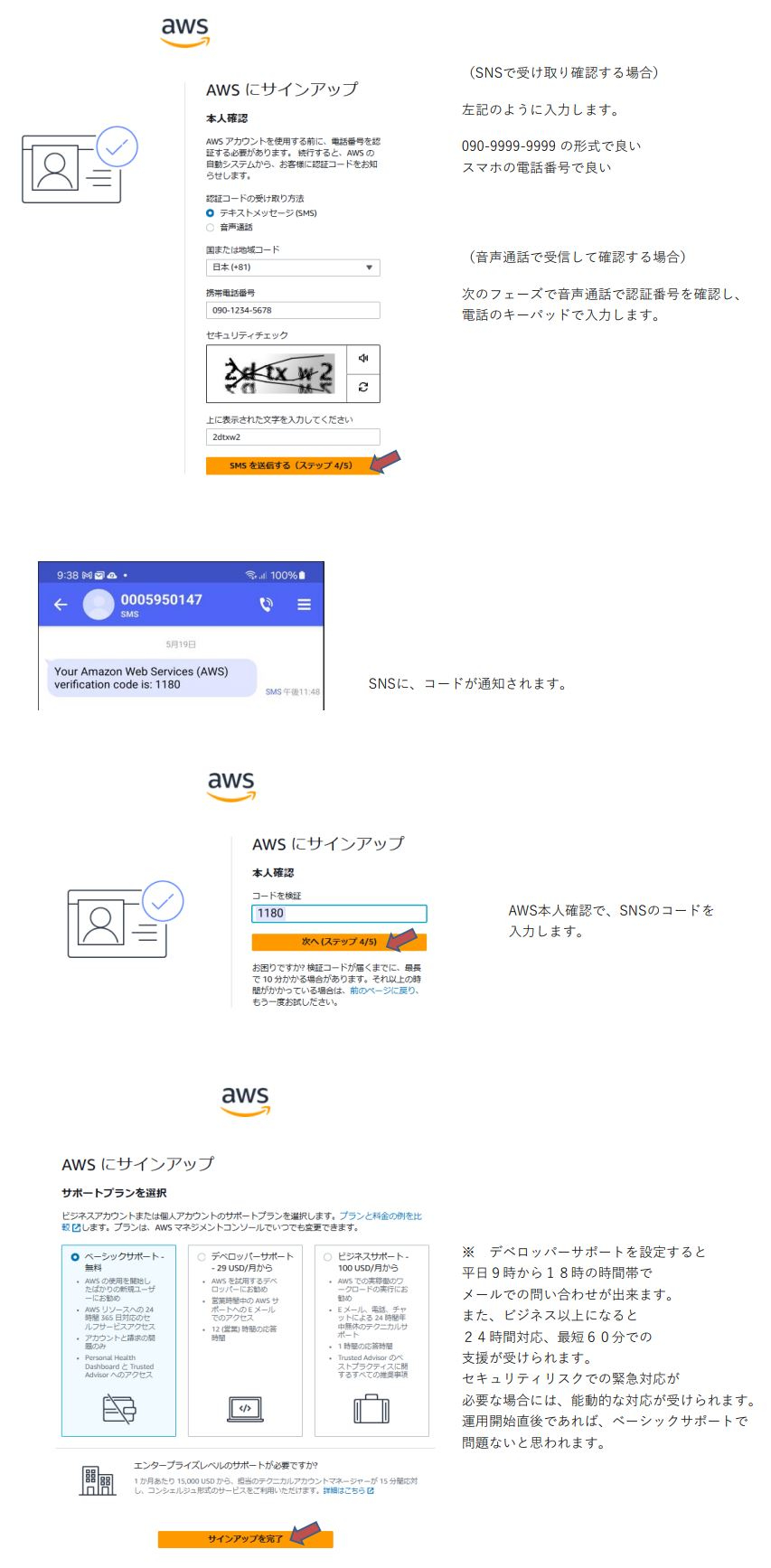
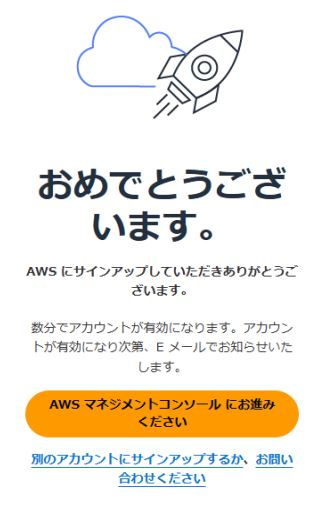
1.Amazon Web Services アカウントの開設
AWSアカウントの作成に必要なものをあらかじめ手元に準備しておいてください。
●メールアドレス Gmail、outlookメールでOK
●クレジットカード アカウントを作成する時にクレジットカードの登録が必要
●電話 携帯でもOK。本人確認でアマゾンから自動音声の電話がかかる
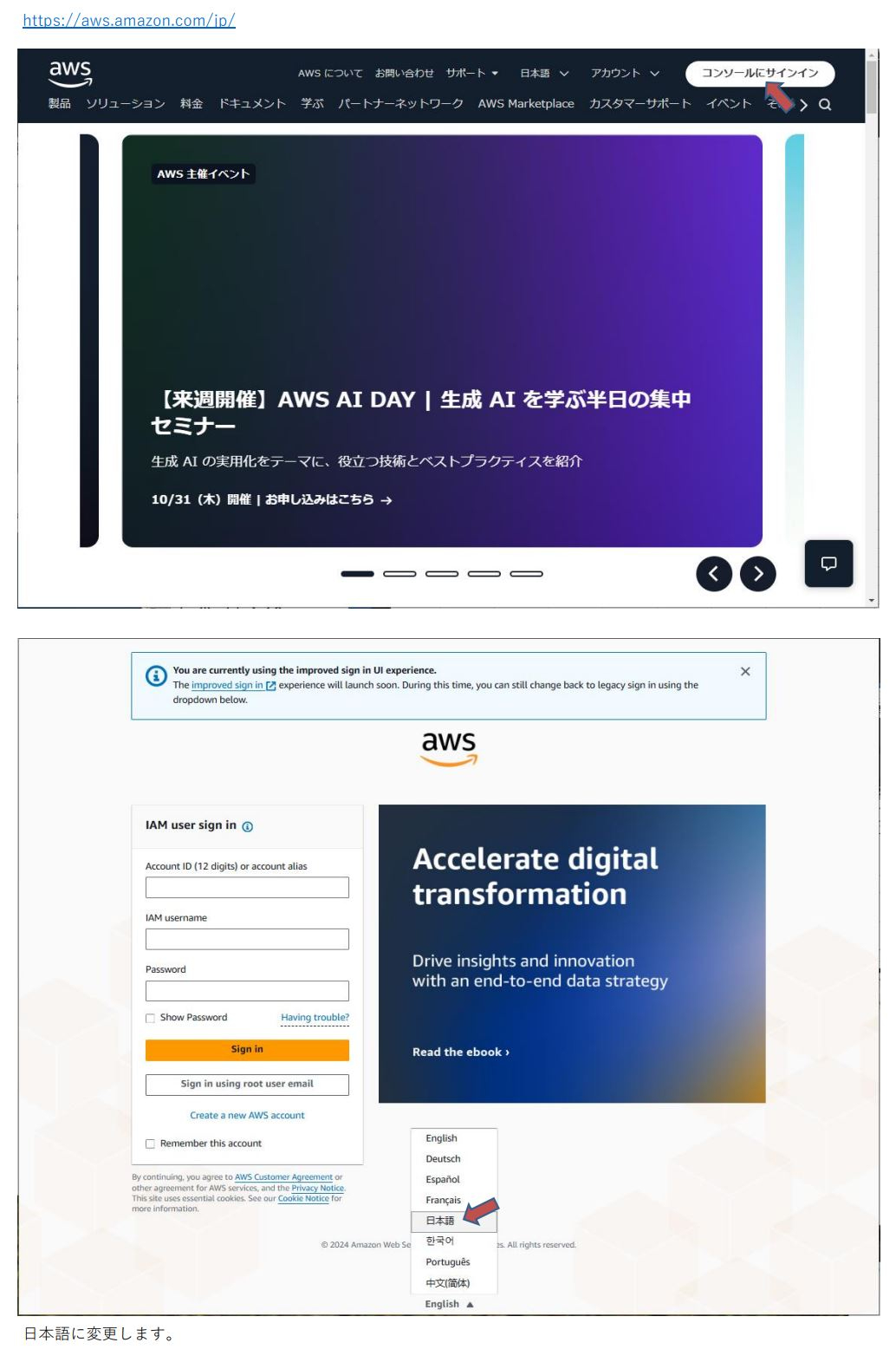
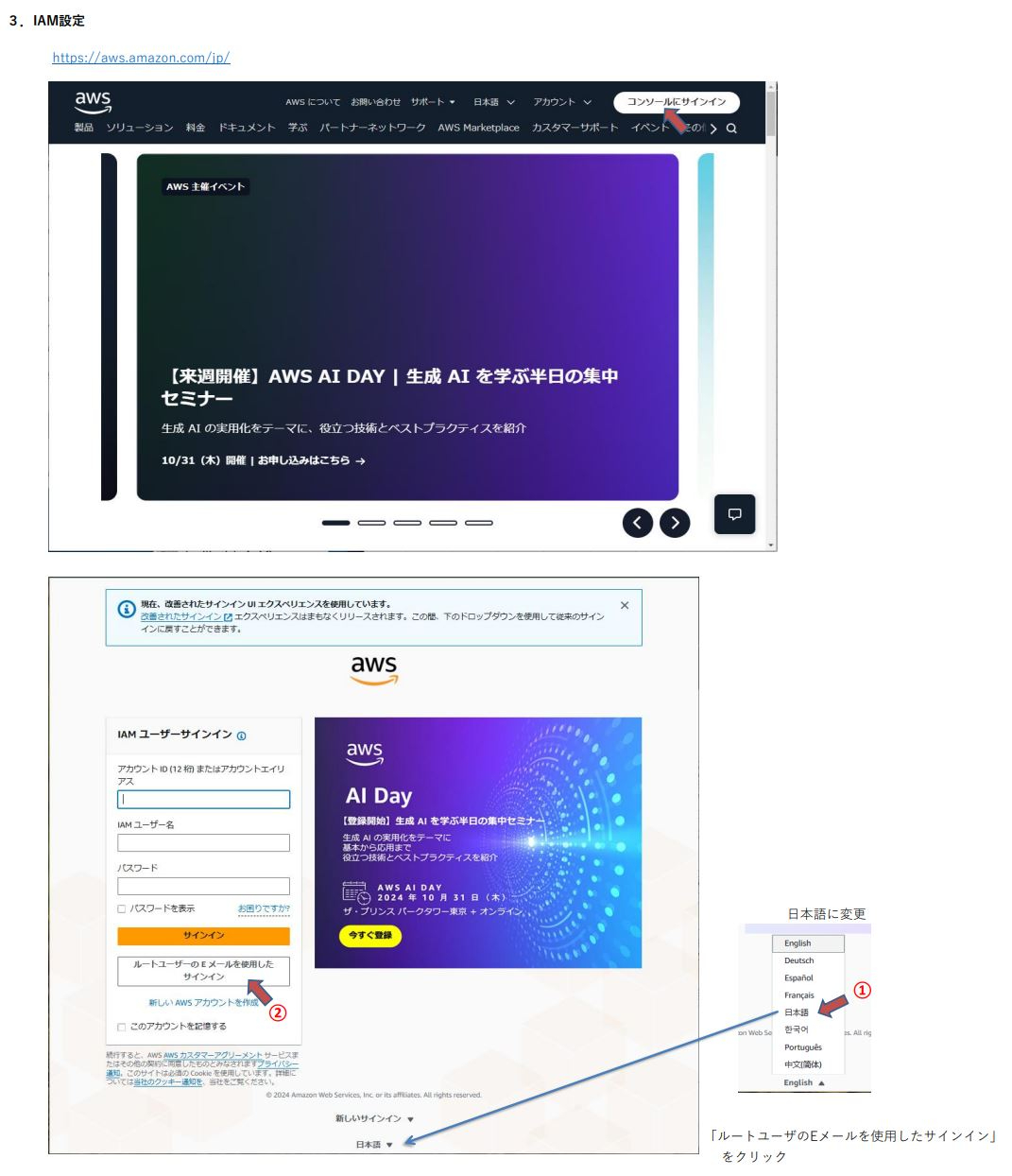
以下のURLで、AWSのWebサイトにアクセスして、自身のAWSアカウントの開設を行っていきます。
2.ログイン&MFA有効化
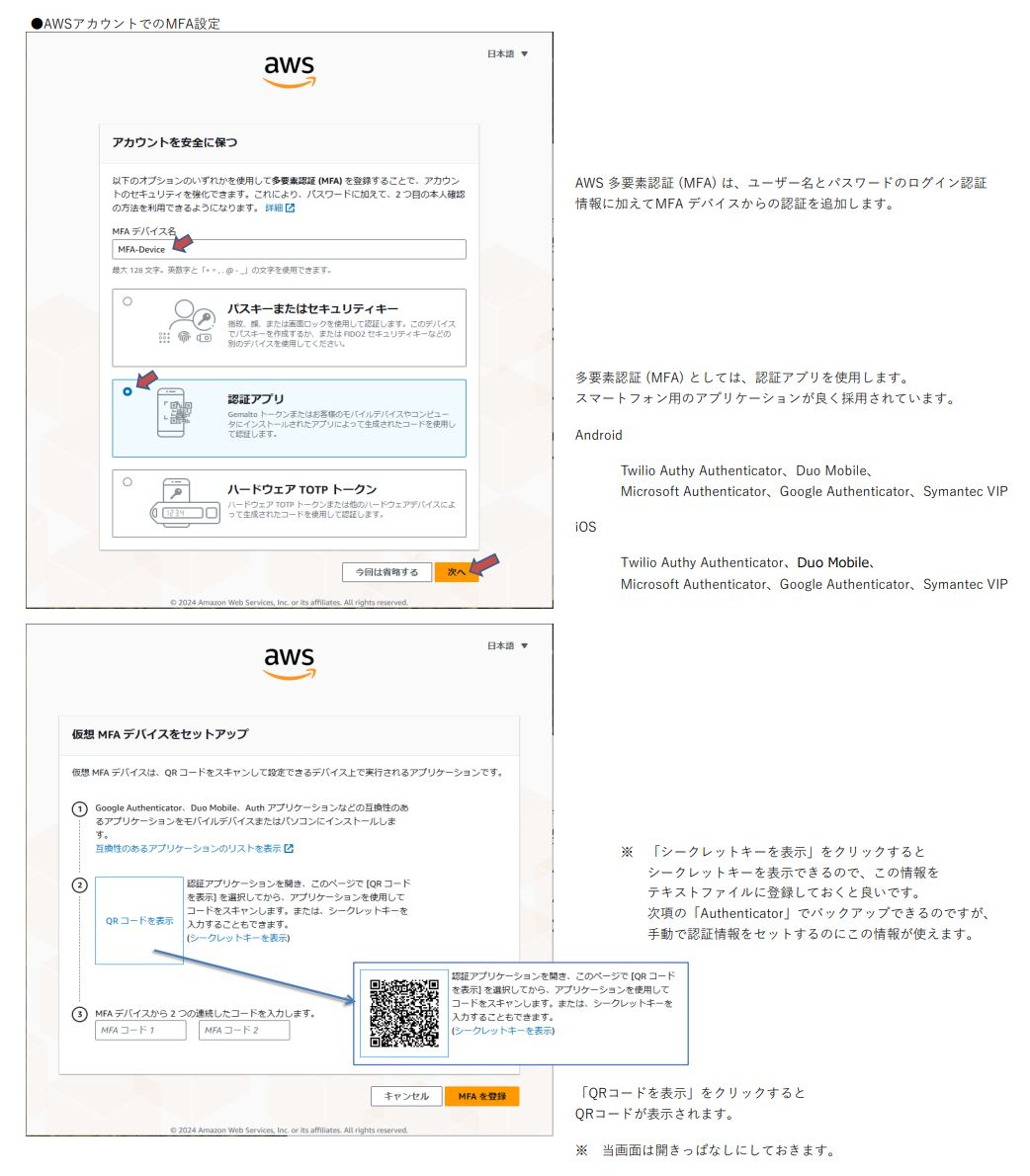
AWSアカウントの認証デバイスとして、スマホで多要素認証にしておくと、ルート権限の操作で、認証デバイスのスマホがないと作業が止まって案外不便なんですよね。
さらにそのスマホが、なにかの拍子に破損することもあるし、スマホ交換時にアプリごと消してしまったりして、真っ青になったりします。
私は実際に破損して、AWSサポートにお世話になったこともあり、その怖さが身に染みています。
以前はその反省から、AuthyというPCでもスマホでも使えて設定が同期されるアプリを使ってしましたが、こちらが気が付くとPC側の機能がサービス終了になってしまっていて、困っていました。
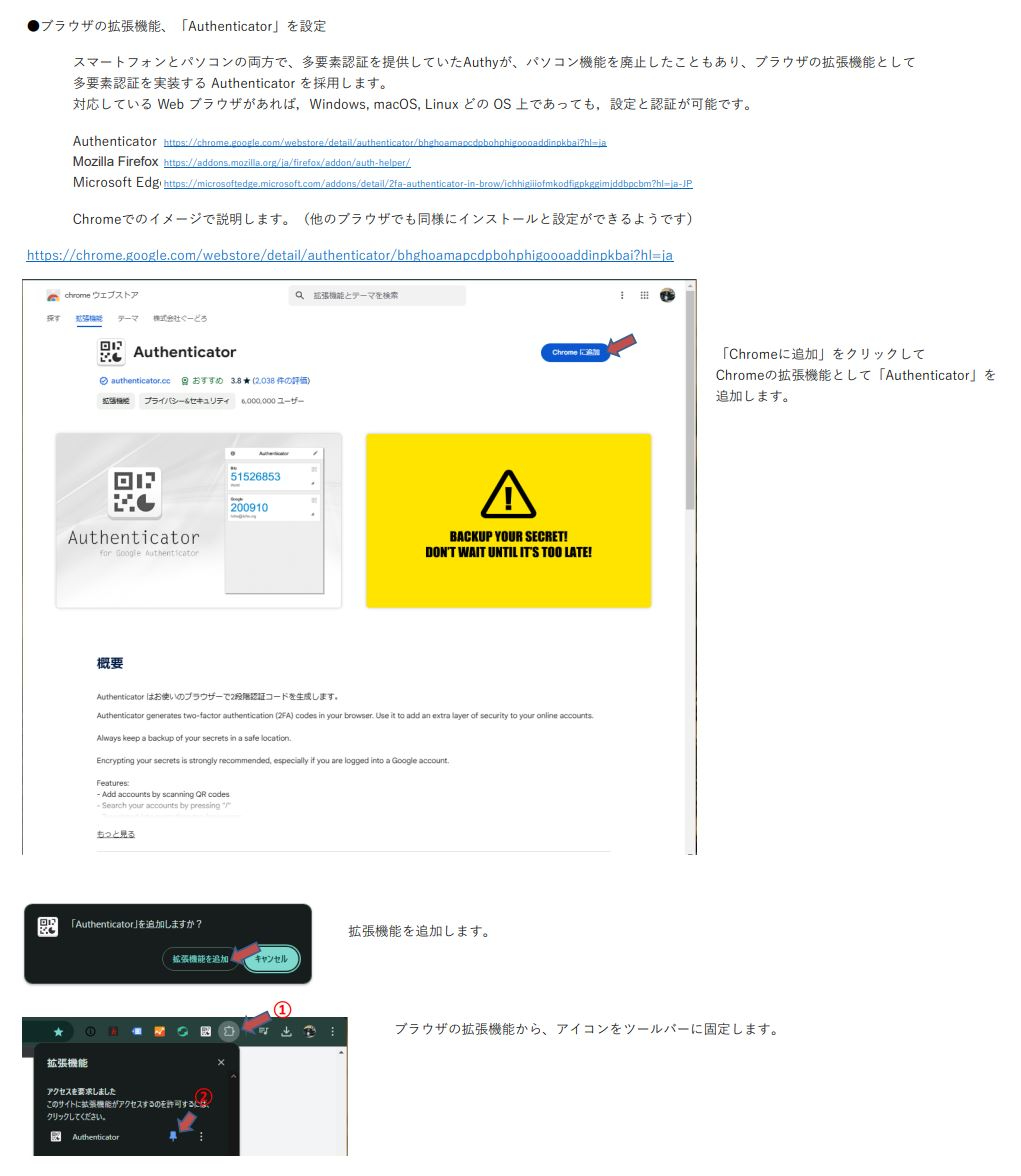
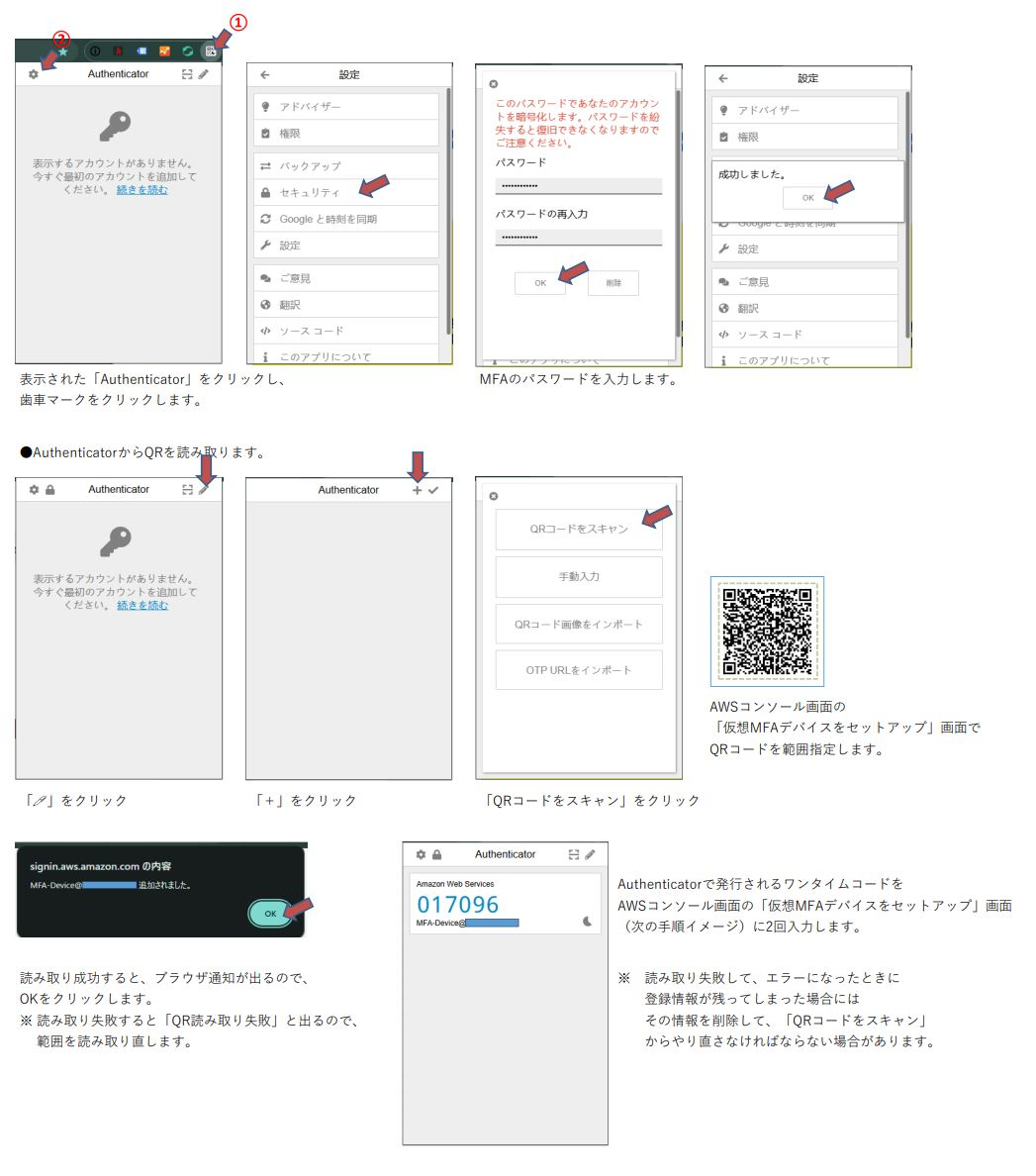
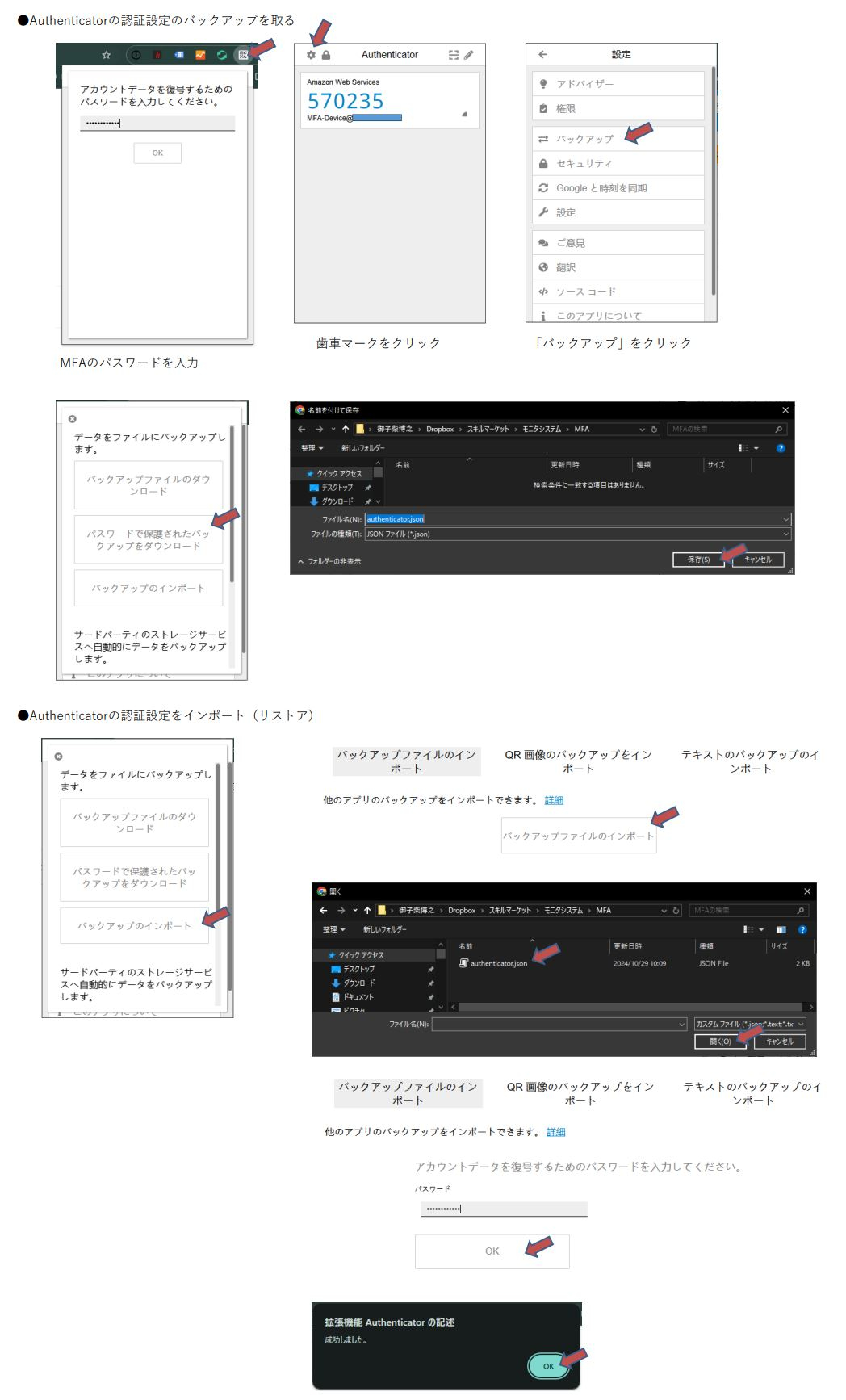
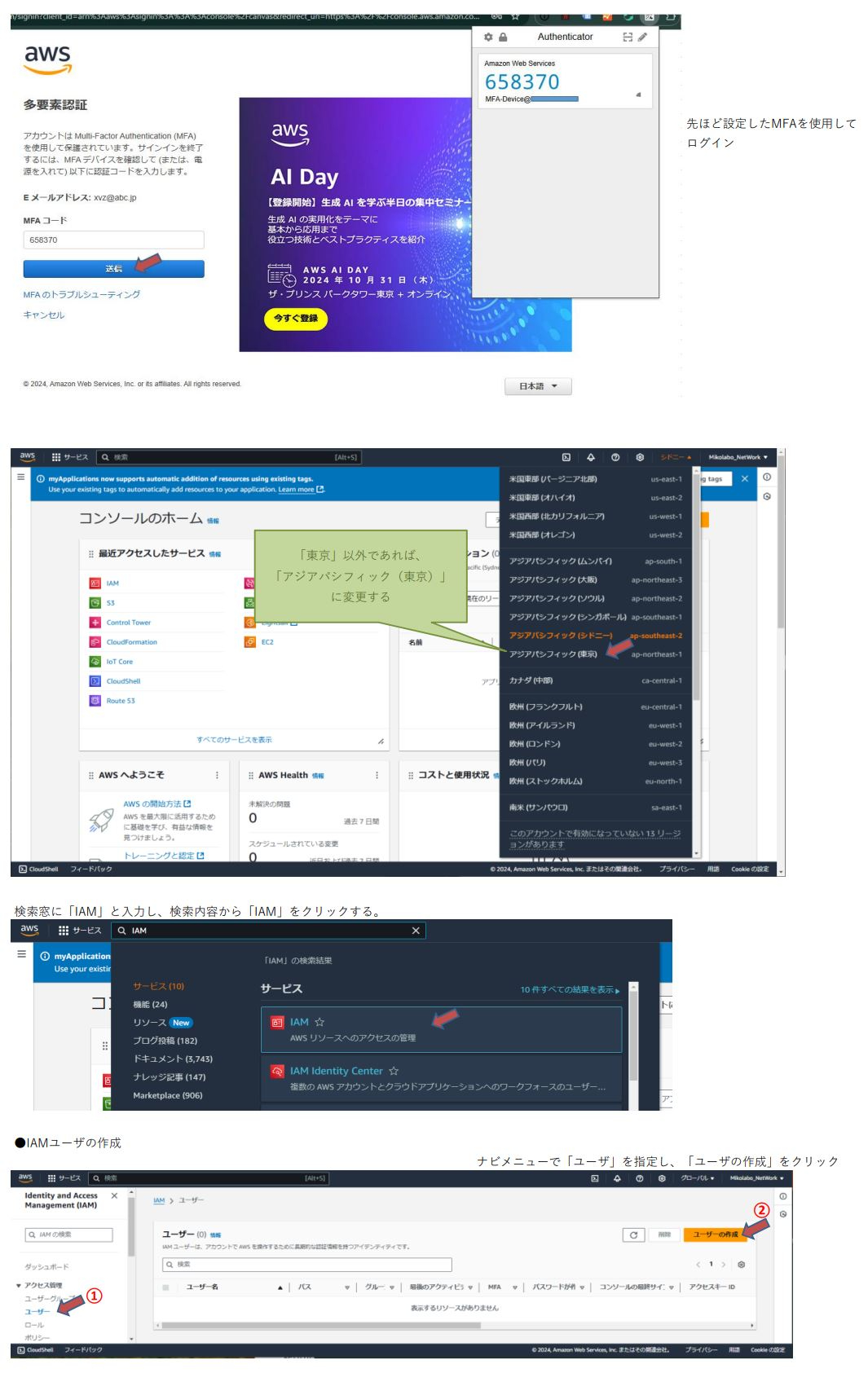
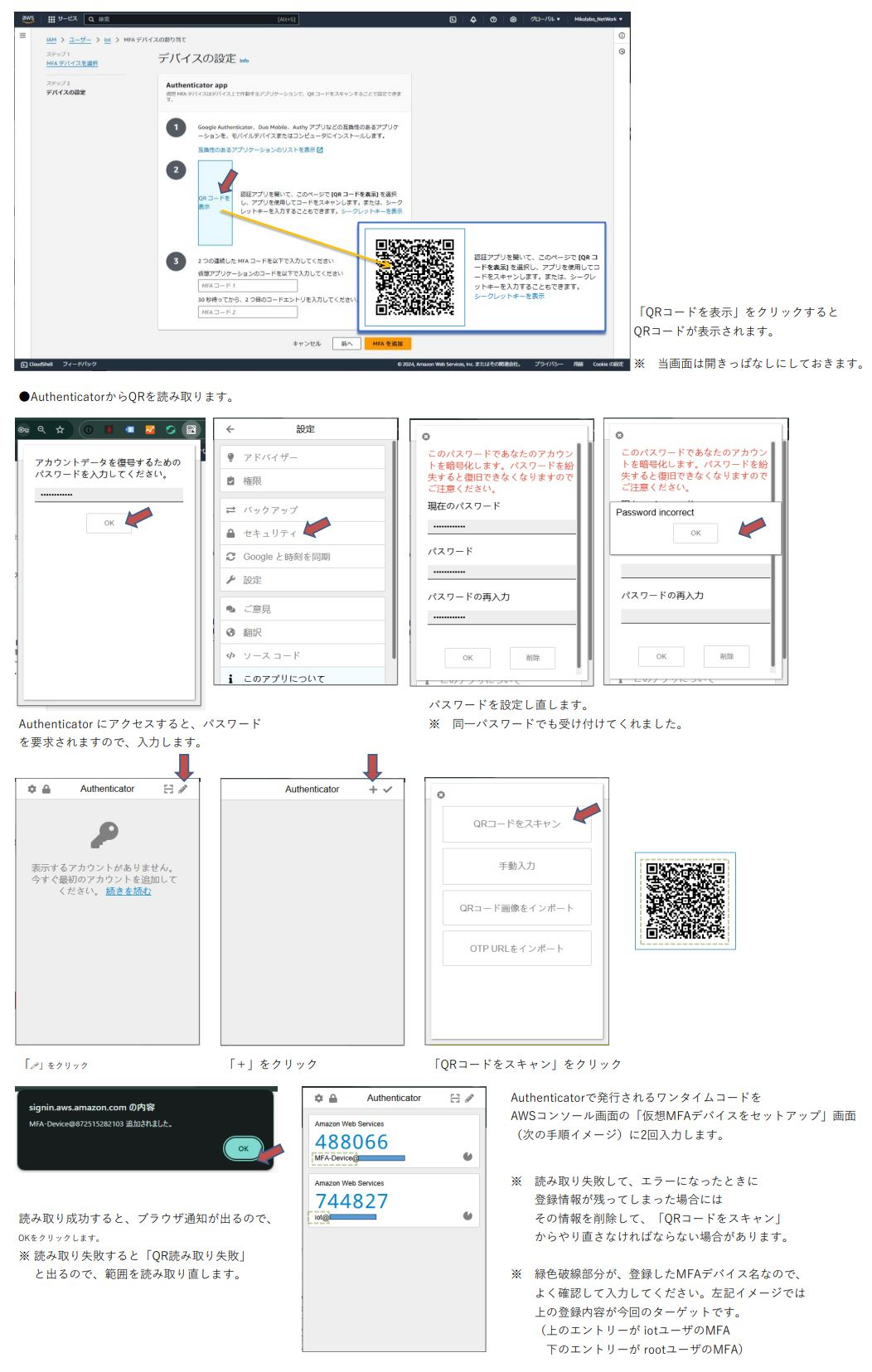
今回、Authyの代わりにどうするか色々調べてみましたが、Chromeの拡張機能である「Authenticatator」を使ってみました。
結局、AWSアカウントで処理する場合にはパソコンで作業することがほとんどですし、バックアップ・リストア機能もあるので、すごく便利で重宝しています。
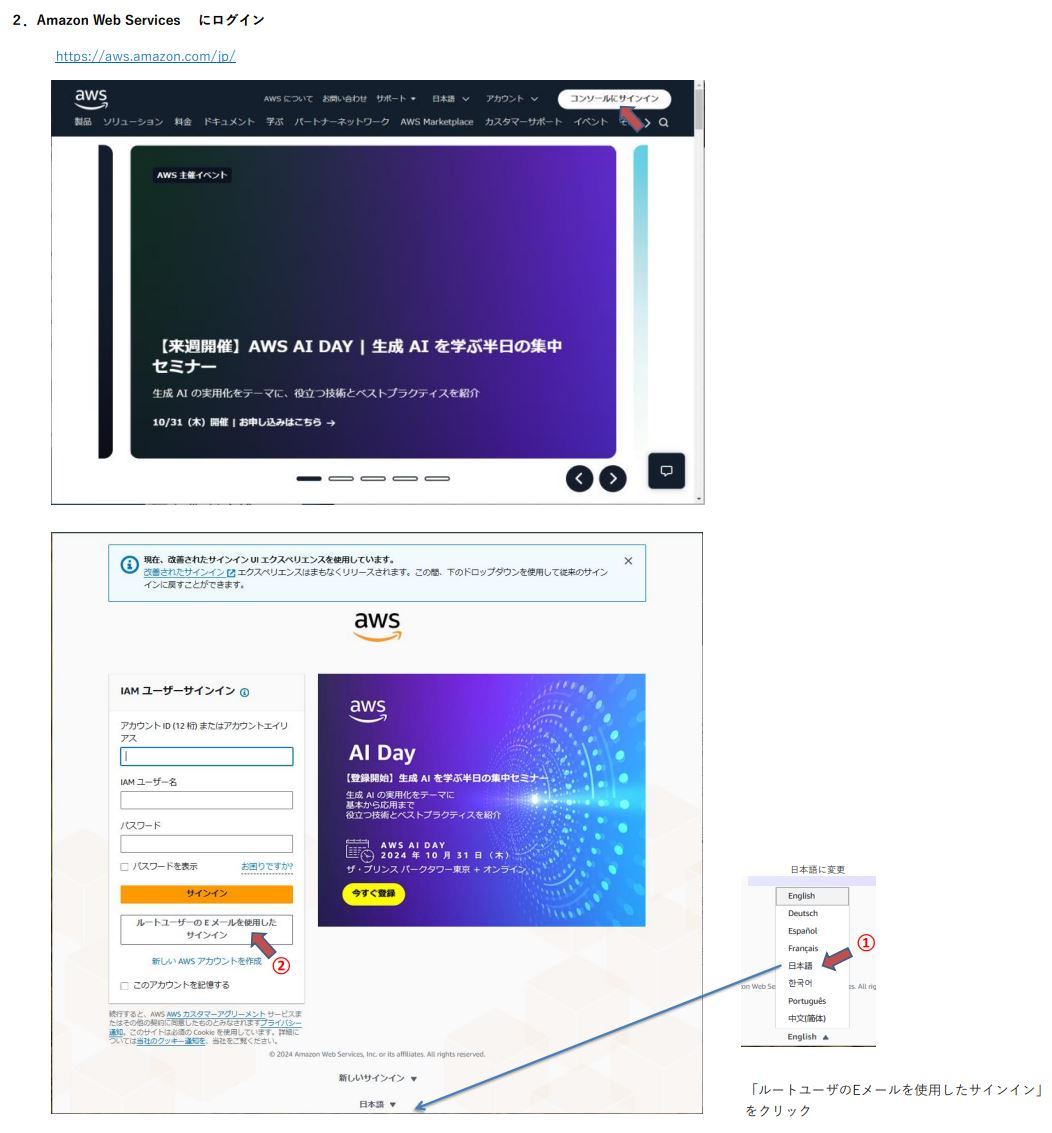
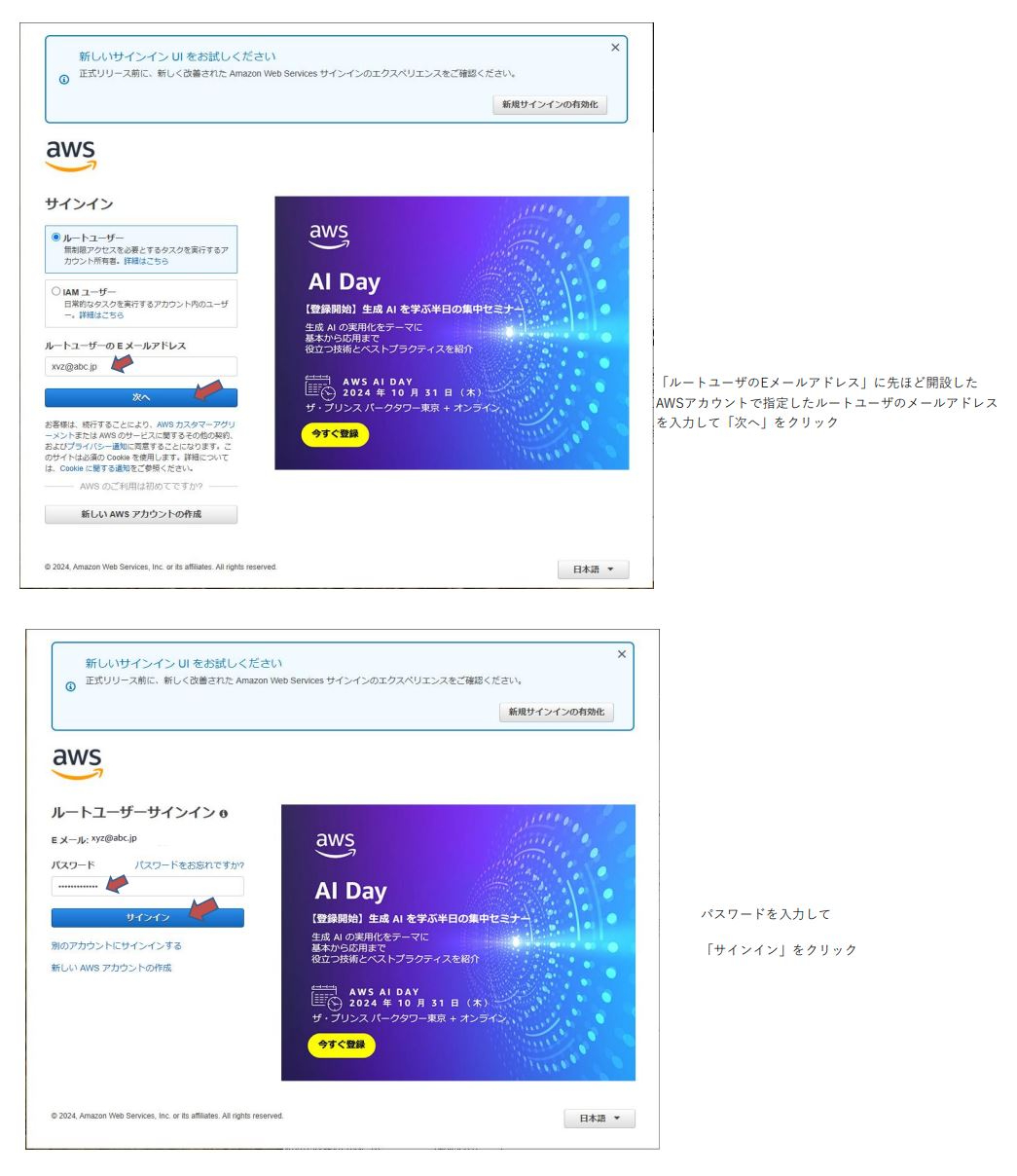
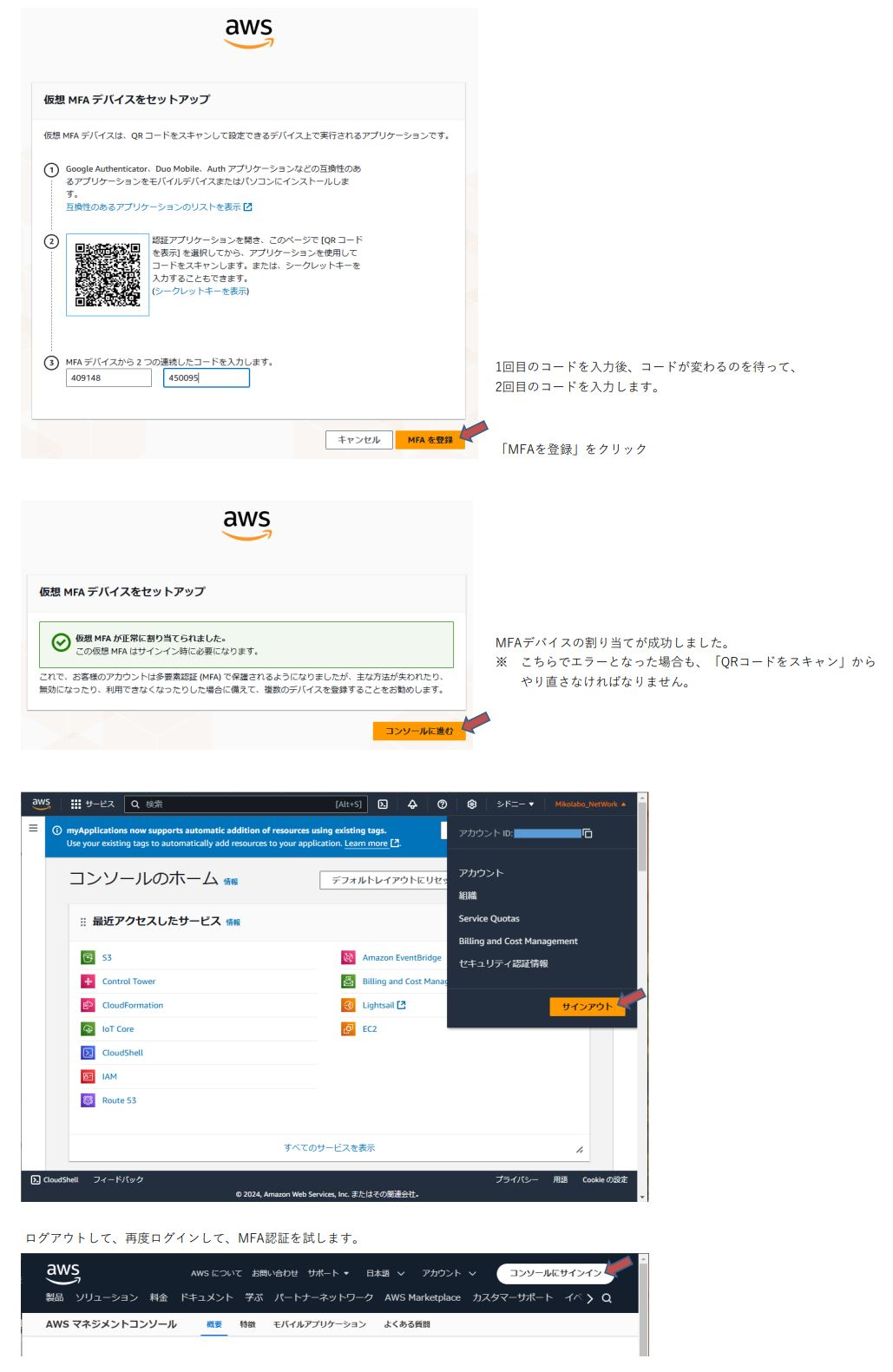
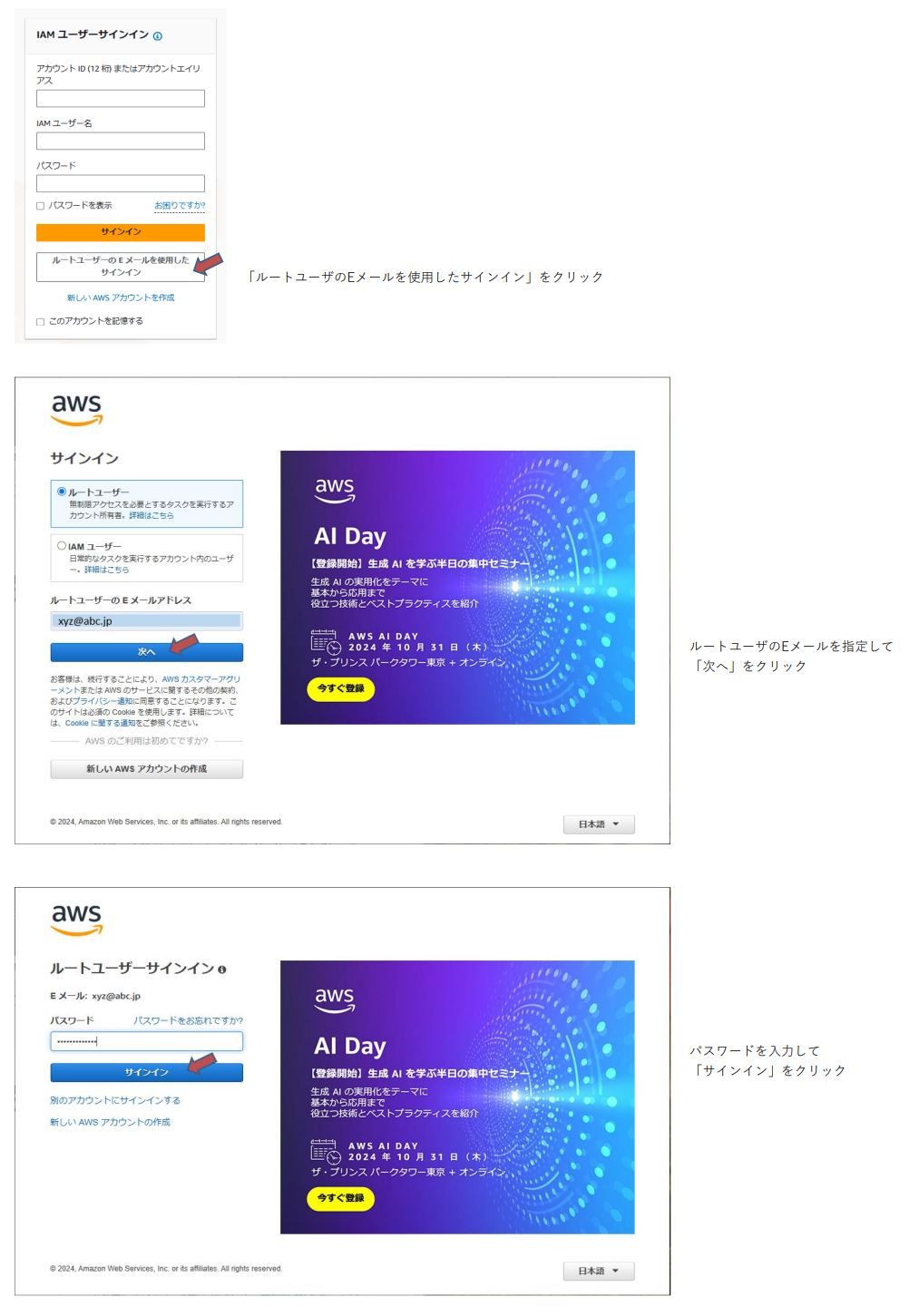
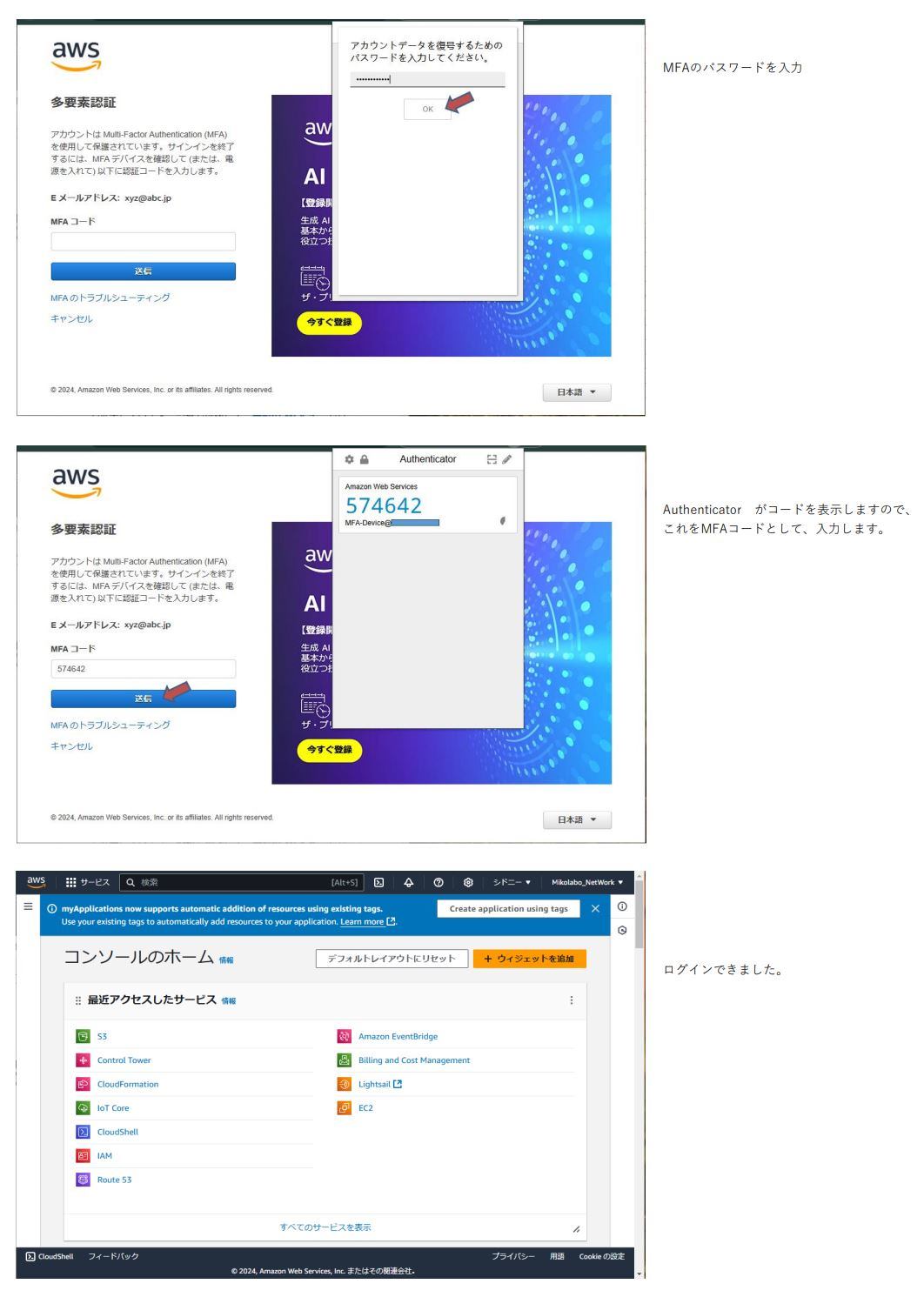
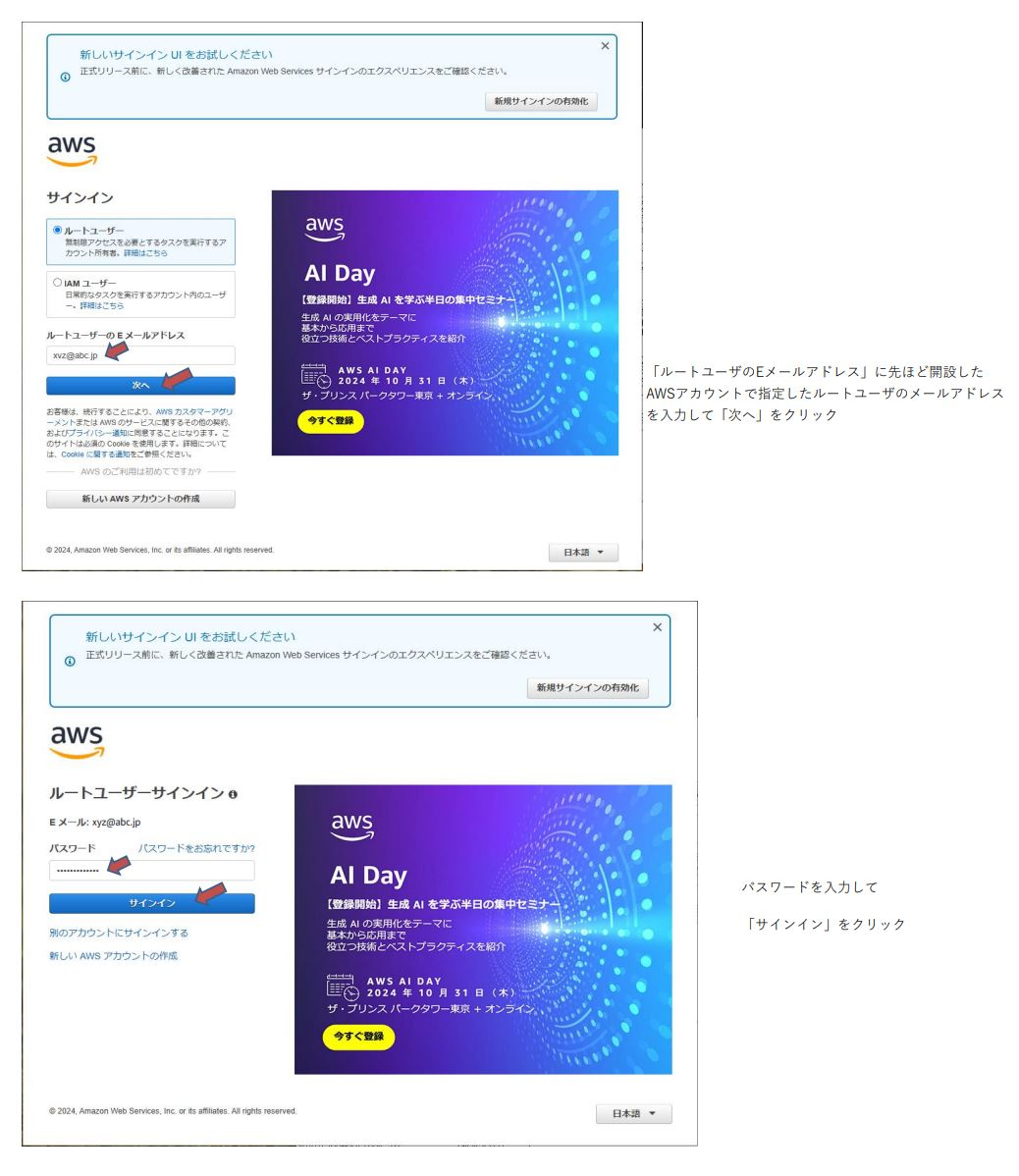
では、AWS側のMFA登録から「Authenticatator」への投入へと作業していきます。最初にAWSにログインします。
3.IAM設定
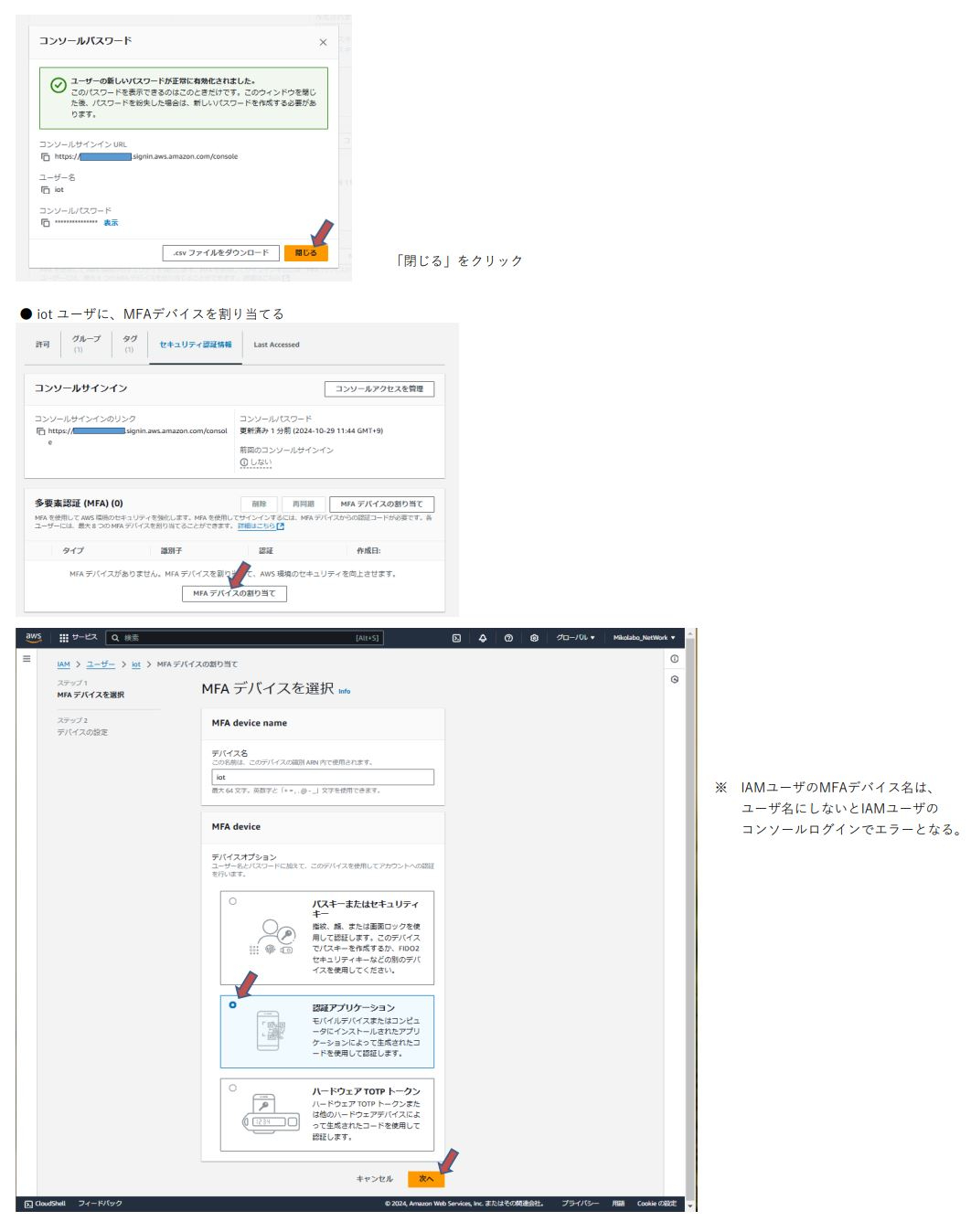
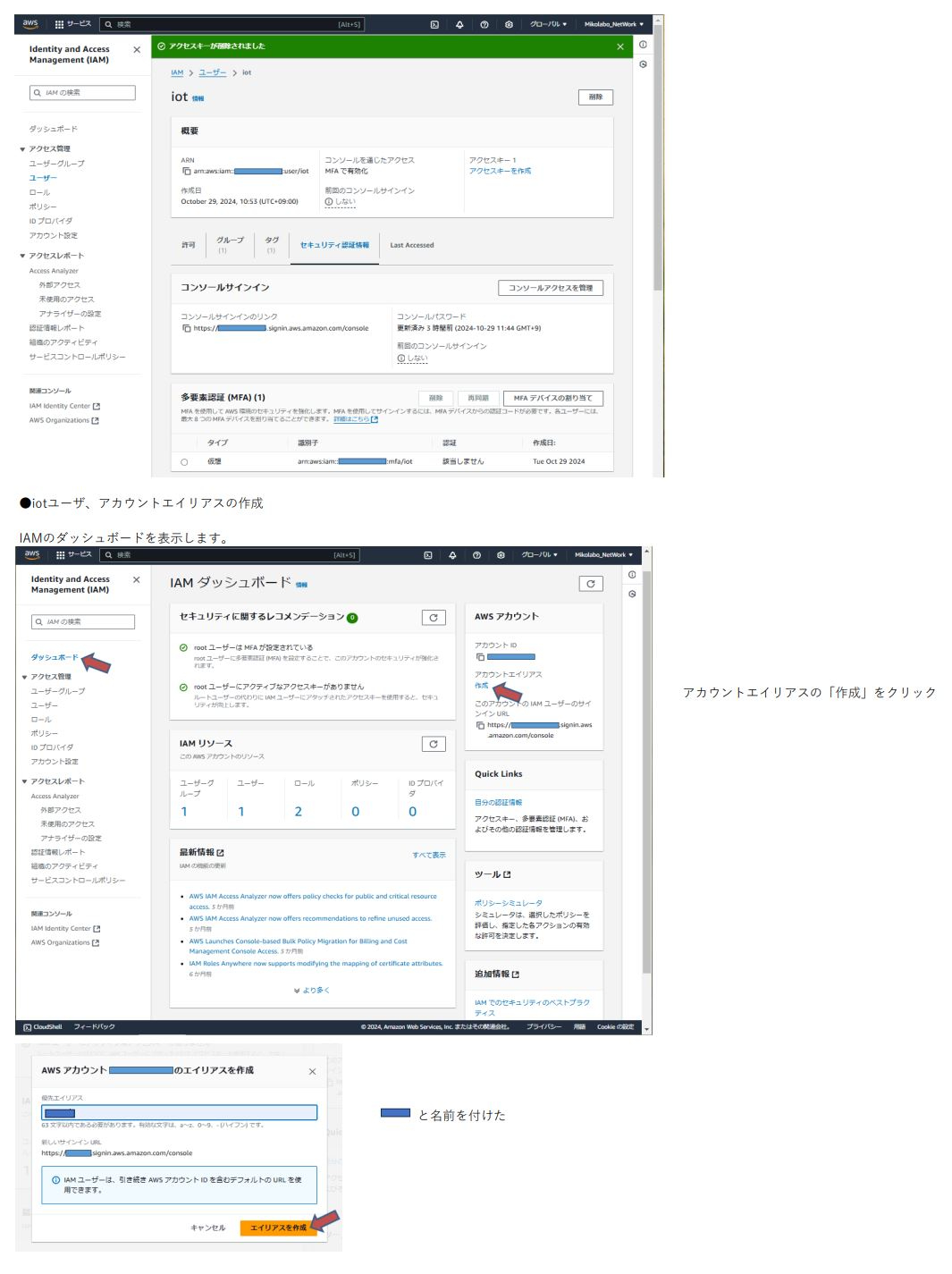
AWSアカウントの開設、MFA設定、認証デバイスの設定と行いましたので、IAM(Identity and Access Management)の設定をします。
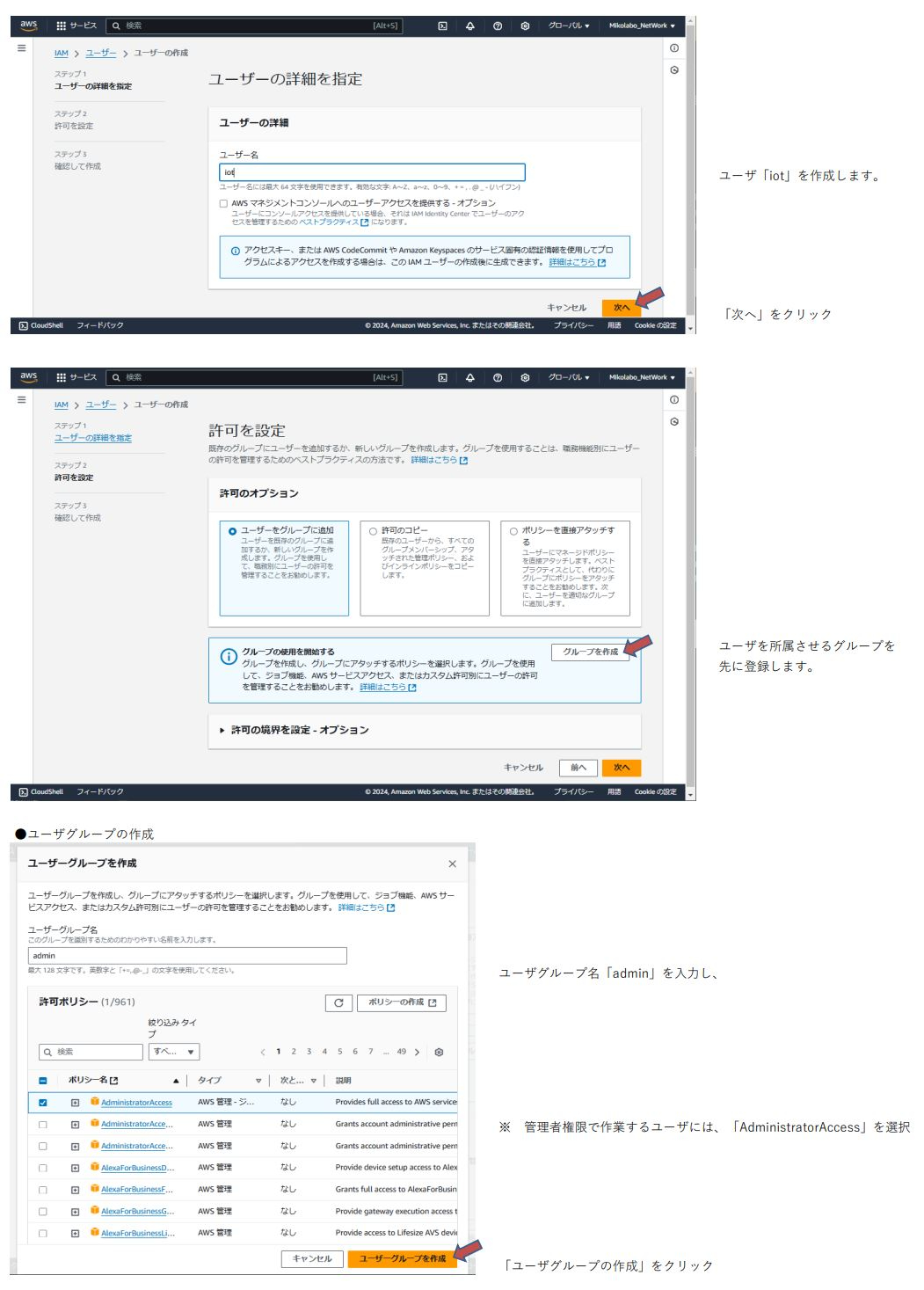
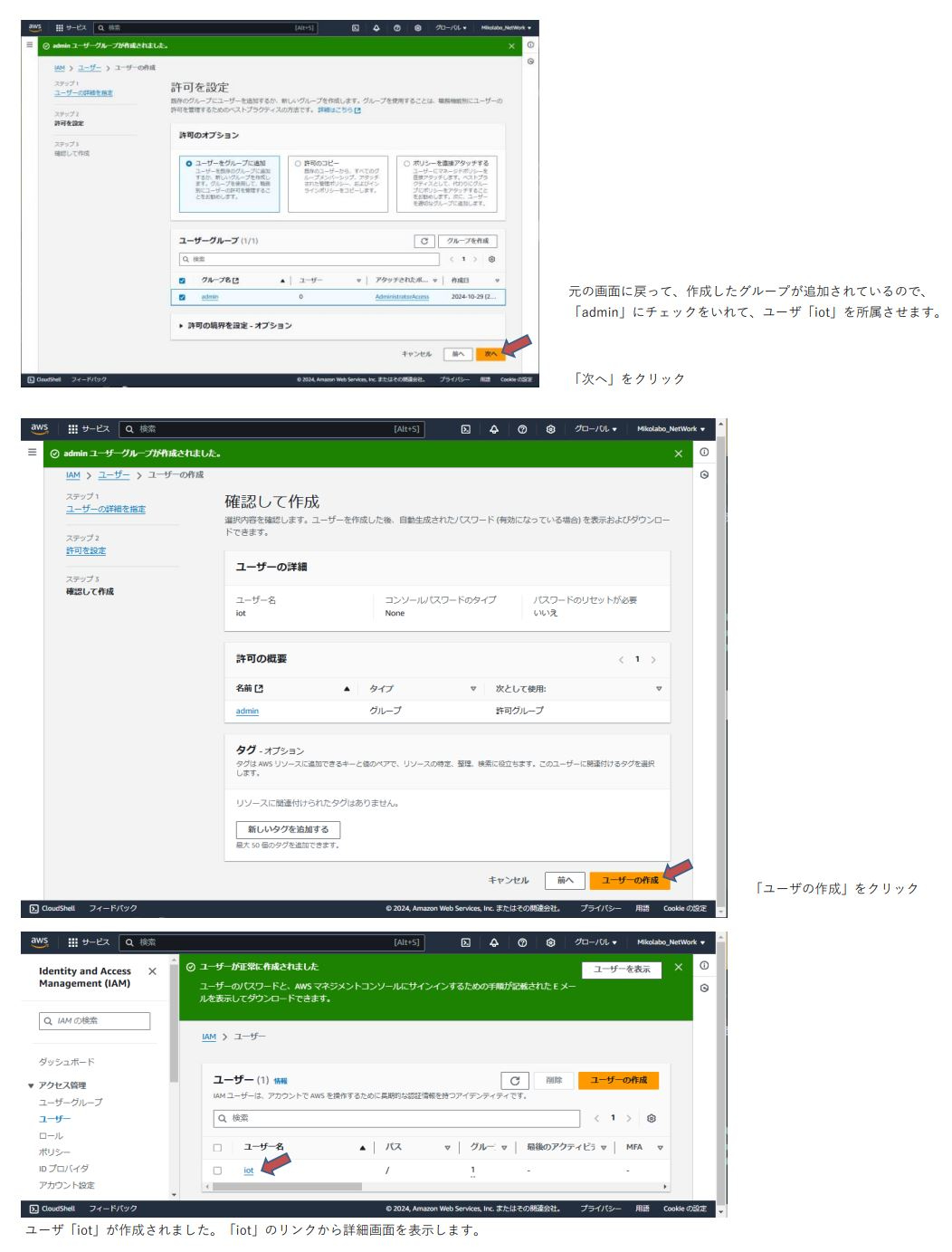
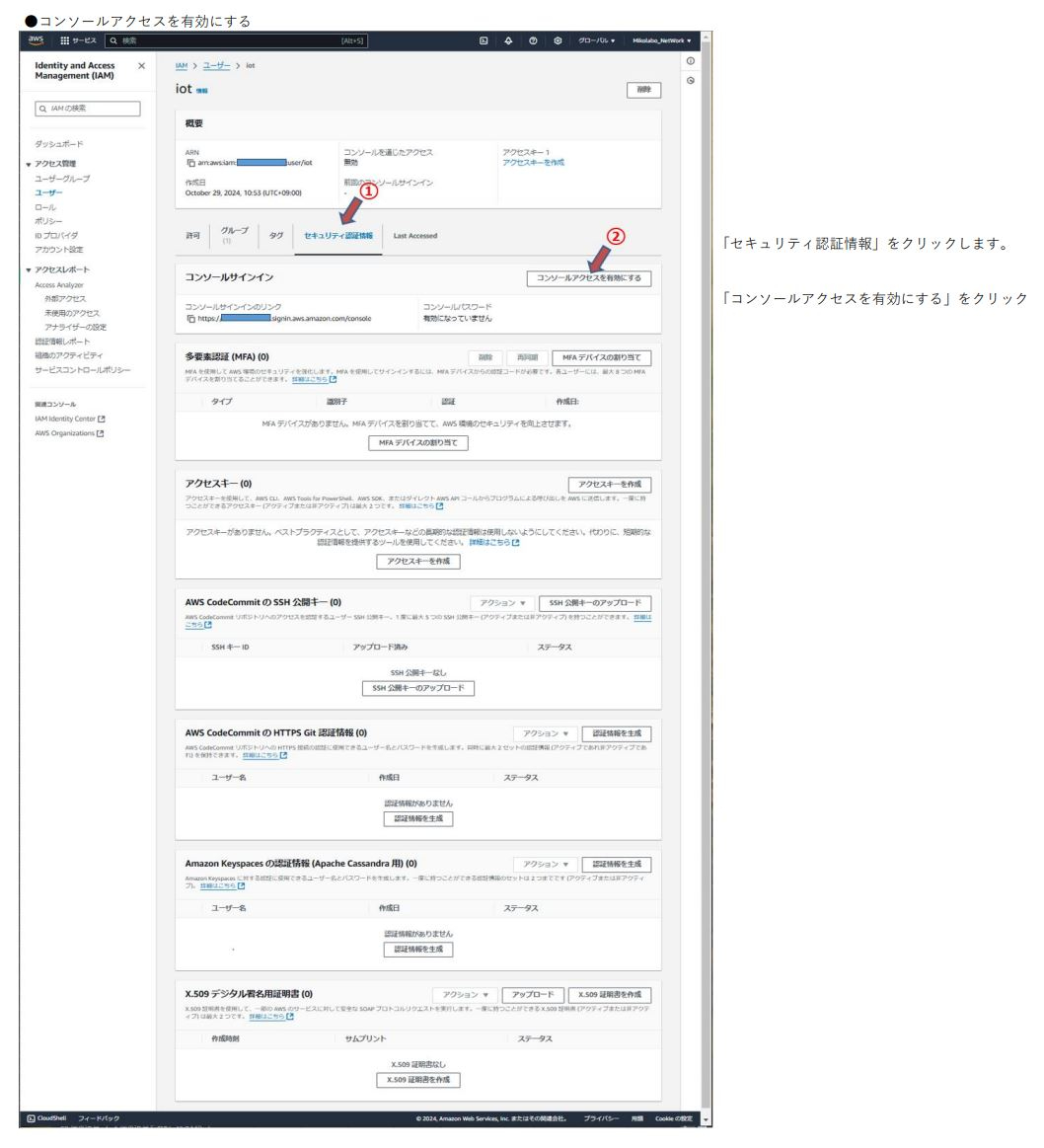
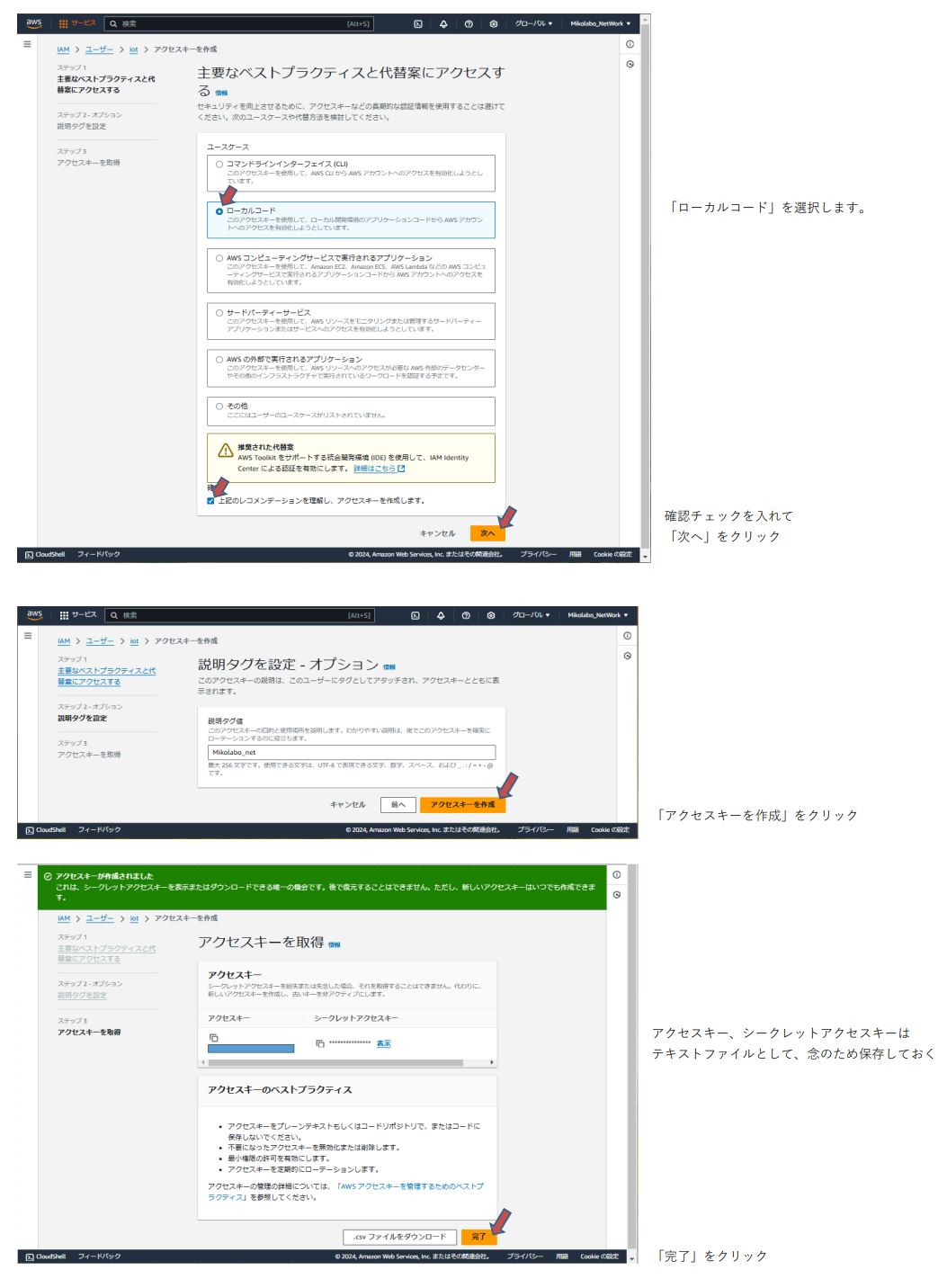
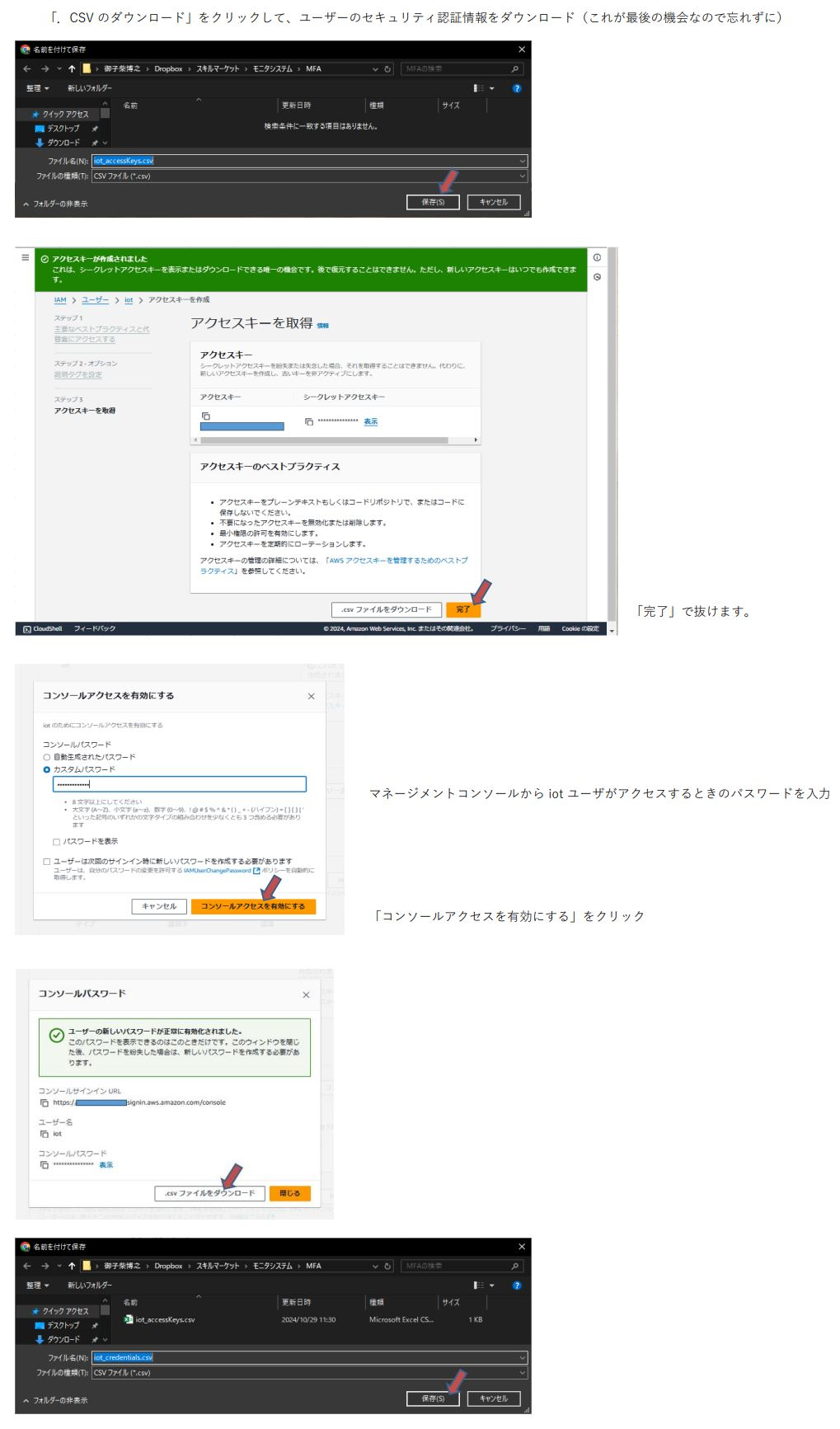
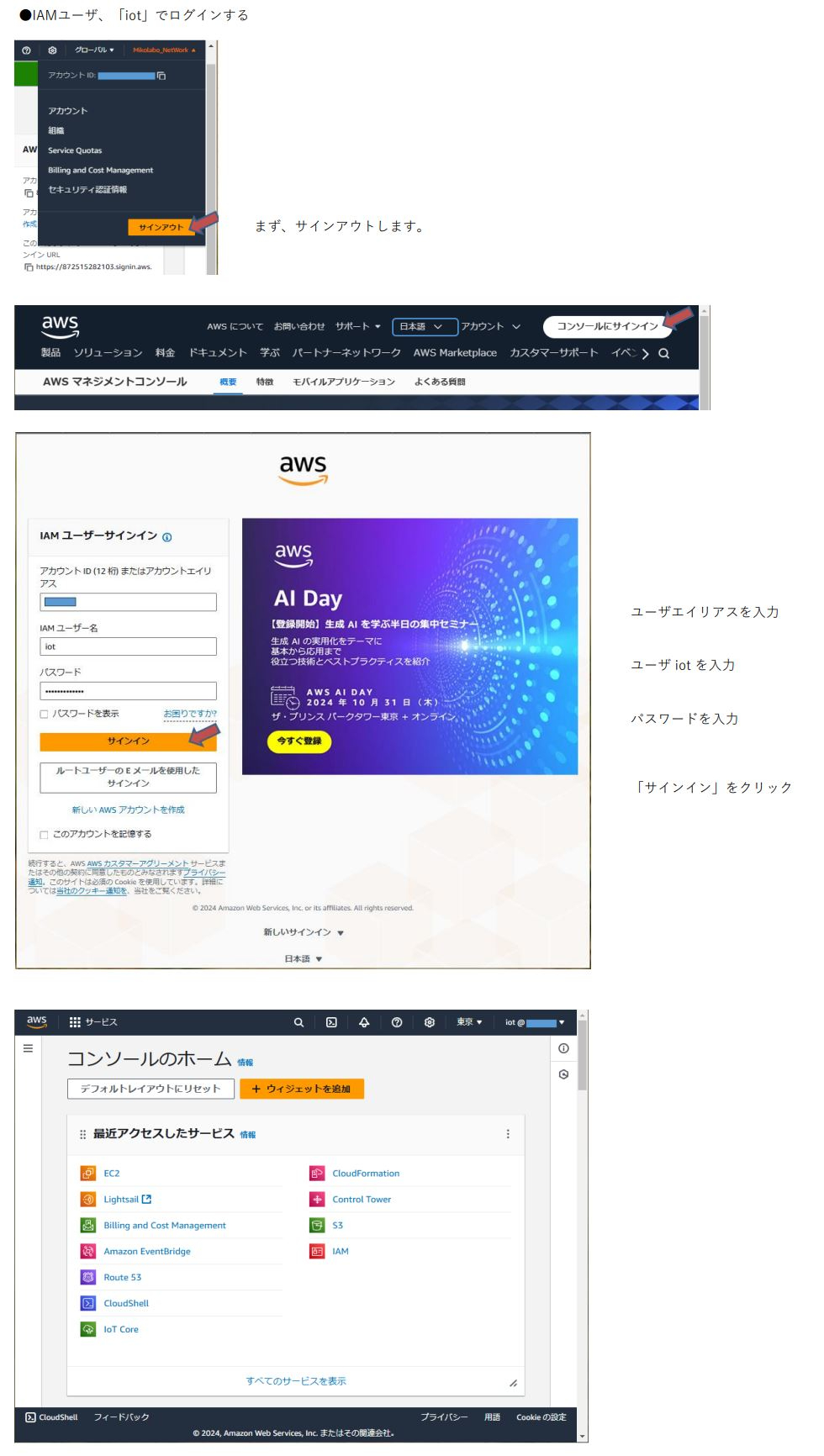
ルートユーザの設定は完了したので、一般ユーザを作成していきます。
(ちなみにここでは「iot」ユーザという名前を付けていますが、任意です)
ここでは、余程のことがない限り、ルートユーザによる作業は実施しない想定で、IAMユーザに管理者権限「AdministratorAccess」を設定するシナリオです。
ただし、セキュリティの観点からすると、管理者権限ではなく、必要最小限の権限に絞っておくのがベターでありますが、運用によるところですので、今回は管理者権限を付加しておきます。
実際にサイトを運用する場合には、セキュリティ方針によって、適切に設定をお願いいたします。
今回は、AWSクラウドの開設からMFA有効化までの初期設定について、行いました。
次回は、AWSクラウドのサーバ構築を行います。