Webカメラシステムを構築する手順(9) -アプリ設定

コンテンツ
IT・テクノロジー
ラズパイを使った遠隔アクセスのモニタリングシステムです。
Windowsパソコン、スマホなどから、どこからでもモニタできます。
Webカメラ、IPカメラが使えます。
前回までで、材料、下調べは終わりましたので、最後にモニタリングをどこでも簡単にできるように作業します。

1.Windowsパソコンに、Wireguardアプリをインストール


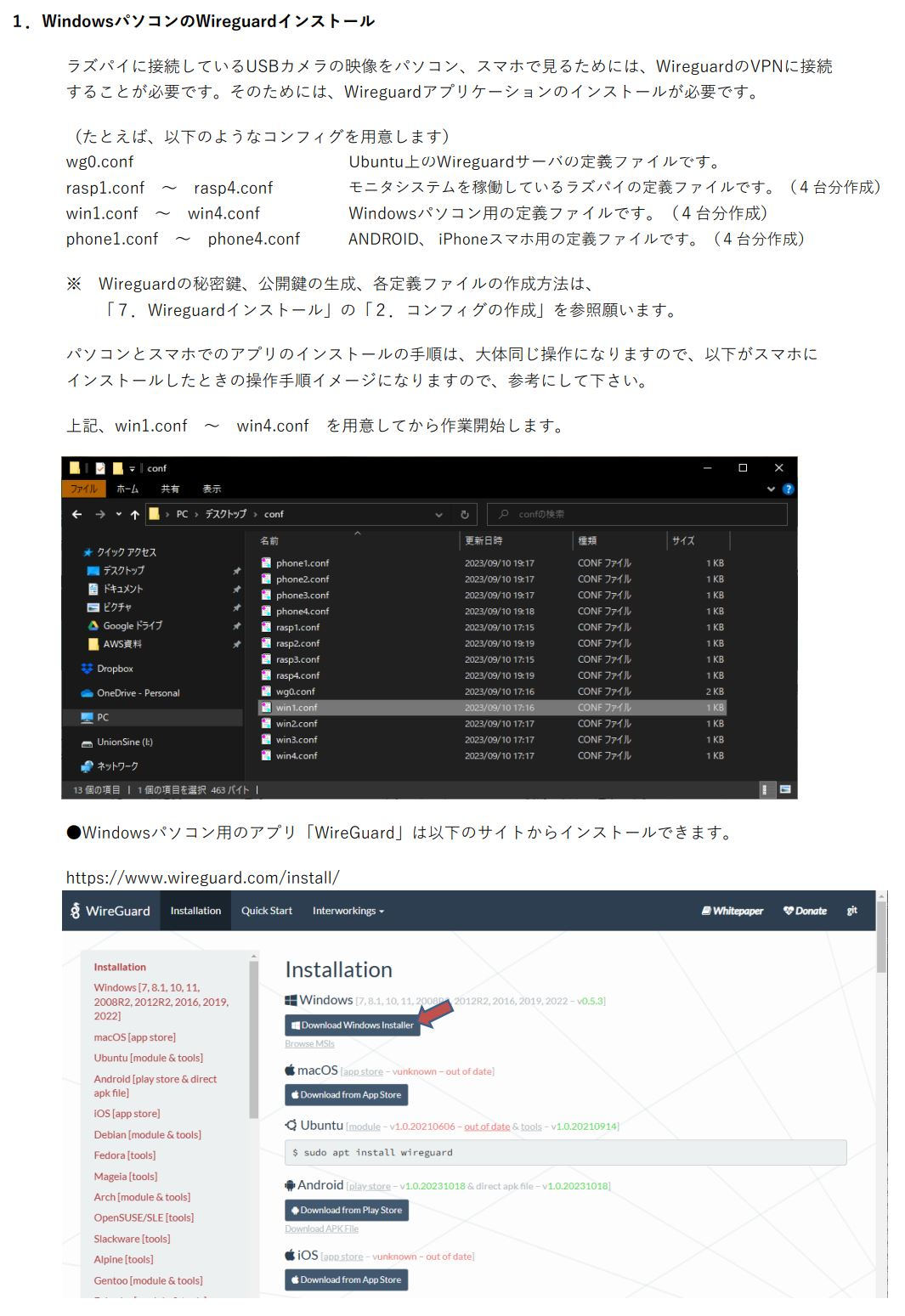
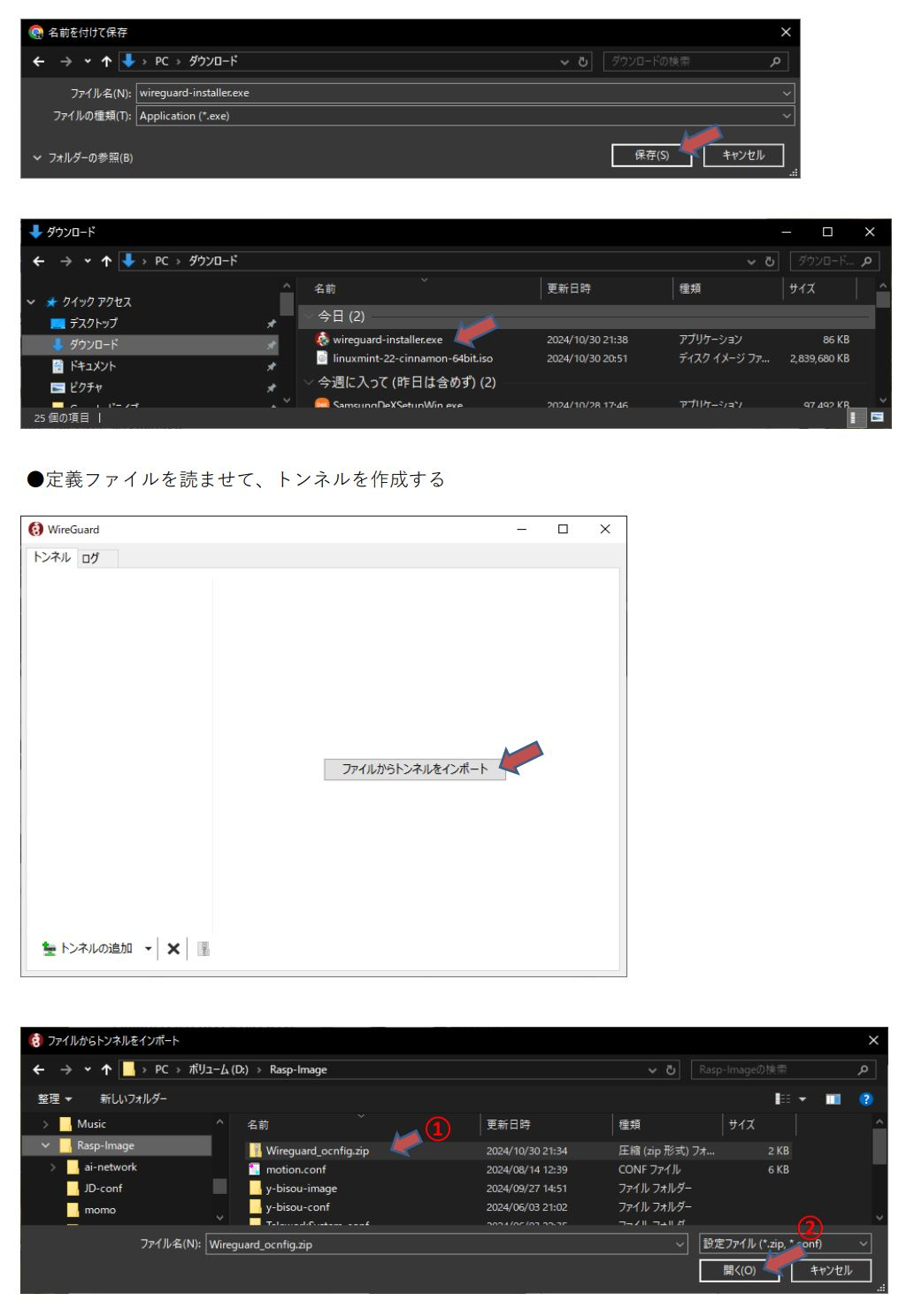
ラズパイに接続しているUSBカメラの映像をパソコン、スマホで見るためには、WireguardのVPNに接続することが必要です。
そのためには、Wireguardアプリケーションのインストールが必要です。

8ー1.アプリインストール手順ーWindowsパソコンのWireguardインストール-0001.JPG
8ー1.アプリインストール手順ーWindowsパソコンのWireguardインストール-0002.JPG
8ー1.アプリインストール手順ーWindowsパソコンのWireguardインストール-0003.JPG
8ー1.アプリインストール手順ーWindowsパソコンのWireguardインストール-0004.JPG


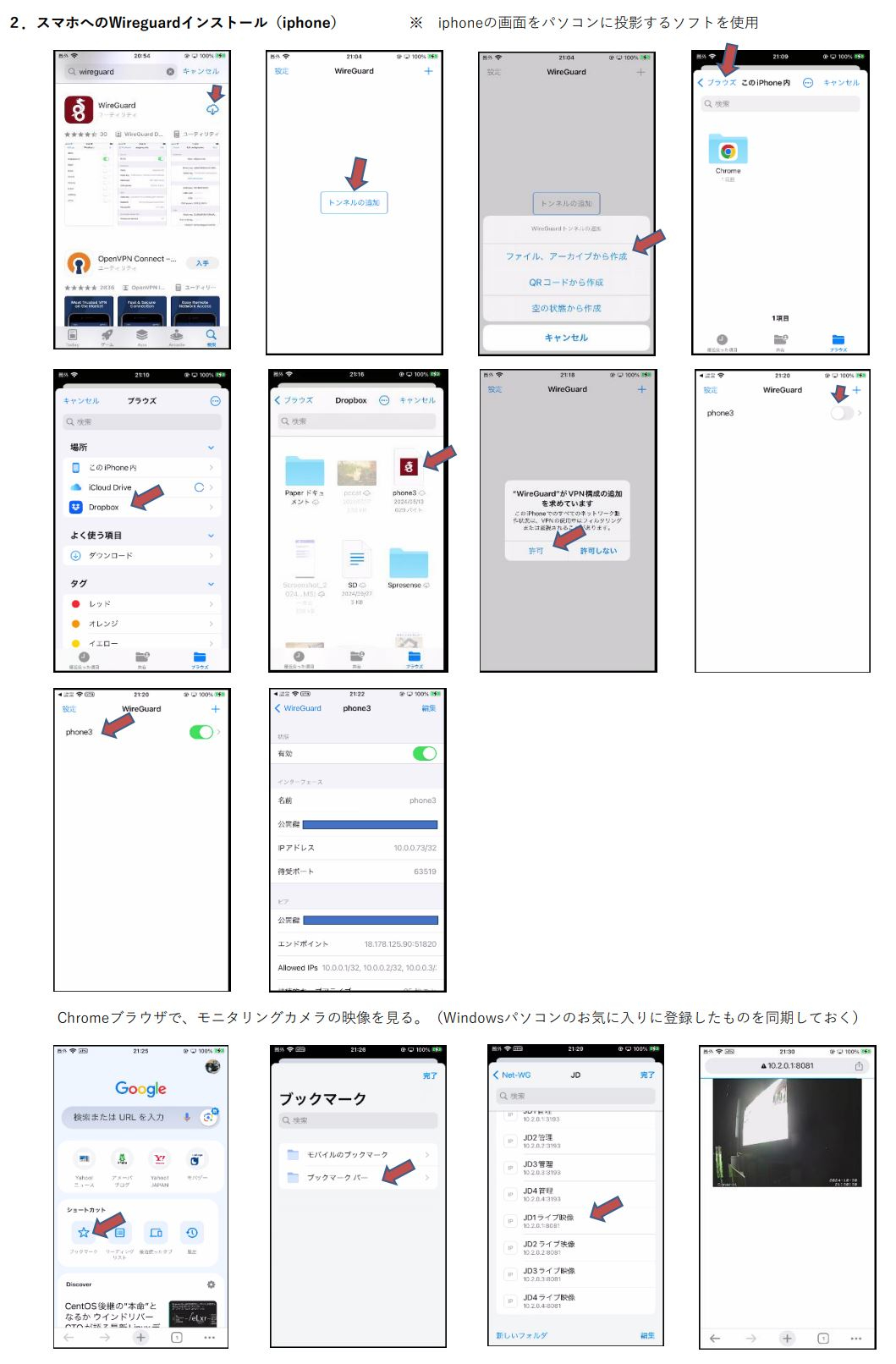
2.スマホへのWireguardインストール(iphone)


8ー2.アプリインストール手順ースマホへのWireguardインストール-0001.JPG


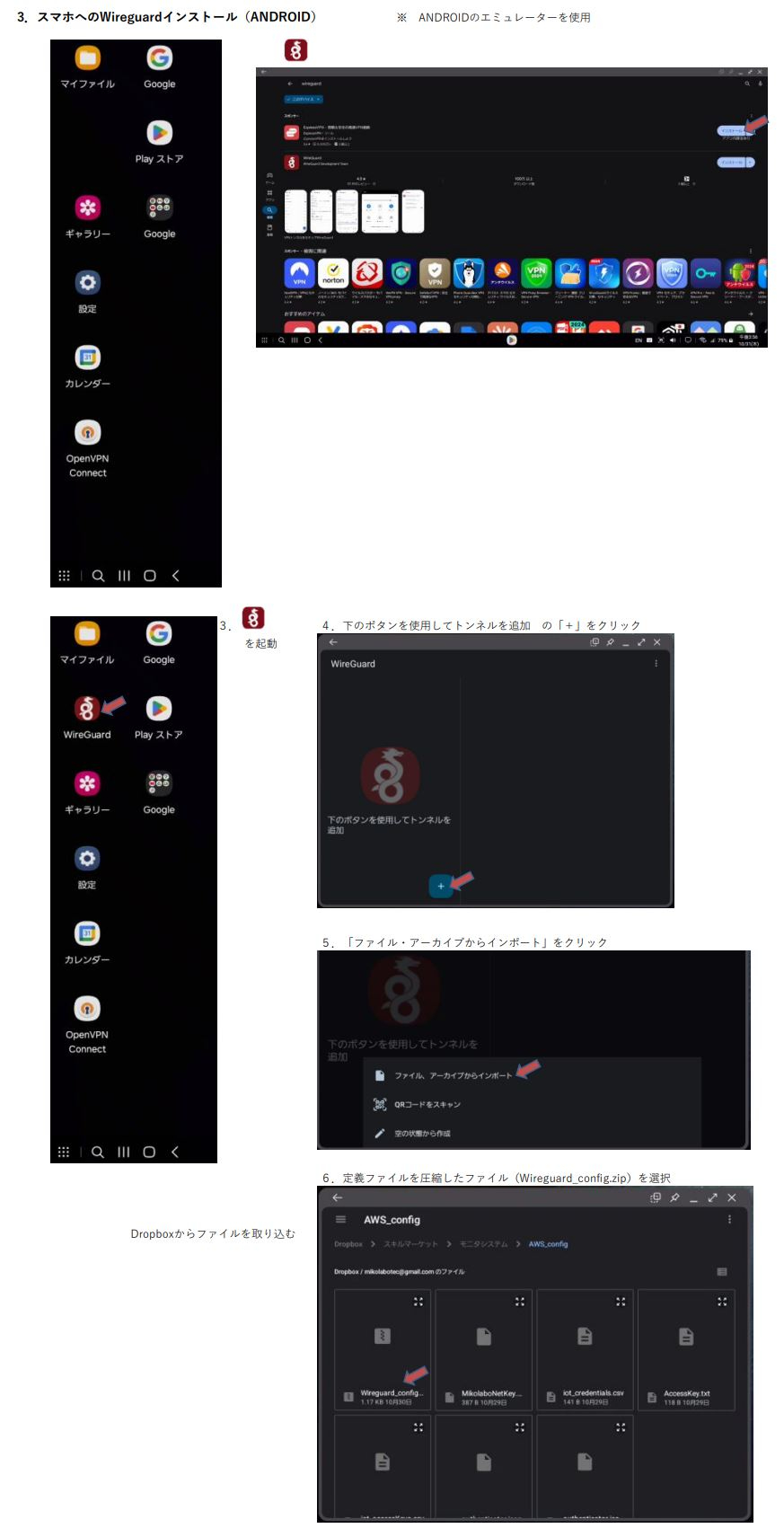
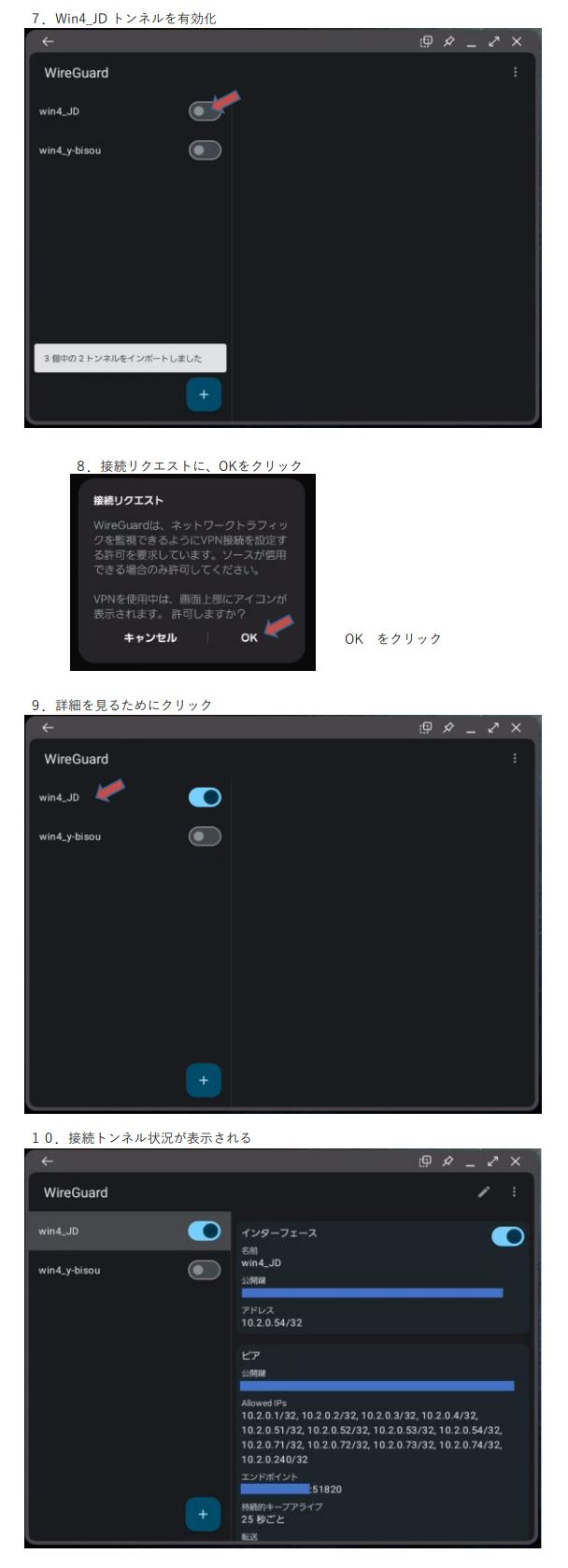
3.スマホへのWireguardインストール(ANDROID)

8ー2.アプリインストール手順ースマホへのWireguardインストール-0002.JPG
8ー2.アプリインストール手順ースマホへのWireguardインストール-0003.JPG
8ー2.アプリインストール手順ースマホへのWireguardインストール-0004.JPG


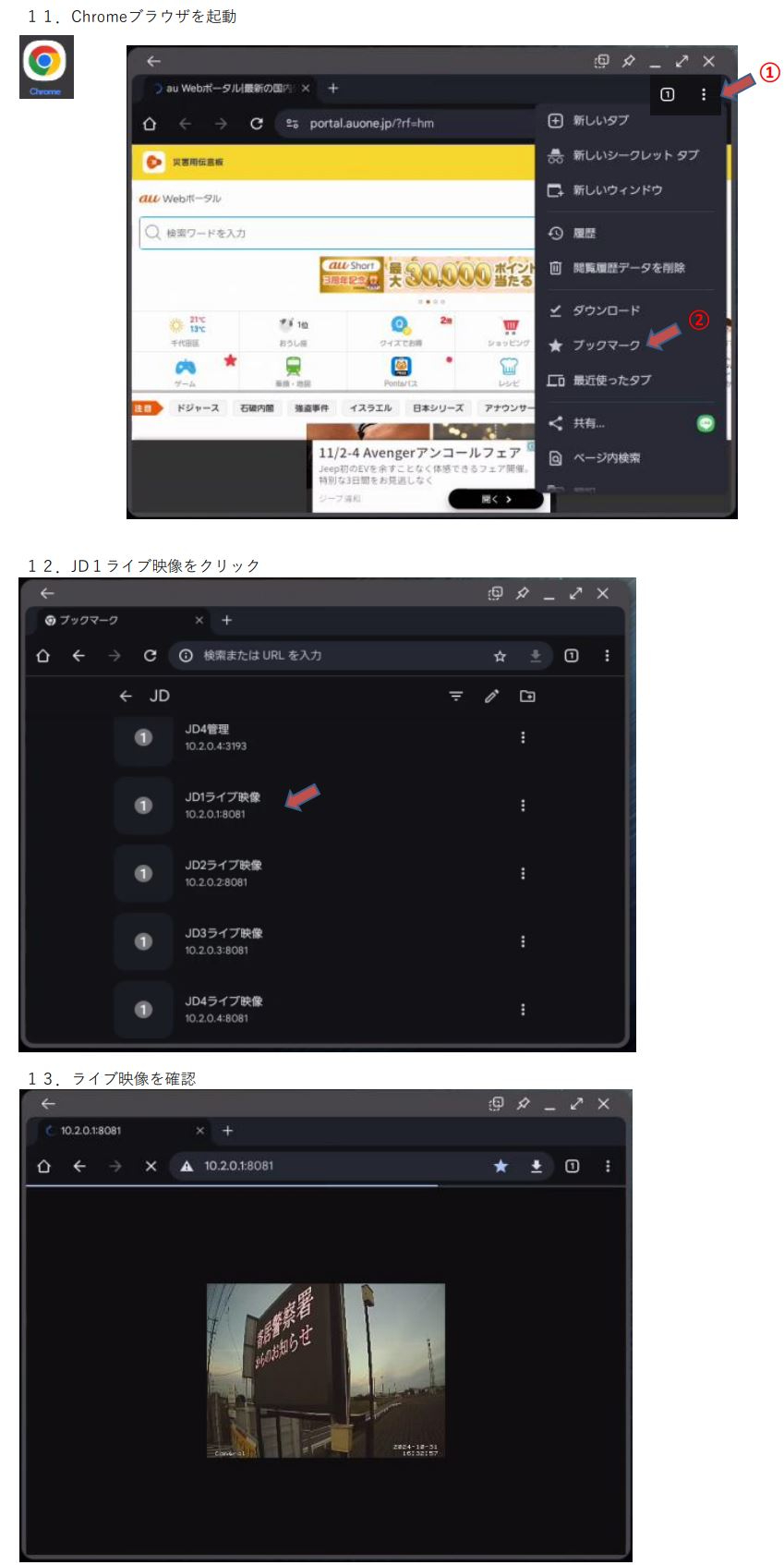
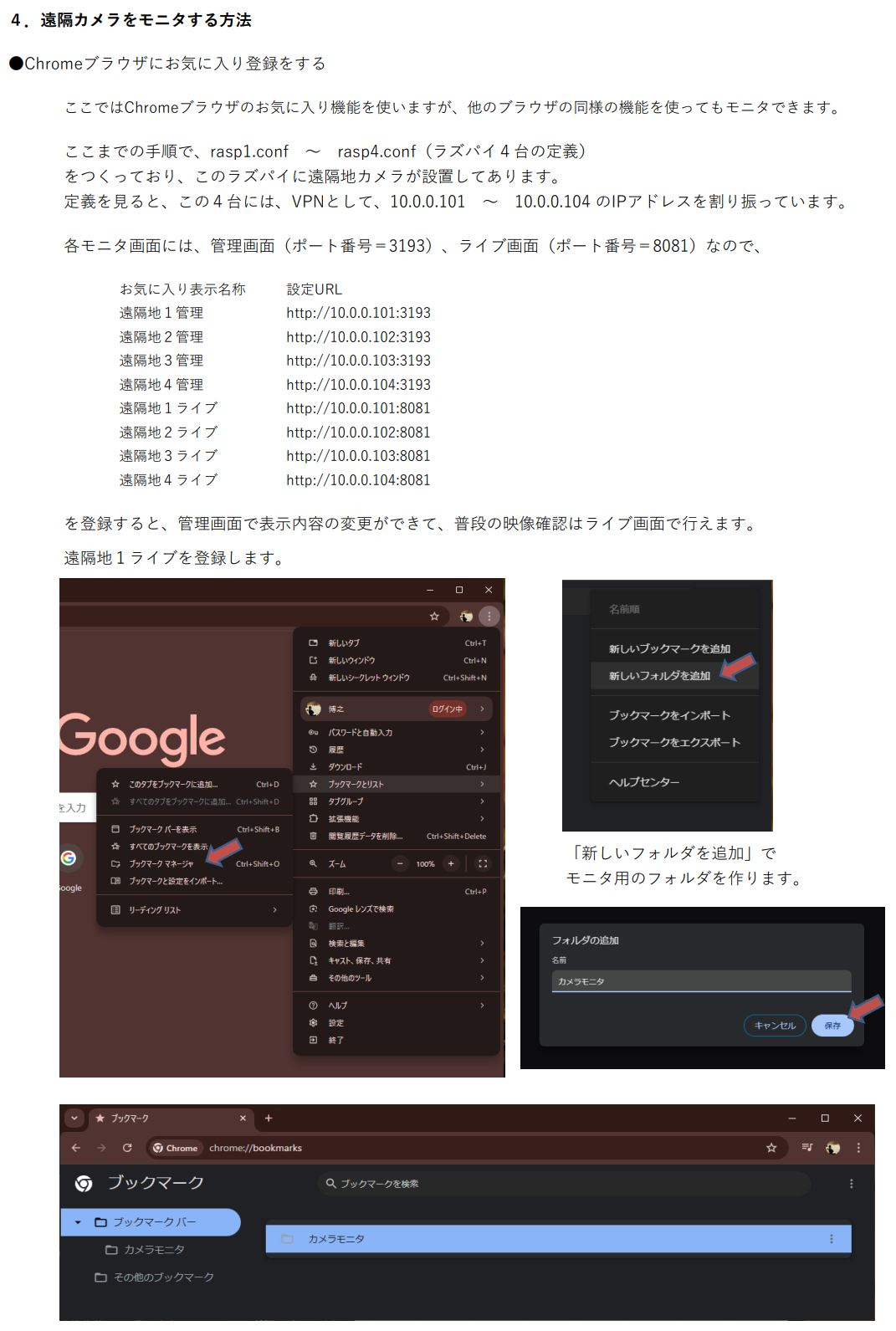
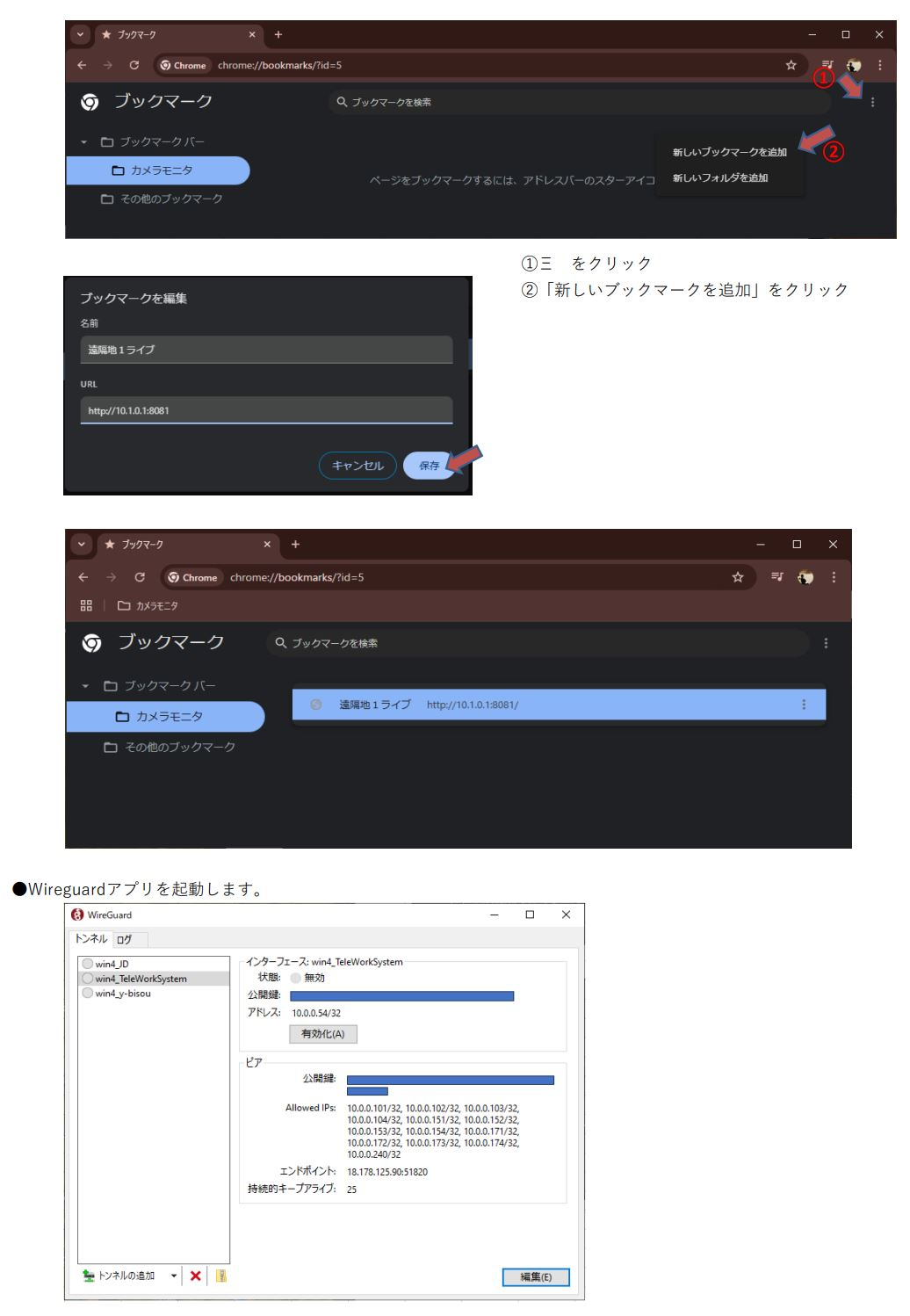
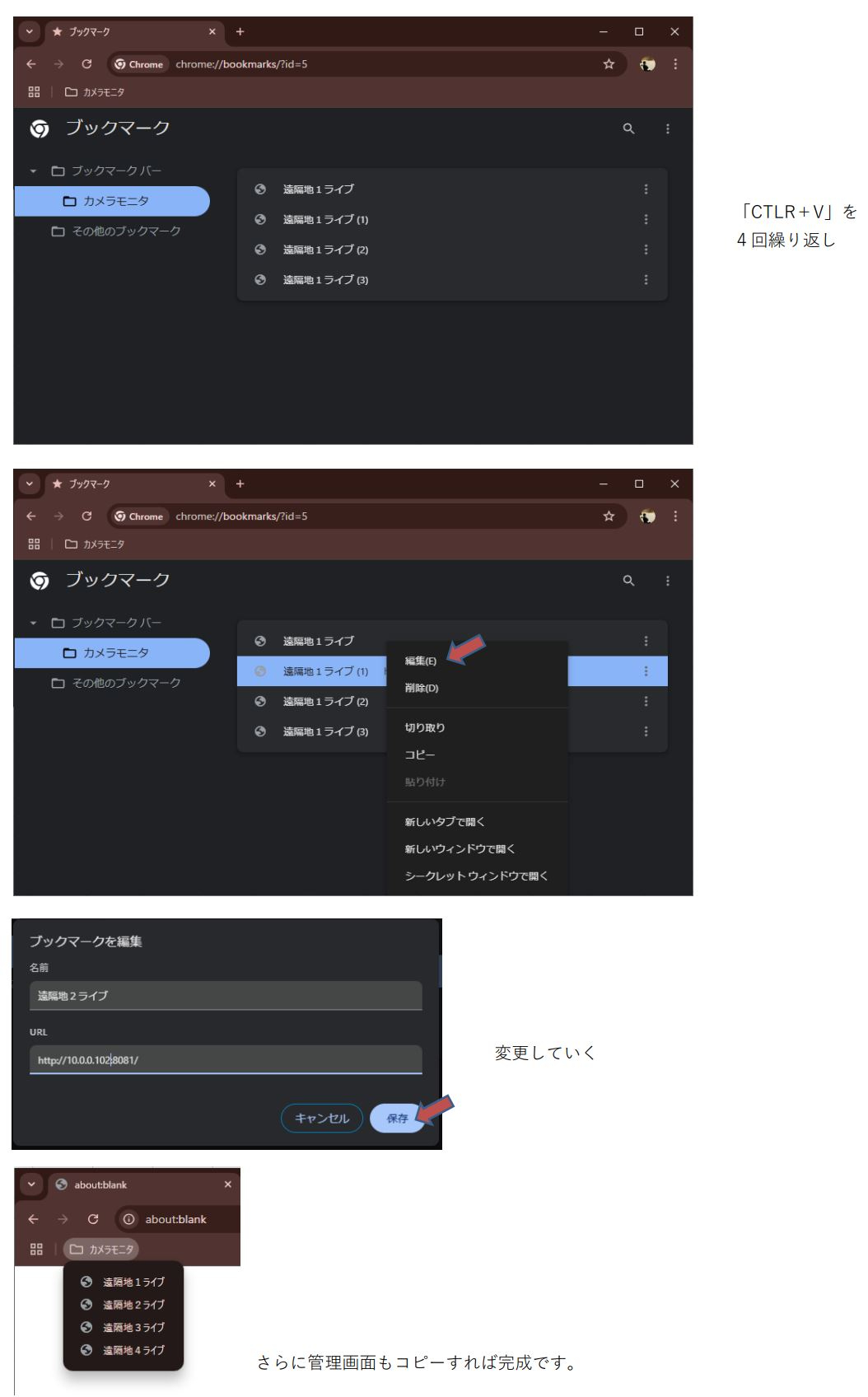
4.遠隔カメラをモニタする方法

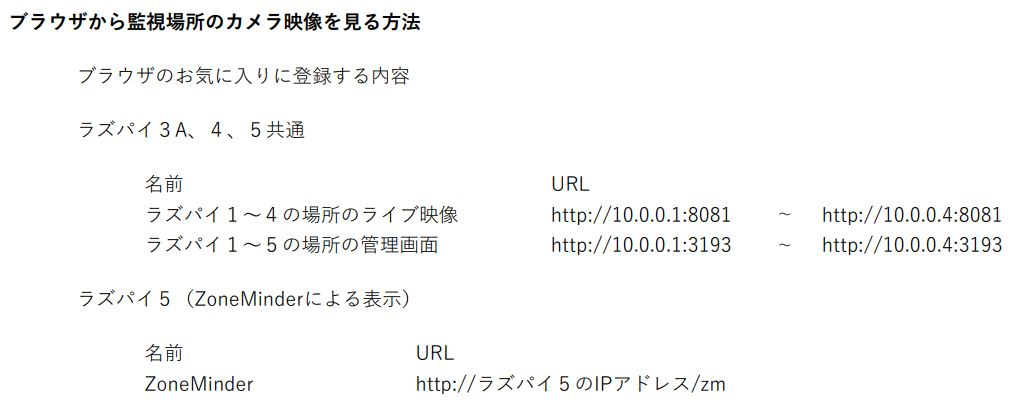
8ー3.アプリインストール手順ーモニタの仕方-0001.JPG
8ー3.アプリインストール手順ーモニタの仕方-0002.JPG
8ー3.アプリインストール手順ーモニタの仕方-0003.JPG
8ー3.アプリインストール手順ーモニタの仕方-0004.JPG


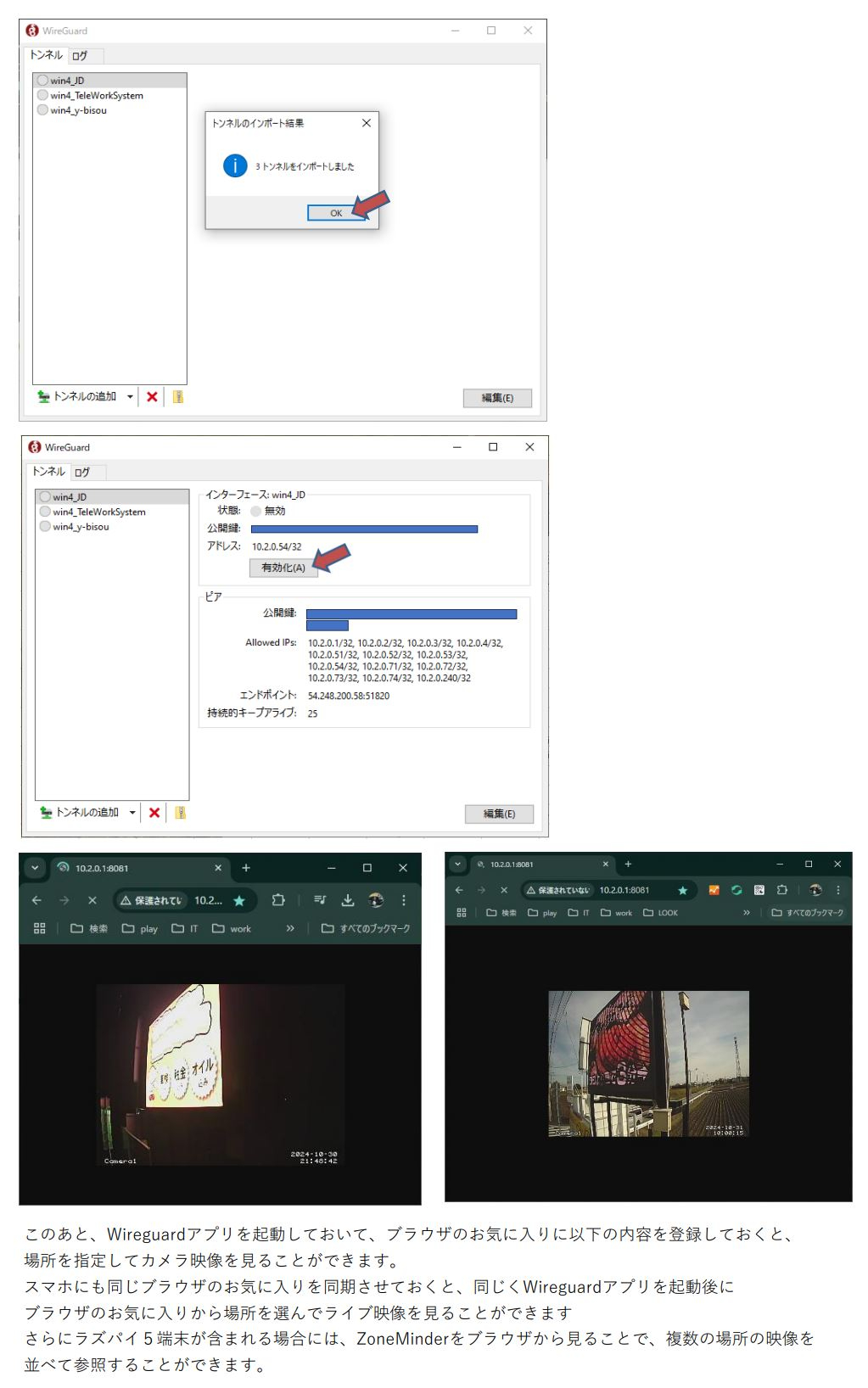
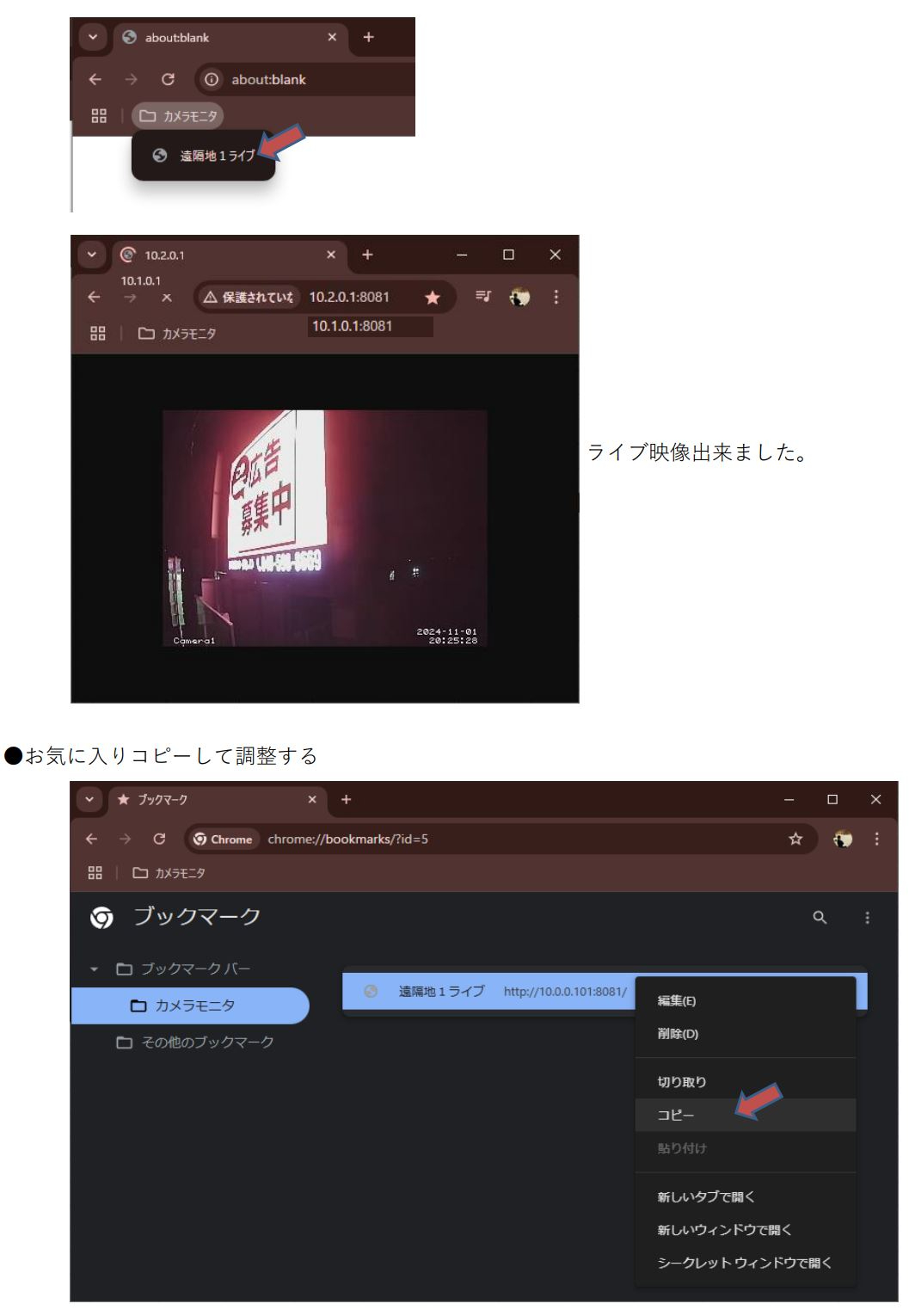
操作の順番は、パソコンでも、スマホ、タブレットでも、WireguardアプリでまずVPN接続をして、その後でChromeのお気に入りから、登録した管理画面
またはライブ映像をクリックすればモニタできます。

注意点としては、スマホなどでは特に忘れがちですが、モニタした後に、通信する必要がなくなったら、こまめにWireguardは切っておきましょう。
通信費が高くなりがちです。

これで、Windowsパソコン、スマホ、タブレットなどで、いつでもどこからでも、ライブ映像を確認できます。


サービス数40万件のスキルマーケット、あなたにぴったりのサービスを探す ココナラコンテンツマーケット ノウハウ記事・テンプレート・デザイン素材はこちら