ラズパイを使った遠隔アクセスのモニタリングシステムです。
Windowsパソコン、スマホなどから、どこからでもモニタできます。
Webカメラ、IPカメラが使えます。
前回は、Wireguardサーバを起動する前準備となるUbuntuとしての初期設定まで行いました。
目的は、AWS上のUbuntuサーバにWireGuardサーバを構築し、ラズパイをクライアントにしてVPN通信をすることです。
モニタするクライアントとしては、Windowsパソコン、iPhone、Androidを構成要素とします。
今回は、Wireguardのインストールとコンフィグの設定の仕方を説明します。
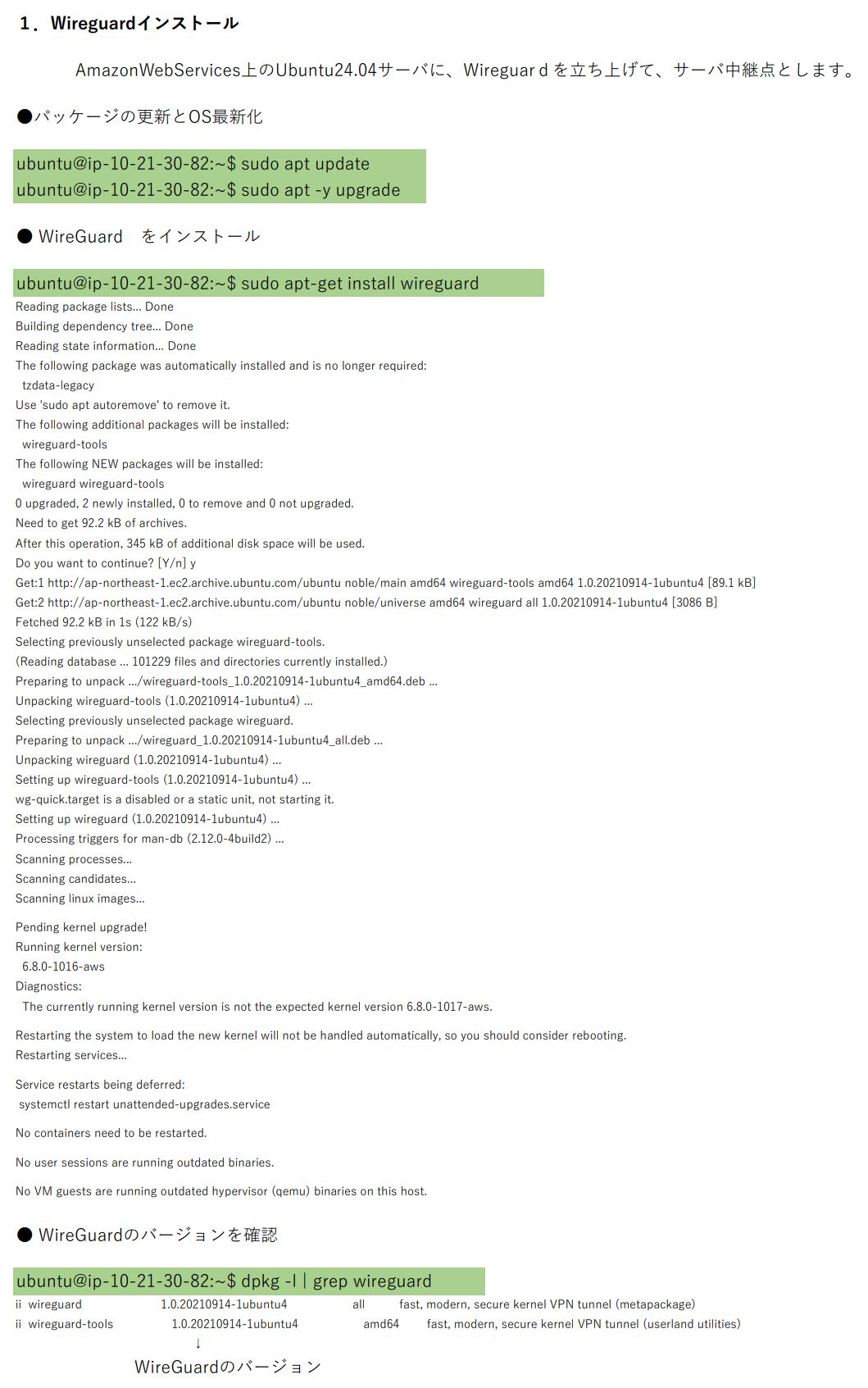
1.Wireguardインストール
【手順の要点】
●パッケージの更新とOS最新化
sudo apt update
sudo apt -y upgrade
● WireGuard をインストール
sudo apt-get install wireguard
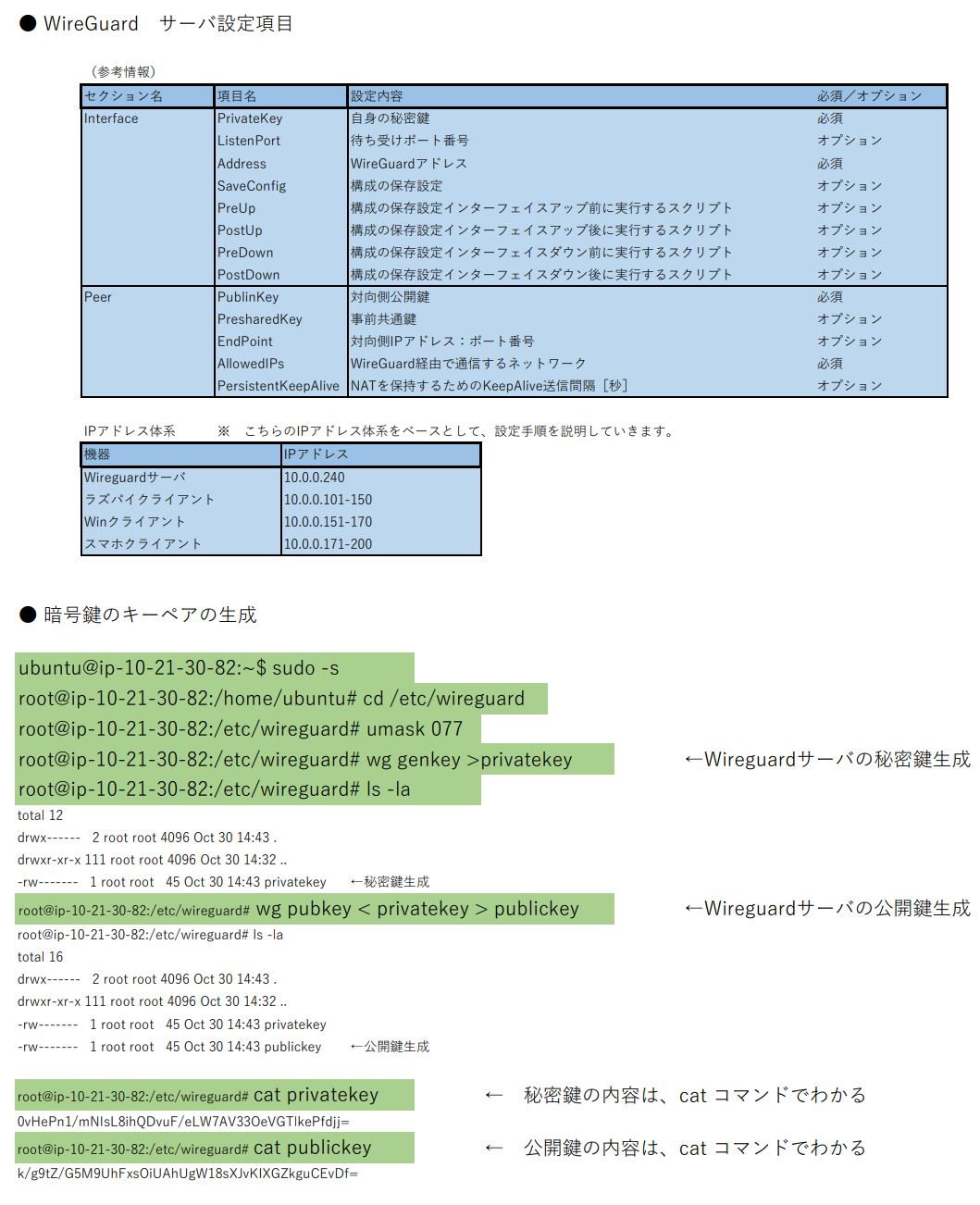
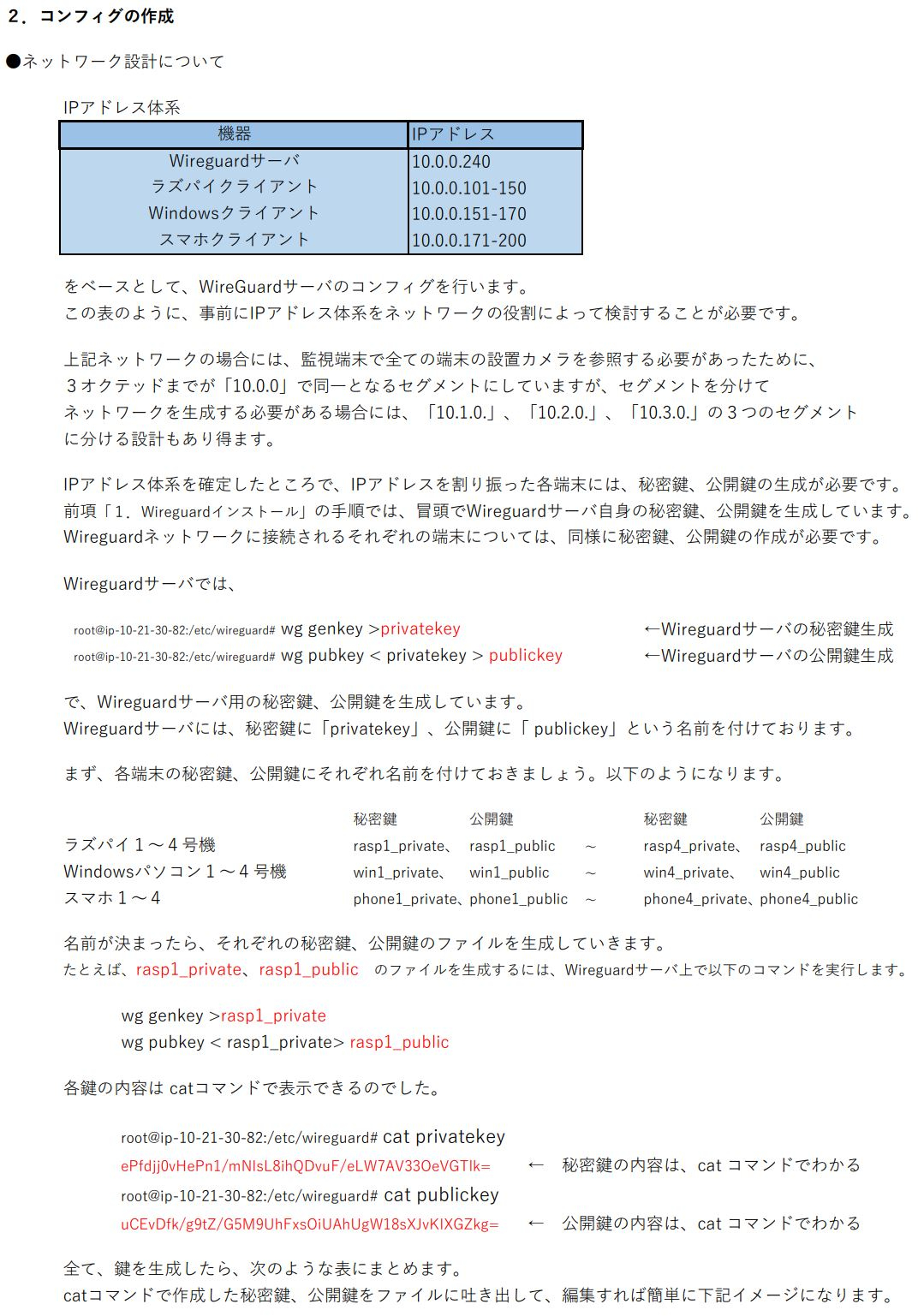
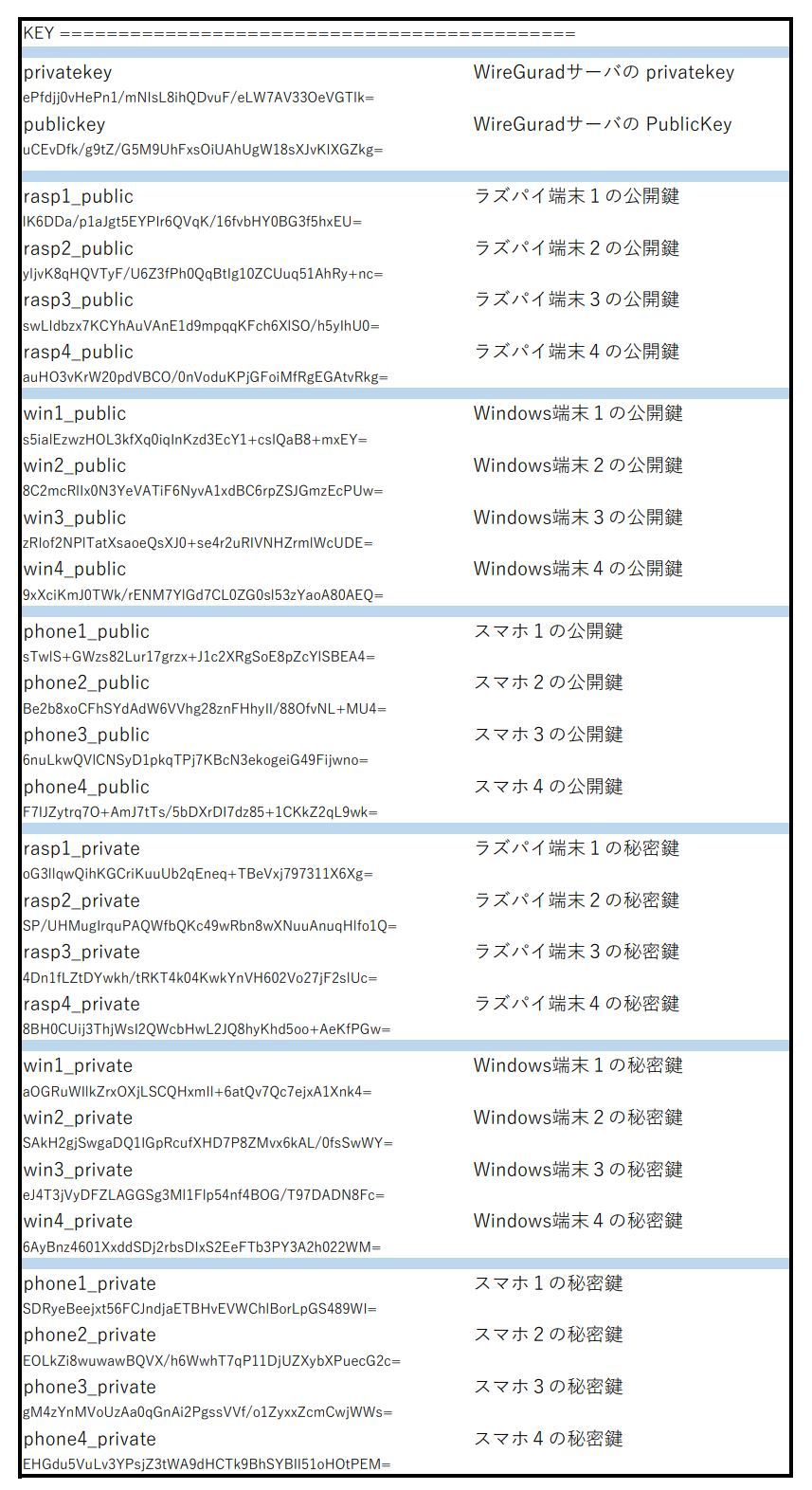
● 暗号鍵のキーペアの生成
sudo -s
cd /etc/wireguard
umask 077
wg genkey >privatekey
wg pubkey < privatekey > publickey
●秘密鍵の内容は、cat コマンドでわかる
root@ip-10-21-30-82:/etc/wireguard# cat privatekey
●公開鍵の内容は、cat コマンドでわかる
root@ip-10-21-30-82:/etc/wireguard# cat publickey
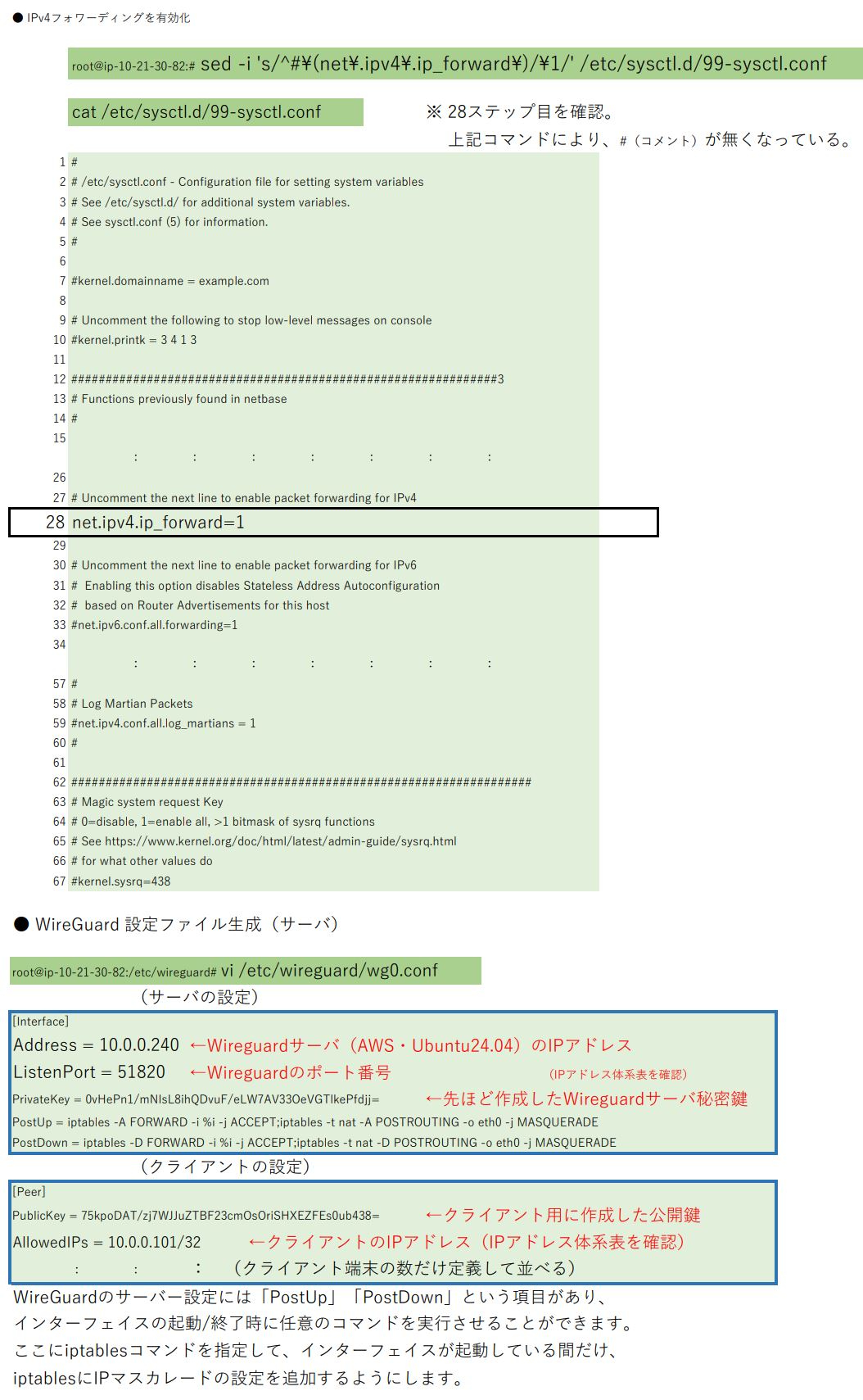
● IPv4フォワーディングを有効化(設定を変更)
sed -i 's/^#\(net\.ipv4\.ip_forward\)/\1/' /etc/sysctl.d/99-sysctl.conf
※ 28ステップ目を確認。上記コマンドにより、#(コメント)が無くなっている。
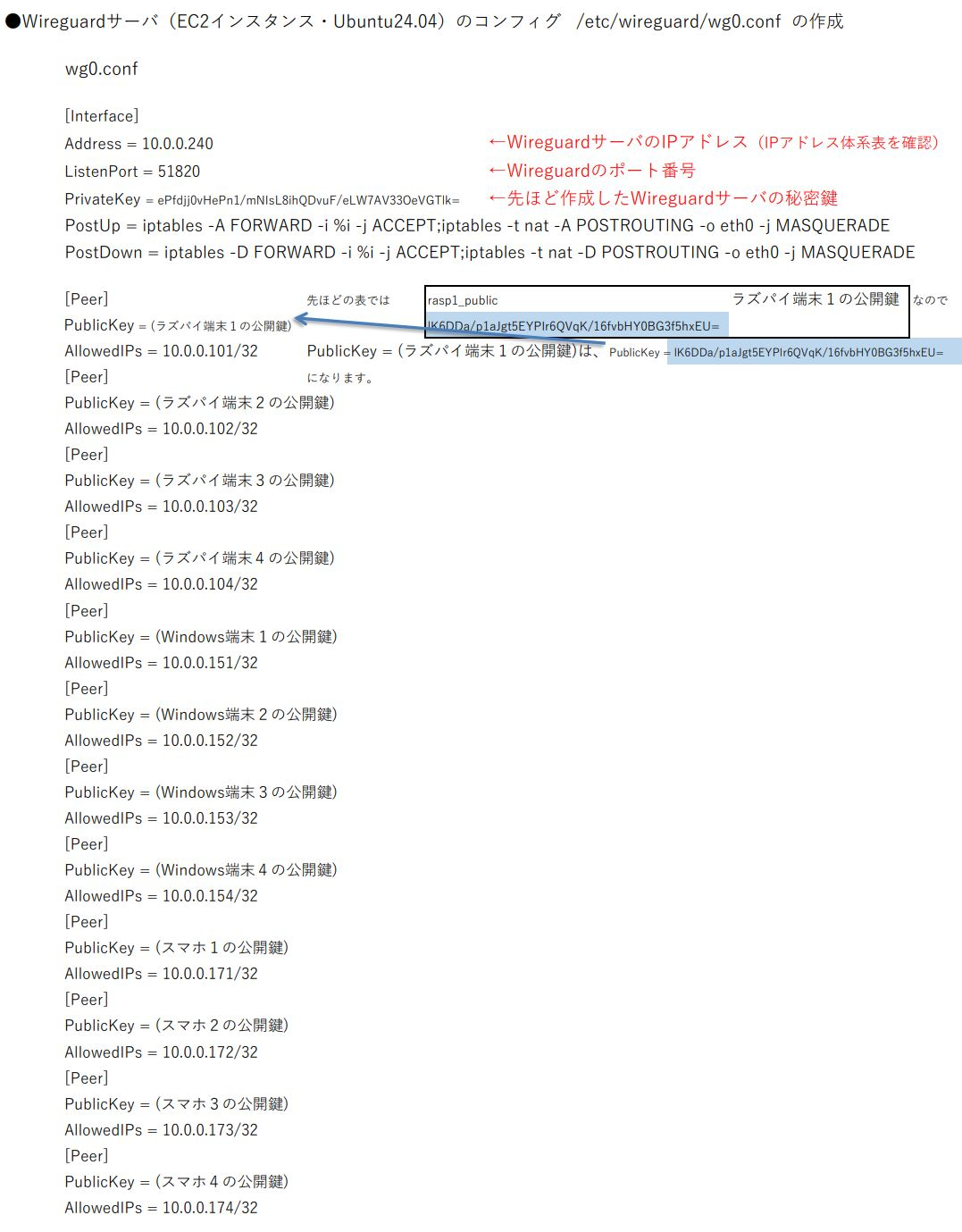
● WireGuard 設定ファイル生成(サーバ)
vi /etc/wireguard/wg0.conf
[Interface]
Address = 10.0.0.240
ListenPort = 51820 ←①
PrivateKey = 0vHePn1/mNIsL8ihQDvuF/eLW7AV33OeVGTlkePfdjj= ←②
PostUp = iptables -A FORWARD -i %i -j ACCEPT;iptables -t nat -A POSTROUTING -o eth0 -j MASQUERADE ←③
PostDown = iptables -D FORWARD -i %i -j ACCEPT;iptables -t nat -D POSTROUTING -o eth0 -j MASQUERADE ←④
[Peer]
PublicKey = 75kpoDAT/zj7WJJuZTBF23cmOsOriSHXEZFEs0ub438= ←⑤
AllowedIPs = 10.0.0.1/32 ←⑥
①WireguardサーバのIPアドレス
②Wireguardのポート番号
③④インターフェイス起動/終了時に任意コマンドを実行
(iptablesコマンドを指定して、インターフェイスが起動している間だけ、
iptablesにIPマスカレードの設定を追加するようにします)
⑤クライアント用に作成した公開鍵
⑥クライアントのIPアドレス
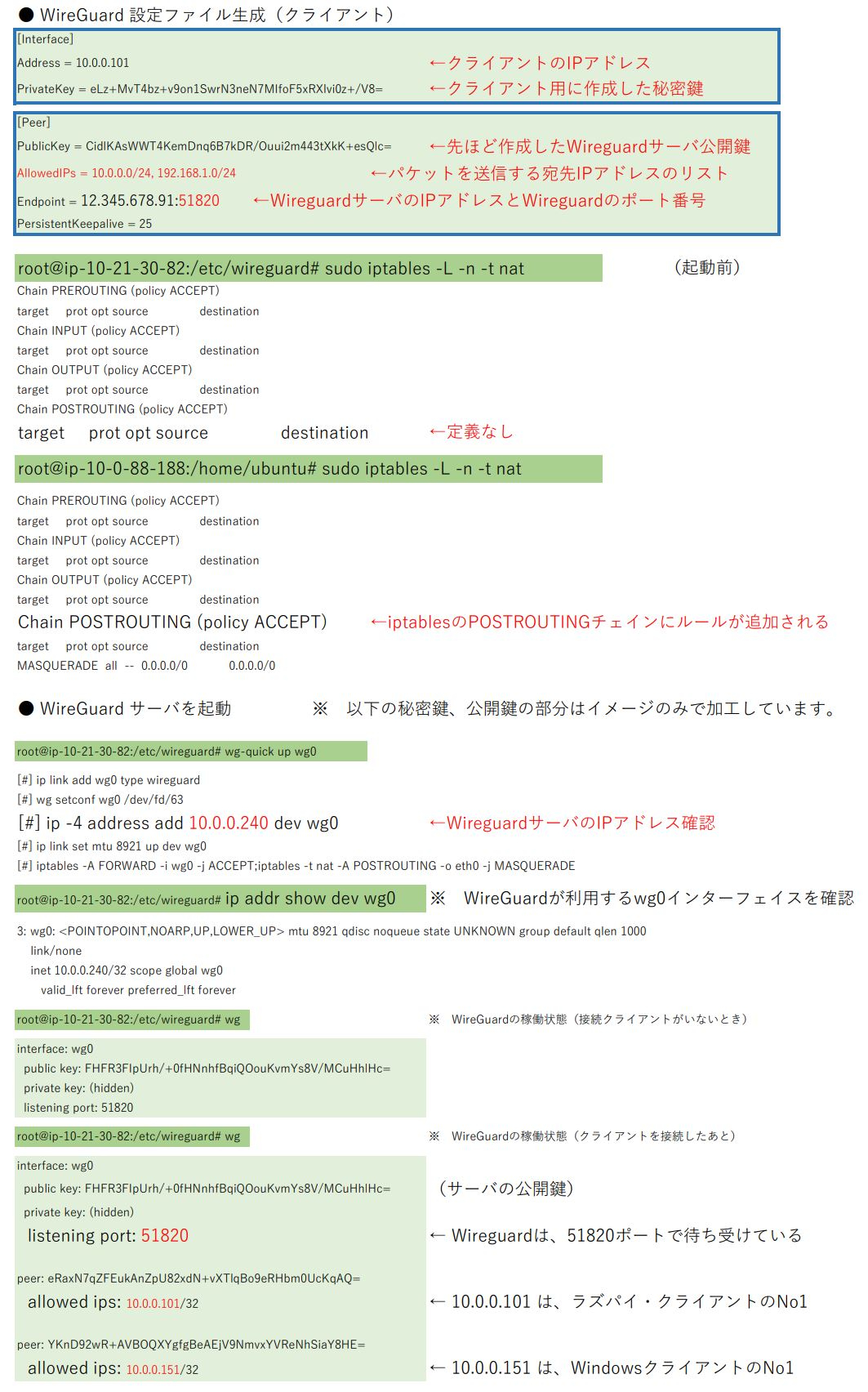
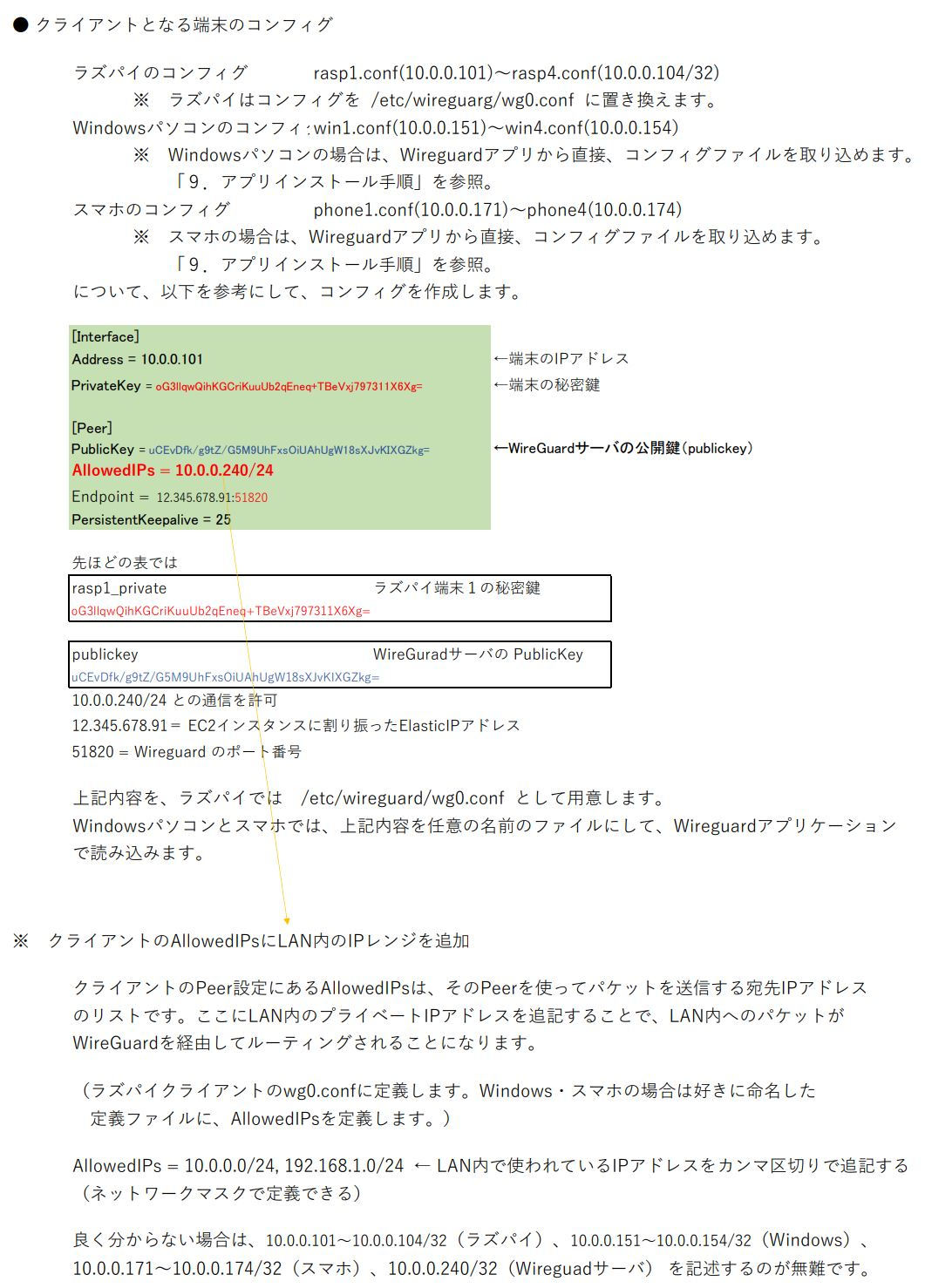
● WireGuard 設定ファイル生成(クライアント)
[Interface]
Address = 10.254.239.101 ←①
PrivateKey = eLz+MvT4bz+v9on1SwrN3neN7MIfoF5xRXlvi0z+/V8= ←②
[Peer]
PublicKey = CidlKAsWWT4KemDnq6B7kDR/Ouui2m443tXkK+esQlc= ←③
AllowedIPs = 10.0.0.0/24, 192.168.1.0/24 ←④
Endpoint = 12.345.678.91:51820 ←⑤
PersistentKeepalive = 25
①クライアントのIPアドレス
②クライアント用に作成した秘密鍵
③先ほど作成したWireguardサーバ公開鍵
④パケットを送信する宛先IPアドレスのリスト
⑤WireguardサーバのIPアドレスとWireguardのポート番号
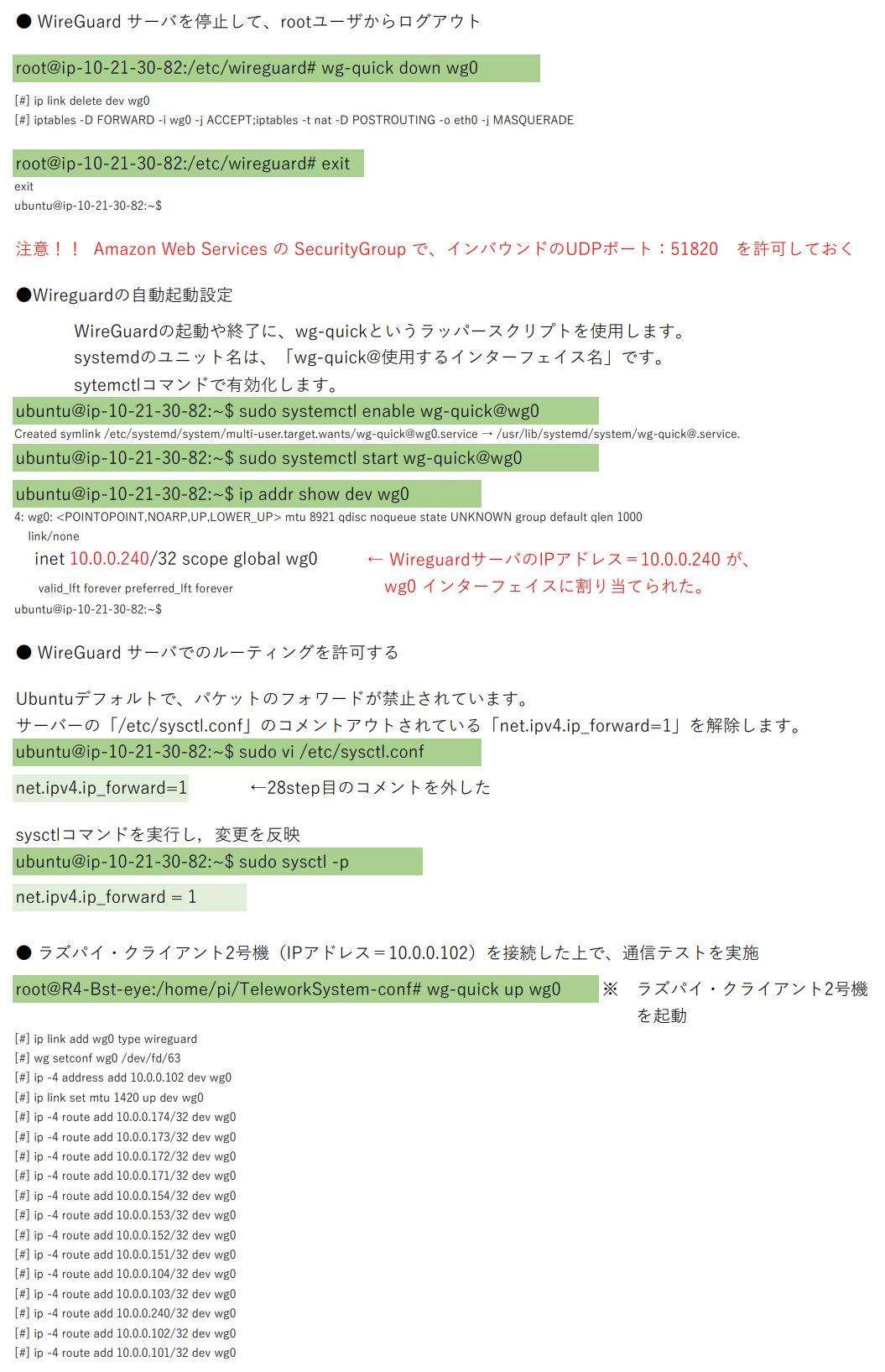
● WireGuardが利用するwg0インターフェイスを確認
ip addr show dev wg0
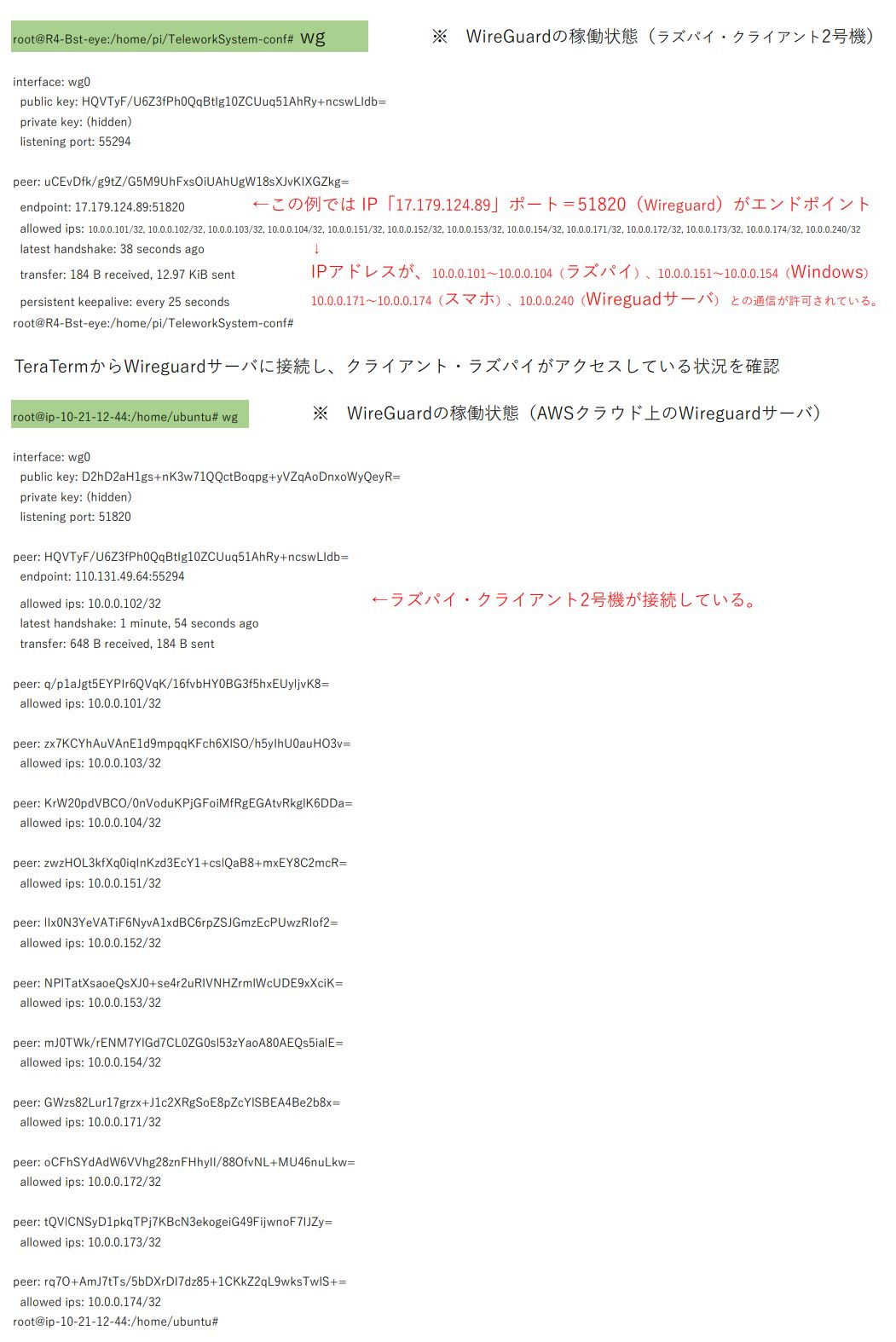
● WireGuardの稼働状態
wg
● WireGuard サーバを起動
wg-quick up wg0
● WireGuard サーバを停止
wg-quick down wg0
●Wireguardの自動起動設定
sudo systemctl enable wg-quick@wg0
sudo systemctl start wg-quick@wg0
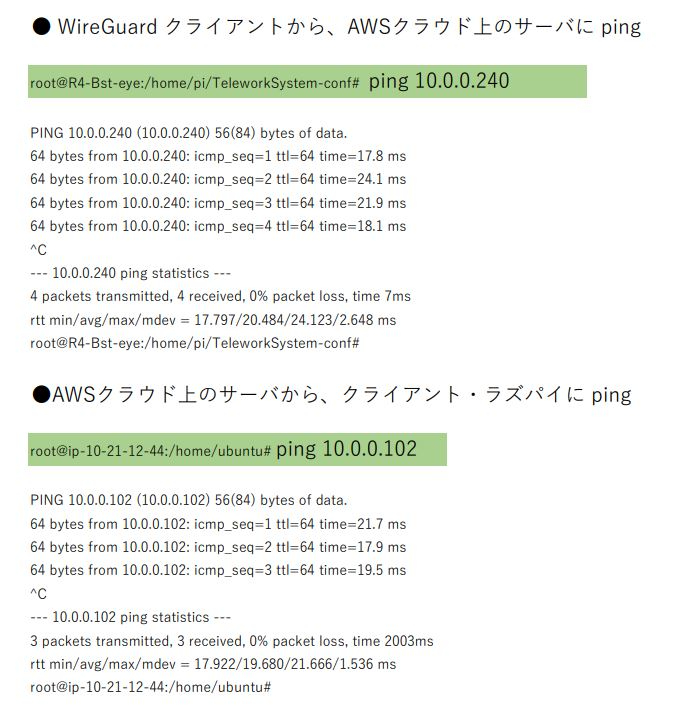
【操作履歴】(緑マーカーが入力行)
2.コンフィグの作成
前項のWireguardインストールでは、VPNネットワークが正しく作成されたかを確認するために、最小限の暗号鍵のキーペアの生成、サーバコンフィグの作成、クライアントコンフィグの作成を行って、pingによるテストをしました。
そして、目的のシステムを稼働するためには、システムを構成するすべての端末のコンフィグを作成しなければなりません。
実際のシステム構築のときには、構成端末のIPアドレス表を用意して、各端末の暗号鍵のキーペアの生成、サーバーコンフィグへの追加、個別のクライアントコンフィグの生成を順番に実施します。
今回は、AWSクラウドにWireguardサーバを構築しました。
これまでで、材料、下調べは終わりましたので、次回は最後にモニタリングをどこでも簡単にできるようにします。