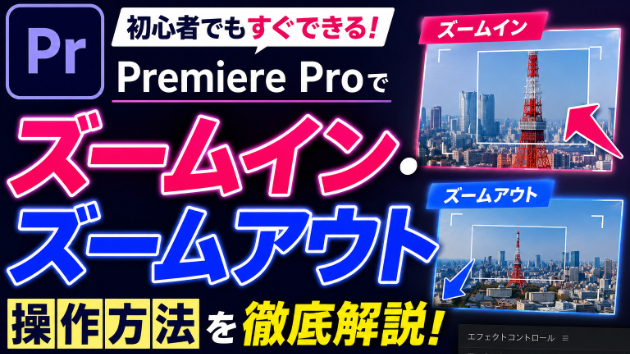
Premiere Proでズームイン・ズームアウトする方法を徹底解説
動画編集をしていると、強調したいシーンをアップにしたい映像に動きをつけたいTikTokやYouTubeショートっぽい演出を入れたいこんな場面ってかなり多いですよね。そこで今回は、Adobe Premiere Pro で使える「ズームイン・ズームアウト」の基本操作から、自然に見せるコツまでまとめて解説します。Premiere Proでズームする基本方法Premiere Proでズームを行う場合、基本的には「スケール」「キーフレーム」この2つを使います。ズームインする方法① タイムラインに動画を配置まずは編集したい動画をタイムラインへドラッグします。② エフェクトコントロールを開く上部メニューからウィンドウ → エフェクトコントロールを開きます。すると、位置スケール回転などの項目が表示されます。③ スケールを変更する「スケール」の数値を上げることでズームインできます。例:100 → 通常サイズ120 → 少しズーム150 → 大きくズームかなり簡単です。ズームアウトする方法逆に「スケール」の数値を下げればズームアウトになります。例:100 → 通常80 → 少し引く60 → 大きく引くただし、素材サイズによっては黒い余白が出るので注意です。動きのあるズームを作る方法【超重要】単純に拡大するだけだと、かなり不自然に見えます。YouTubeやTikTokでよく見る「滑らかなズーム」はキーフレームを使っています。キーフレームでズーム演出を作る手順① 最初の位置に再生ヘッドを置くズームを開始したい位置へ。② スケールのストップウォッチを押すこれでキーフレームが作成されます。③ 少し後ろへ移
0

.png)


