絞り込み条件を変更する
検索条件を絞り込む

すべてのカテゴリ

12 件中 1 - 12 件表示
カバー画像

【AppSheet】Googleスプレッドシートの公園データを(MAP)アプリ化する|Convert Google Spreadsheet park data into an (map) app

AppSheetを使用してGoogleスプレッドシートのデータを基にマップアプリを作成し、公園情報をモバイルアプリとしてもアクセス可能な形で提供することができます。 --Song: Andrah - pretty afternoon [NCS Release]
0
カバー画像

AppSheet アプリをポートフォリオに初公開

連休前からAppSheetに挑戦しています。身の回りのアプリを作ってみたり、誰かと共有したり、コピーを誰かに譲ったりと言った練習をしていました。今回はサンプルアプリとして公開してみたので、備忘録として記事にしてみます。次のような手順で進めました。<<< 公開用のアカウントにコピー >>>アカウント作成開発用のアカウントとは別に、公開用のアカウントを作成します。公開用アカウントに共有開発用アカウントから、公開用アカウントにEdit definition権限でシェアします。公開用アカウントでコピーを作成実際に運用しているアプリとデータを公開する訳に行かないので、公開用アカウントでコピーを作成します。(︙からCopyを選択)公開用の名前に変更し、なぜかアイコンが変わっていたので、アイコンを戻す。(UX→Brandの App logo)サンプル用にデータを修正Google Driveから公開用アプリのデータを(コラム名を残して)削除し、公開用アプリから「商品A」などサンプル用のデータを数点入力しました。<<< デプロイ >>>Manage→Deploy Deployment Check Run deployment check Move app to deployed state despite errors とクリックして完了しました。<<< アプリの公開設定 >>>全てが必須なのか不明ですが、以下を入力しました。Info→Properties App Properties  Short Description  Category  Function  Industry  Descr
0
カバー画像

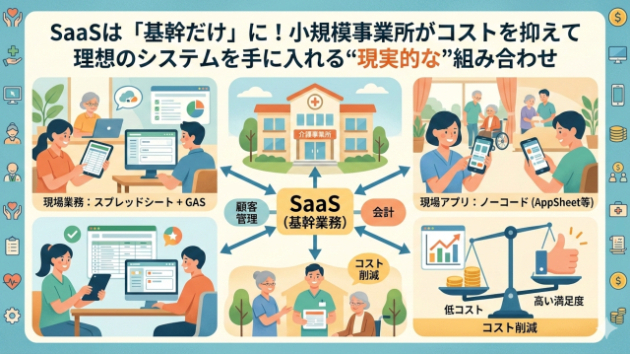
SaaSは「基幹だけ」に!小規模事業所がコストを抑えて理想のシステムを手に入れる“現実的な”組み合わせ

今回は、具体例で考える業務システム導入・構築の選択肢の話です。業務で使うデジタルツールを導入したり構築するときには次のように色々な選択肢がありますよね。・Googleスプレッドシートのような表計算ソフトウェアで作る・スプレッドシートとGoogle Apps Script(GAS) を組み合わせる・App Sheet のようなノーコードツールで作る・Webアプリを作る・ネット上で提供されているウェブサービス(SaaS)を使う※ GASというのはGoogle Apps Scriptというプログラミング言語の頭文字です。GASでプログラムを作ることでGoogleの様々なアプリ(スプレッドシート、ドキュメント、Gmail、カレンダーなど)を操作し効率化・自動化が行えます。※ AppSheetというのは「業務アプリを作るためのアプリ」です。ノーコードツール、つまりプログラミングすることなく業務アプリを作ることがでるツールです。スプレッドシートなどをデータベース(データをコンピュータが処理しやすいような形で保存しておくところ)として利用できます。そして例えば、会計処理、給与計算、備品管理、日報など、業務で扱うデータは多岐に渡ります。一つのシステムだけでは普通は完結しません。ここでは、例として小規模な介護事業所を想定し、どのように組み合わせるのが良いのか、落とし所を考えてみることにします。このような事業所では、ITの知識を持ったスタッフがほとんどいないとか、開発を頼む場合でも要望を正確に細かいところまで説明することができないことが多いのが実情ですね。また、予算もかなり限られてしまうことが多い
0
カバー画像

業務効率化をAppSheetで簡単に!カスタマイズもGASでバッチリ対応

日々の業務、もっと効率化できないかな?手作業の管理や報告が多くて、どうしても時間を取られてしまう…。でも、アプリ開発って難しそうだし、どこから手をつけていいかわからない。そう感じたことはありませんか?そんな時に便利なのが、『AppSheet』です。AppSheetは、プログラミングの知識がなくても自分の業務に合ったアプリを作成できるツール。特にGoogleサービスとの相性が抜群で、スプレッドシートやGoogleフォームと組み合わせれば、あっという間に業務を自動化できる環境が整います。AppSheetを活用した効率化のシナリオAppSheetなら、専門的な知識がなくてもアプリを作ることができ、データの管理やプロセスの効率化を簡単に実現できます。たとえば、次のような使い方が可能です。フィールドサービス管理アプリGPS機能を活用して現場の位置情報をスプレッドシートに自動反映。報告書の作成も手間をかけずに、デジタルで完了!プロジェクト管理アプリプロジェクト進行状況をAppSheetで可視化し、進捗が遅れているタスクに対して自動リマインダーを送信。顧客管理アプリ新しい顧客情報を入力すると、自動でメールが送られたり、スプレッドシートにデータが反映されたりする便利なアプリ。これらの例は、AppSheetの基本機能を活用しただけのものですが、さらに高度な機能が必要な場合には、Google Apps Script(GAS)との連携が活躍します。AppSheet + GASでの高度なカスタマイズAppSheet単体でも強力ですが、GASを組み合わせるとより柔軟なカスタマイズが可能です。具体的には次
0
カバー画像

AppSheet 自炊のための栄養管理

AppSheet のポートフォリオにサンプルAppを追加しました。食材と換算テーブルを使って入力すると食事のタンパク質、脂質、糖質の量と各カロリーを計算して図表にするアプリです。 ビタミン、ミネラル、食物繊維は管理出来ないので別途意識して摂取します。ねらいと特徴 入力の簡素化 食材の量を入力する際に、グラム単位の入力の他に食材テーブルと換算テーブルを使うことで以下のような入力を可能にして簡素化を試みました。 ・ごはん小盛 何杯 ・ごはん並盛 何杯 ・オートミール 大さじ何杯 ・キャベツ 何枚 ・ニンジン 何本 ・バター 大さじ何杯 野菜はキャベツやニンジンとして目視の量を入力して、メモ欄に実際の食材を記録しています。ブロッコリーなどは栄養素に特徴があるので食材として登録したいのですが、量を簡単に表現する方法を思いつかず今後の課題としています。 肉類は都度計量する他に、購入時に表示されている内容量の何割位と言った目視情報を元に入力することもあります。 炒め物などに使う少量の油は入力しないことが多いので、ザックリした管理になりますが参考になると感じています。 柔軟に記録 稀に外食する日は1日記録しないなど、柔軟に対応出来ます。当日分のグラフ 以下のようなグラフを表示します。上図は昼食まで入力したものです。昼食までのグラフを元に夕食で調整することも可能です。30日分のグラフ 以下のようなグラフを表示します。積み上げ棒グラフは、必要な栄養素を残して他を非表示にすることが出来ます。 例えばタンパク質摂取量(グラム)だけの推移を確認可能です。AppSheet のポートフォリオに公開していま
0
カバー画像

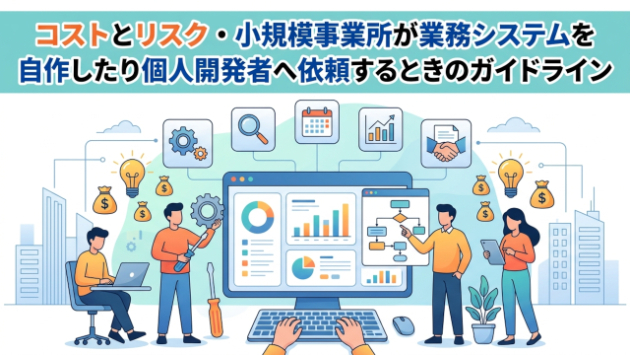
コストとリスク・小規模事業所が業務システムを自作したり個人開発者へ依頼するときのガイドライン

今回は、DIYや個人開発者に依頼してもOKと言えるガイドラインの話です。「SaaSは「基幹だけ」に!小規模事業所がコストを抑えて理想のシステムを手に入れる“現実的な”組み合わせ」という記事の続編です。全部SaaSで揃えると、 1サービスあたり月3000〜1万円 だとしても、業務は多岐に渡るのでコストもかさみます。なかなか、全部SaaSに頼るわけにもいかないですよね。そこで、DIYや個人開発者に依頼してコストを抑えるということもよく行われます。今では、DIYのハードルも10年ぐらい前に比べると下がっています。従来からのExcel+VBAやGoogleスプレッドシート+GASで自作する方法の他にも、AIで15分でアプリを自作するとか、ノーコードツールで自作する人も増えています。また、自分でできない場合は、変わりにそれらの作業を個人開発者に行ってもらううこともできますね。ただし、出来上がったシステムのセキュリティ確保や運用のためにかかる時間・金銭的コストも考えに入れなくてはなりません。今回はこのようなことを考えに入れ、 DIYや個人開発者に依頼してもOKと言えるガイドラインを考えてみたいと思います。また、最後に生成AIの活用についても考えてみたいと思います。※ AIで15分でつくったアプリを業務で使う場合もどんなリスクがあるのか考える必要があります。このことについては、別の機会に記事にできたらと考えています。まず、DIYや個人開発のリスク判断から「データの重要度」と「システムの依存度」という2つの観点で考えてみましょう。1. データの重要度・公開情報?・社内情報?・機密情報(個人情報
0
カバー画像

【AppSheet × スプレッドシート】現場で本当に使える「持ち歩ける顧客管理システム」とは?

こんにちは、MIUMIUです!今日は、私が実際に現場で使っている「AppSheet(アップシート)を活用した顧客管理アプリ」についてご紹介します。このシステムの一番のポイントは、“利用者ファイルを、スマホで・どこでも・誰でも” 確認・更新できること!紙のファイルを持ち歩かなくても、「あの人の障害種別は?」「訪問看護はどこ?」「就労先は?」といった情報を、サッとアプリから確認できます。📱 スマホで見れる「利用者台帳」イメージこのAppSheetアプリでは、次のような構成になっています👇■左側:基本情報(メイン表示)氏名・ホーム名・エリア・生年月日・連絡先障害種別・病歴・金銭管理・収入状況 など■右側:カテゴリ別情報(インラインビュー)受給者証情報訪問看護病院情報相談支援員後見人 …などを「カテゴリ別」に分けて一覧表示必要な情報にスッとたどり着ける設計になっているので、緊急対応や外部会議でも安心です!※スマホ画面でも縦に並び、見やすく表示されます!!🔧 データの仕組みは「スプレッドシート」!実はこのシステム、裏側はGoogleスプレッドシート。■こんな感じで分かれてます👇利用者の基本情報は「メインシート」に一覧で記録その人に関する情報(訪問看護・病院・就労先など)は各シートに分けて記録→ AppSheet上では、自動で「利用者ごとにまとめて表示」してくれます✨さらに便利なのが… スプレッドシートを編集すると、アプリ側も自動で更新される!だから、現場スタッフがPCからでも、スマホからでも柔軟に扱えるのがポイントです。💡 活用シーンいろいろ!緊急時:「この方、どんな持病あったっけ?」→
0
カバー画像

AppSheetに他のユーザーを招待する方法

この記事では、作成したAppSheetに他のユーザーを招待する方法について解説します。AppSheetの修正・編集を私に依頼する際に必要な動作となります。※この操作はPC(Windows、Mac、Chrome OS)で操作していただく必要があります。※アプリの修正依頼用の手順となります。STEP1:AppSheetを開くAppSheetの編集画面を開きます。ココナラではURLの貼り付けが禁止されているため、お手数ですがご自身で『AppSheet』と検索してください。①ネットでググる↓↓②GメールアカウントでログインSTEP2:該当アプリをクリック招待したいアプリをクリックします。するとアプリ画面が開きます。STEP3:右上の『人マーク』をクリック画面右上の『人のマーク(Share)』をクリックしてください。STEP4:メールアドレスを入力ここで招待したい方のメールアドレス(修理依頼の場合は私のアドレス)を入力します。メールアドレス入力後、『Edit definition』を選択、私はロボットではありませんにチェック、『Send』をクリックします。※補足『Edit definition』にしていただかないと、AppSheetの修正ができません。忘れずに選択をお願いいたします。招待後藤、共有しているアカウントが表示されていれば成功です。以上で完了となります。お疲れさまでした。
0
カバー画像

AppSheetのコピー方法

この記事では、私が開発時に共有した『AppSheetのコピー方法』について解説します。※コピーできるのは、事前にGメールアカウントを教えていただき、AppSheetに招待されていることが前提となります。基本的にコピーはPC(WindowsもしくはMac)で操作していただく必要があります。STEP1:AppSheetを共有していただくAppSheetの共有依頼を受け取ります。メールで、以下のようなメッセージが届きますのでご確認ください。※ここでは青いボタンは押しません。STEP2:AppSheetにアクセス共有されたら、以下のリンクからAppSheetにアクセスします。ココナラブログでは外部リンクの貼り付けができないため、自分で『AppSheet』とネット検索をしてログインをお願いいたします。所持しているGメールアカウントでログインしてください。STEP3:アプリのコピー作成したアプリのタイトルが表示されます。表示されたら、該当するアプリの右側の『・・・』をクリックしてください。STEP4:コピー実行Copyボタンを押すと、以下のような確認画面が出てきます。App nameを変更する場合、ここで名称変更をしてください。開発していたアプリと混在しないよう、改めてアプリの名称変更をすることをオススメしています。他は特にいじる必要はありませんので、『Copy app』をクリックしてください。※Save app toの箇所は基本『google』のままにしておいてください。STEP5:コピー完了ボタンを押すとコピーが始まります。データの登録や複雑なオートメーションを組んでいる場合は時間がか
0
カバー画像

Google Cloudの契約方法

Google Cloudの契約方法について解説します。Google Cloud を利用する際の契約方法は、主に以下の2通りがあります。1. Google との直接契約2. Google Cloud パートナー経由の契約この記事で解説するのは『1.Googleとの直接契約』となります。私が提供しているサービス『AppSheetのアプリ開発』で画像の読み込みや類似する画像の検索などで『Gemini』というGoogleが開発したAIを使用するために必要な契約となります。面倒ですが登録の際にクレジット番号が必要となるため、お客様に実施していただく必要があります。この記事で少しでもサポートできるよう手順を解説しておきます。1.Google アカウントの準備Google Cloud を利用するには、Google アカウントが必要です。既にお持ちの場合はそのアカウントを使用できます。お持ちでない場合は、Google アカウントの作成ページから新規作成してください。2.Google Cloud 公式サイトへのアクセスウェブブラウザで Google Cloud 公式サイト にアクセスします。ココナラブログではURLの貼り付けが禁止されているため、ご自身でブラウザを利用して『Google Cloud』と検索してください。3.無料トライアルの開始公式サイトのトップページにある「無料で開始」や「無料で使ってみる」などのボタンをクリックします。 4.アカウント情報の入力 1/2国、通知メールの有無を確認します。確認後、『同意して続行』をクリックします。5.アカウントの情報の入力 2/2『お支払いのプロフ
0
カバー画像

日々、出会う。 それらはすべて宝物。#5

Google AppSheetでスマホアプリ、作りました。(^_^)カメラでバーコードスキャンして工程指示Noを認識、作業時間を入力します。入力したデータは、Googleスプレッドシードに集まってきます。
0
カバー画像

AppSheetのショートカット作成方法

この記事ではスマホのホーム画面(アプリ一覧画面)にAppSheetで作った特定のアプリのショートカットの作り方について解説します。PCであれば複数のタブを開いて簡単に切り替えられますが、スマホでは1つのアプリしかアクティブにできないため、都度アプリを探して開く必要があります。そんな手間を劇的に減らしてくれるのがショートカット機能です。この記事では、AppSheetのショートカット機能の設定方法について解説します。ショートカット機能とは?ショートカット機能を使うことで、スマホのホーム画面からワンタップでAppSheetの『特定アプリ』を開けるようになります。アプリの切り替え時間が大幅に短縮され、業務の効率化が図れます。PCではブラウザのタブごとに異なるアプリを開けるため、タブをクリックするだけでアプリの切り替えができます。ですが、スマホでは1つのアプリしかアクティブにできないため、アプリの切り替えには以下の手順が必要です。1.メニューを開く2.「App Gallery」から目的のアプリを探す3.該当のアプリを選択して開くこの手順を毎回行うのは面倒で、よく使うアプリはスマートフォンのホーム画面にショートカットを作るのがおすすめです。ホーム画面に自分で設定したアイコンが並ぶことで、アプリがすぐに見つかり、使いやすくなるというメリットもあります。ショートカットの設定方法ではさっそくAppSheetのショートカット設定方法について解説します。1.アプリストアから『AppSheet』をインストール「App Store」や「Google Play」から『AppSheet』と検索し、アプリをイ
0
12 件中 1 - 12