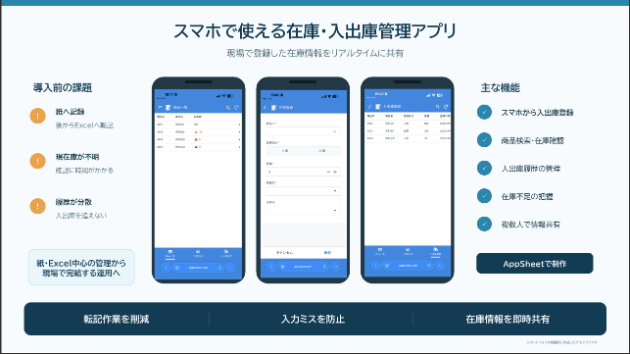
この記事ではスマホのホーム画面(アプリ一覧画面)にAppSheetで作った特定のアプリのショートカットの作り方について解説します。
PCであれば複数のタブを開いて簡単に切り替えられますが、スマホでは1つのアプリしかアクティブにできないため、都度アプリを探して開く必要があります。
そんな手間を劇的に減らしてくれるのがショートカット機能です。
この記事では、AppSheetのショートカット機能の設定方法について解説します。
ショートカット機能とは?
ショートカット機能を使うことで、スマホのホーム画面からワンタップでAppSheetの『特定アプリ』を開けるようになります。
アプリの切り替え時間が大幅に短縮され、業務の効率化が図れます。
PCではブラウザのタブごとに異なるアプリを開けるため、タブをクリックするだけでアプリの切り替えができます。
ですが、スマホでは1つのアプリしかアクティブにできないため、アプリの切り替えには以下の手順が必要です。
1.メニューを開く
2.「App Gallery」から目的のアプリを探す
3.該当のアプリを選択して開く
この手順を毎回行うのは面倒で、よく使うアプリはスマートフォンのホーム画面にショートカットを作るのがおすすめです。
ホーム画面に自分で設定したアイコンが並ぶことで、アプリがすぐに見つかり、使いやすくなるというメリットもあります。
ショートカットの設定方法
ではさっそくAppSheetのショートカット設定方法について解説します。
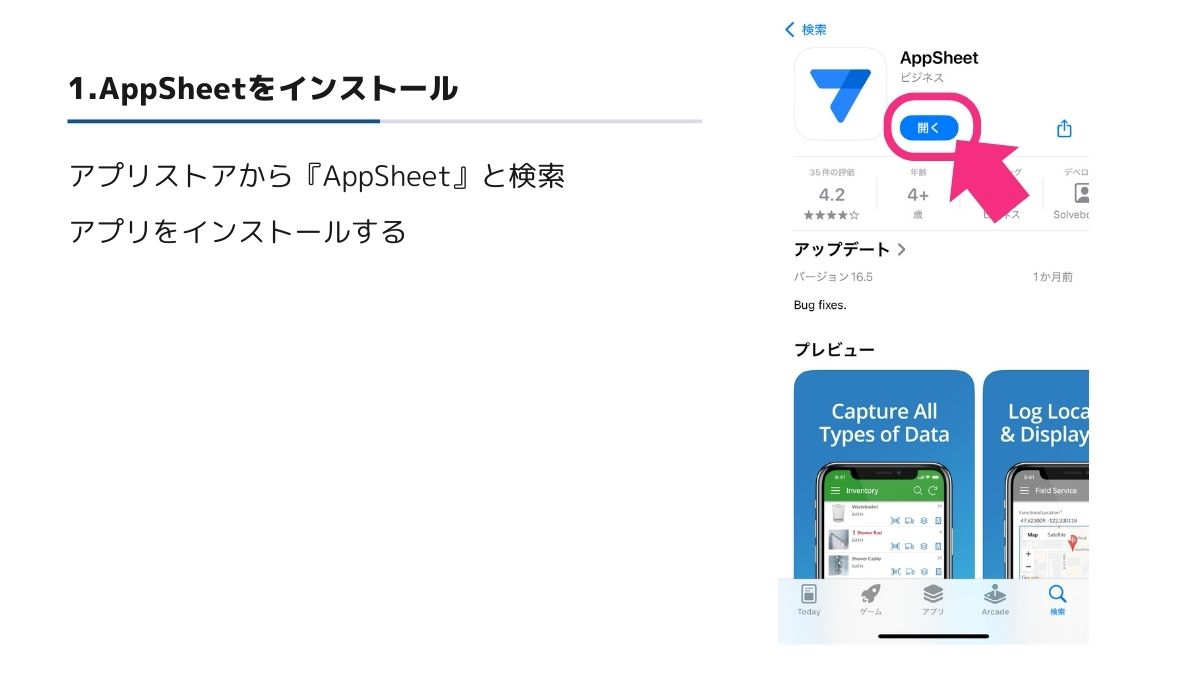
1.アプリストアから『AppSheet』をインストール
「App Store」や「Google Play」から『AppSheet』と検索し、アプリをインストールします。
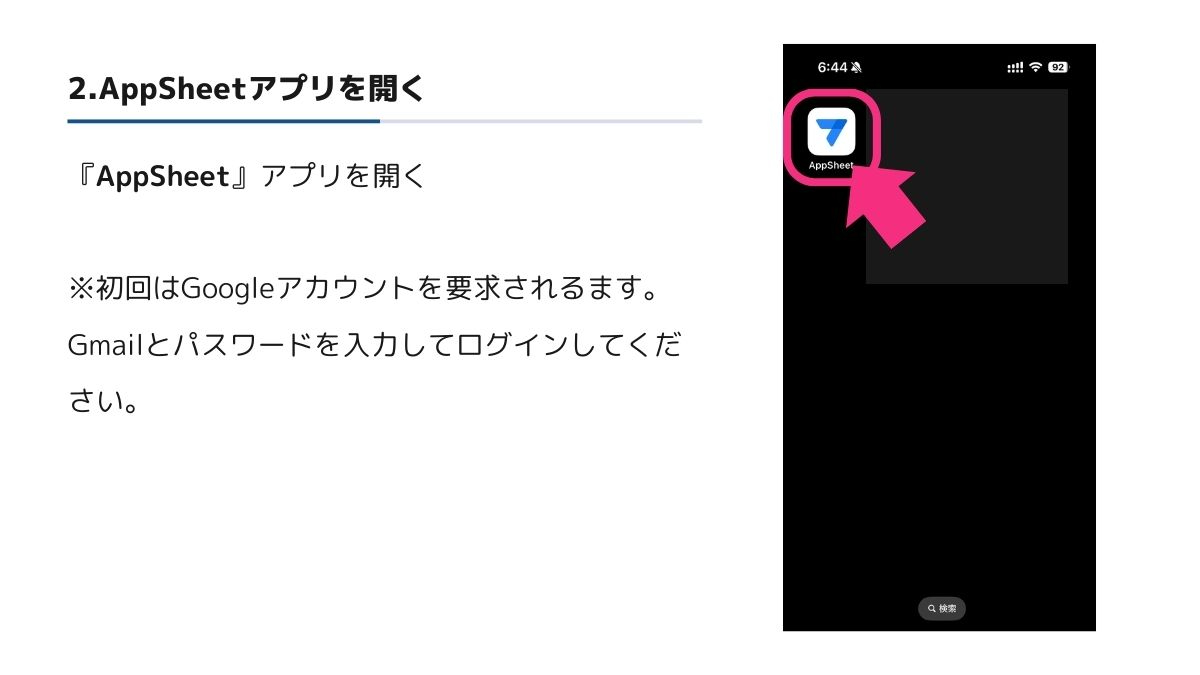
2. AppSheetアプリを開く
『AppSheet』アプリを開きます。
初回はGoogleアカウントを要求されるます。Gmailとパスワードを入力してログインしてください。
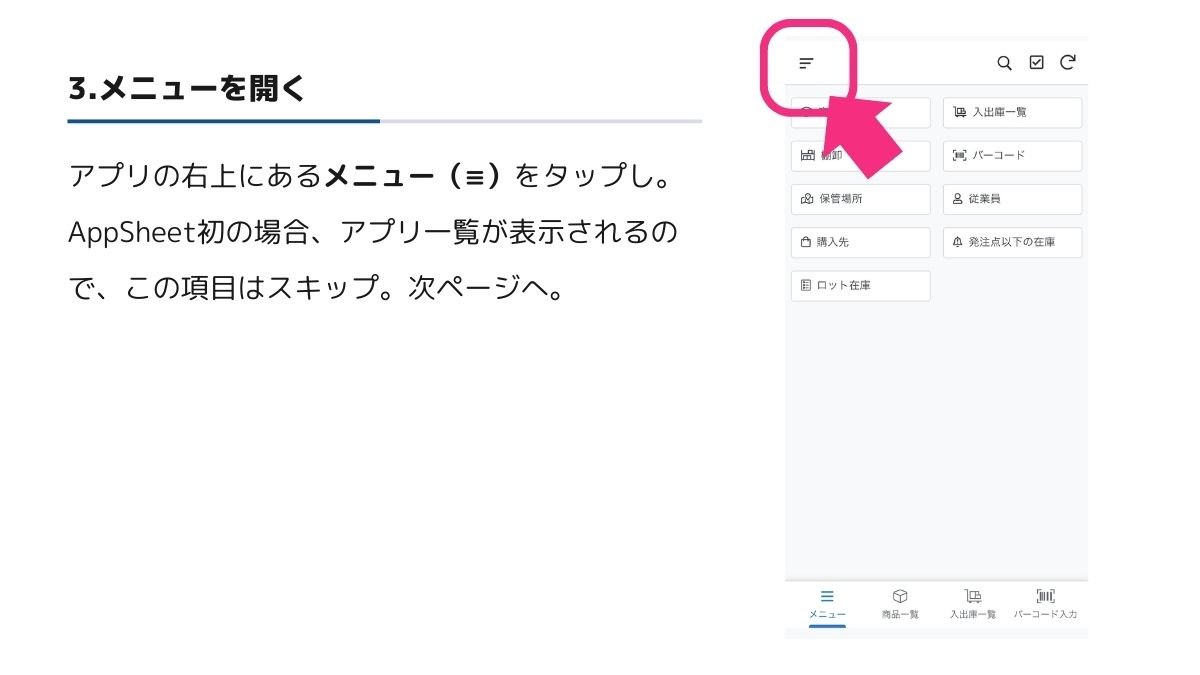
3. メニューを開く
アプリの右上にあるメニュー(≡)をタップします。
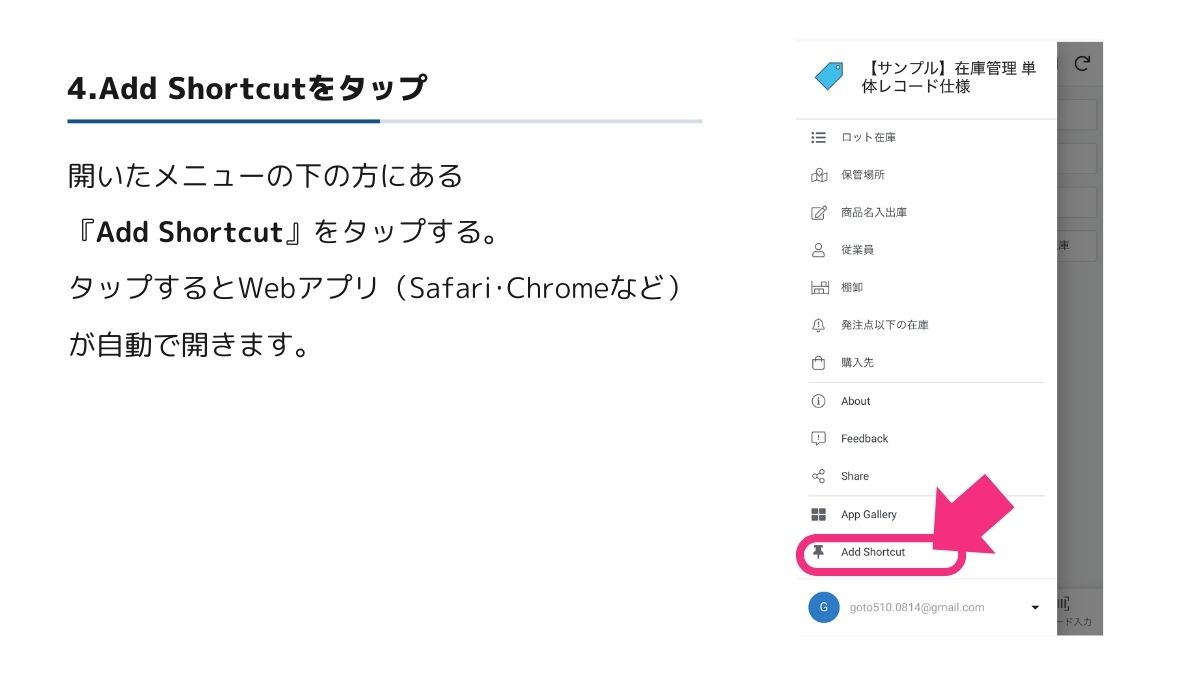
4. 「ショートカットを作成」を選択
メニュー内の「Add Shortcut」をタップします。
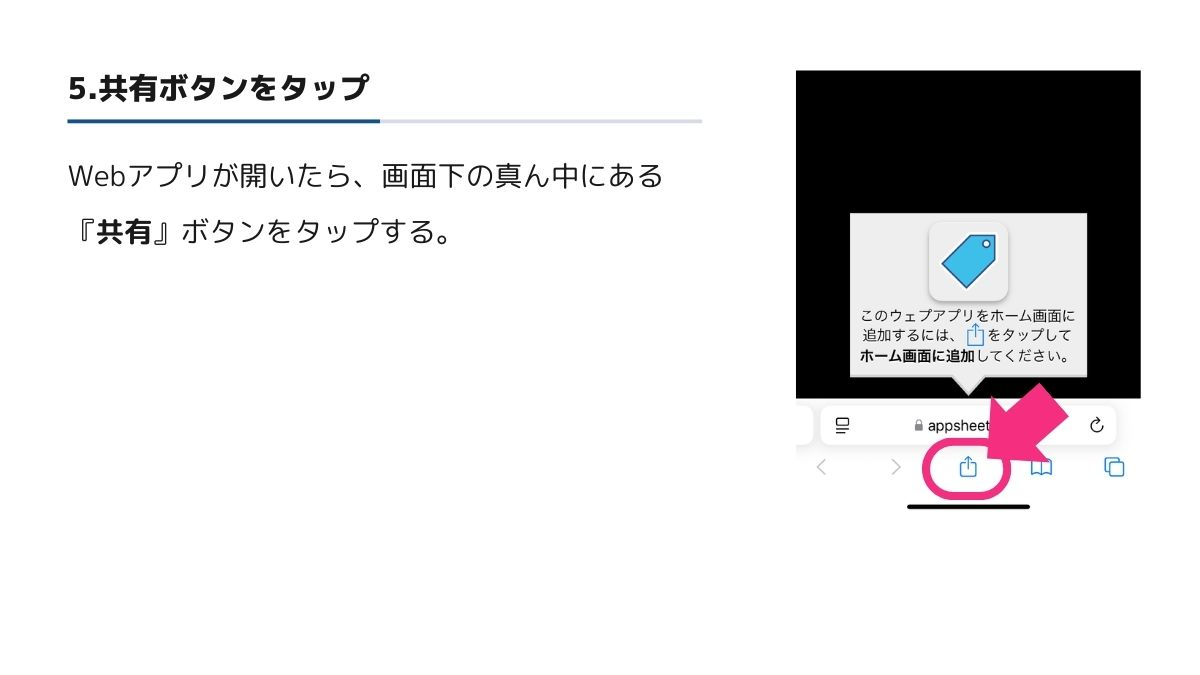
5. 共有ボタンをタップ
Webアプリが自動で開くので、画面下にある『共有ボタン』をタップします。
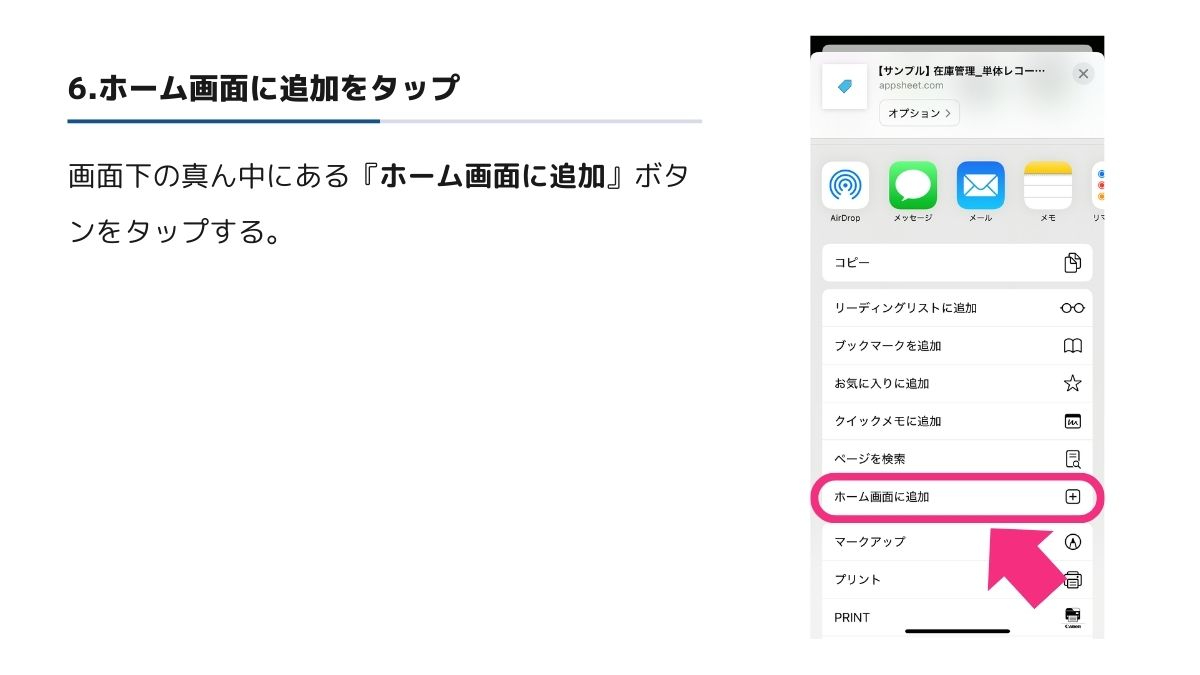
6.ホーム画面に追加をタップ
画面下の真ん中にある『ホーム画面に追加』ボタンをタップする。
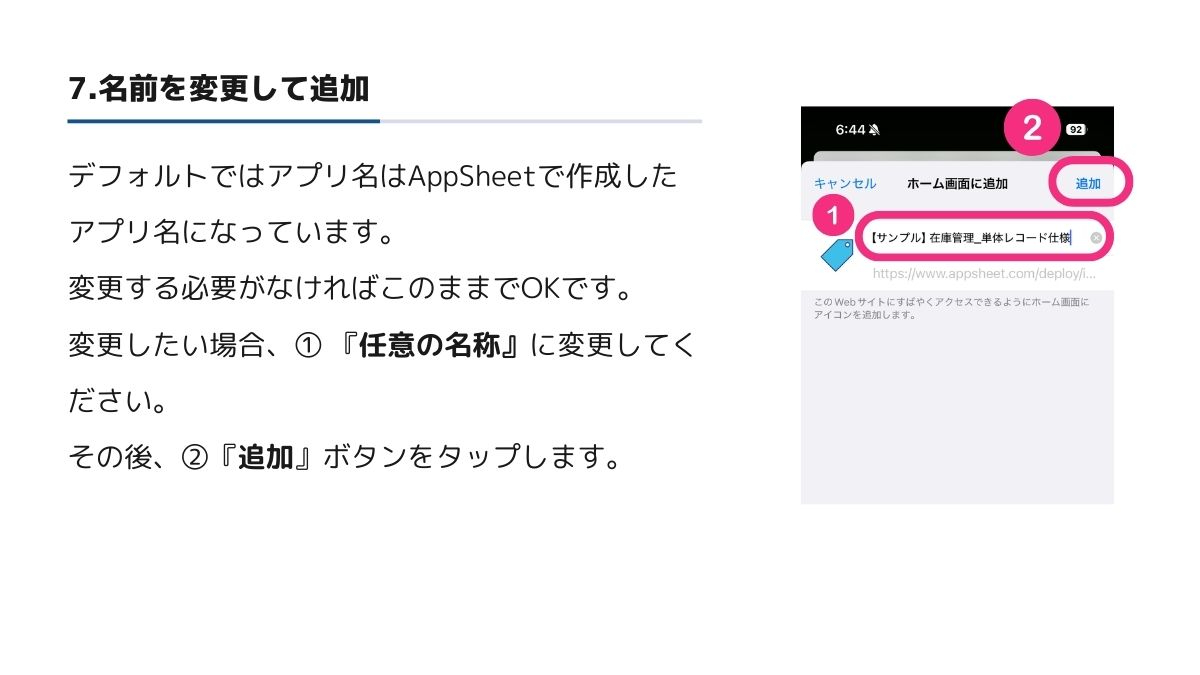
7. ショートカットの追加
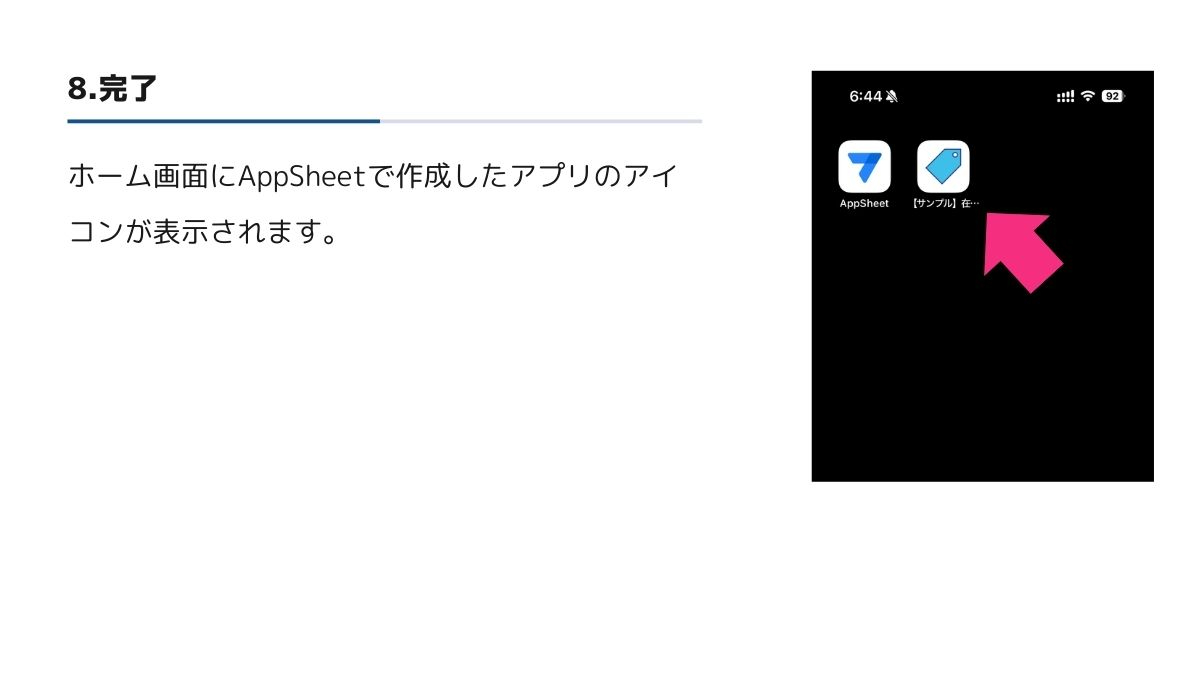
ホーム画面にアプリのショートカットが表示されるので、好きな場所に配置します。
以上でAppSheetショートカットの設定は完了です!
ホーム画面にショートカットが追加されました。
現在確認されている不具合
2025.02.26時点で開発に携わったお客様からの不具合報告をこちらに記載しています。
Q)iPhoneでショートカットを作成しようとするとアイコンが出てこない。
A)Google Chromeを使っているとたまにアイコンが出てこない不具合が確認されています。何度かショートカット作成手順を実施していただくか、Safariで開いていただくとアイコン付きでショートカットが作成されます。
以上となります。
最後までご覧いただきありがとうございました。








.jpg)