Google Cloudの契約方法について解説します。
Google Cloud を利用する際の契約方法は、主に以下の2通りがあります。
1. Google との直接契約
2. Google Cloud パートナー経由の契約
この記事で解説するのは『1.Googleとの直接契約』となります。
私が提供しているサービス『AppSheetのアプリ開発』で画像の読み込みや類似する画像の検索などで『Gemini』というGoogleが開発したAIを使用するために必要な契約となります。
面倒ですが登録の際にクレジット番号が必要となるため、お客様に実施していただく必要があります。
この記事で少しでもサポートできるよう手順を解説しておきます。
1.Google アカウントの準備
Google Cloud を利用するには、Google アカウントが必要です。
既にお持ちの場合はそのアカウントを使用できます。
お持ちでない場合は、Google アカウントの作成ページから新規作成してください。
2.Google Cloud 公式サイトへのアクセス
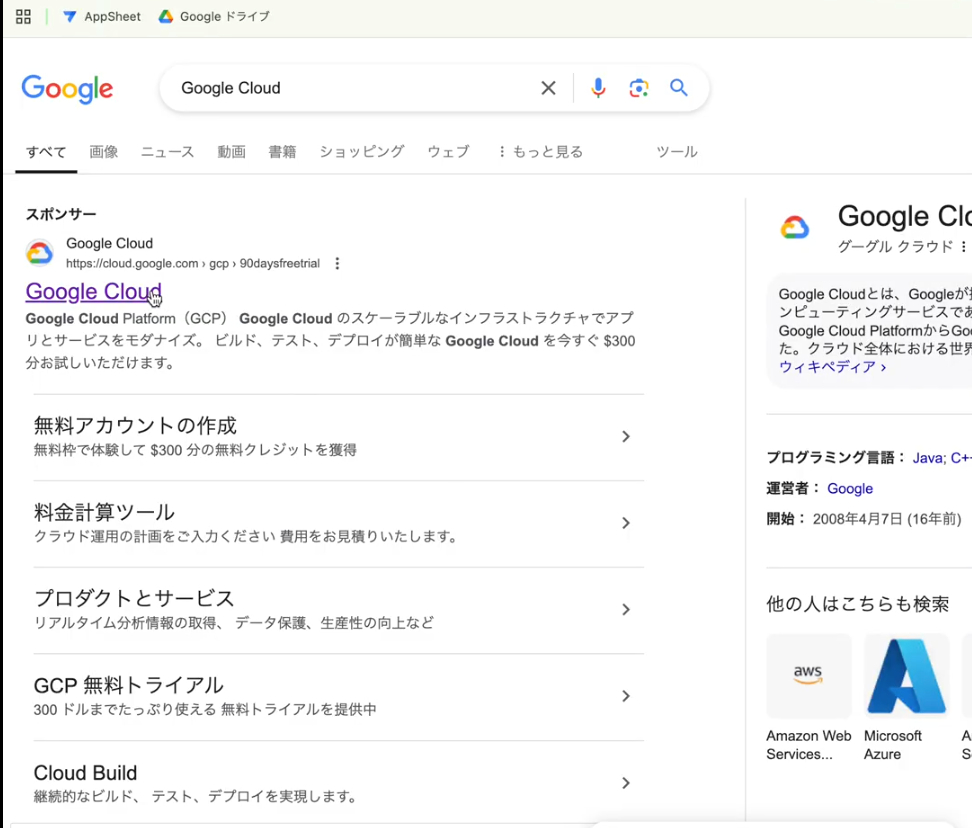
ウェブブラウザで Google Cloud 公式サイト にアクセスします。
ココナラブログではURLの貼り付けが禁止されているため、ご自身でブラウザを利用して『Google Cloud』と検索してください。
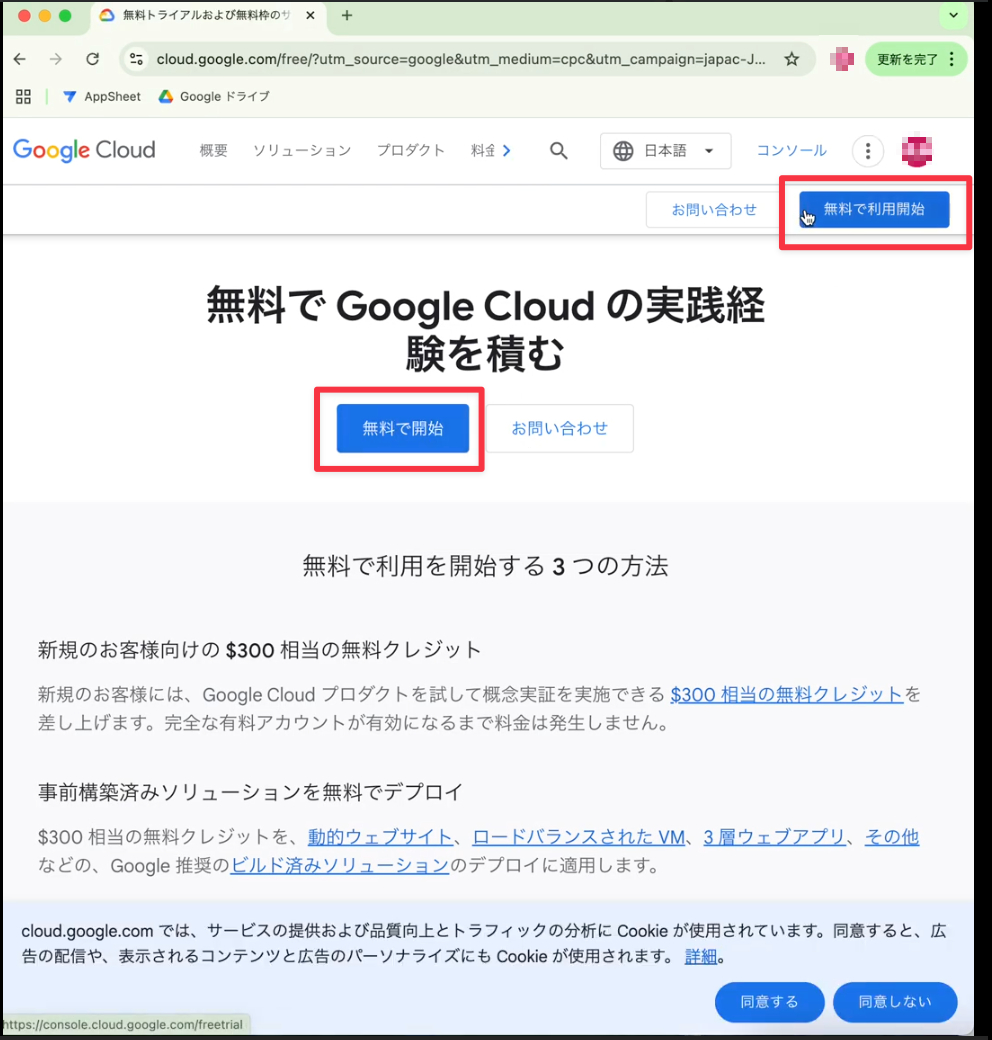
3.無料トライアルの開始
公式サイトのトップページにある「無料で開始」や「無料で使ってみる」などのボタンをクリックします。
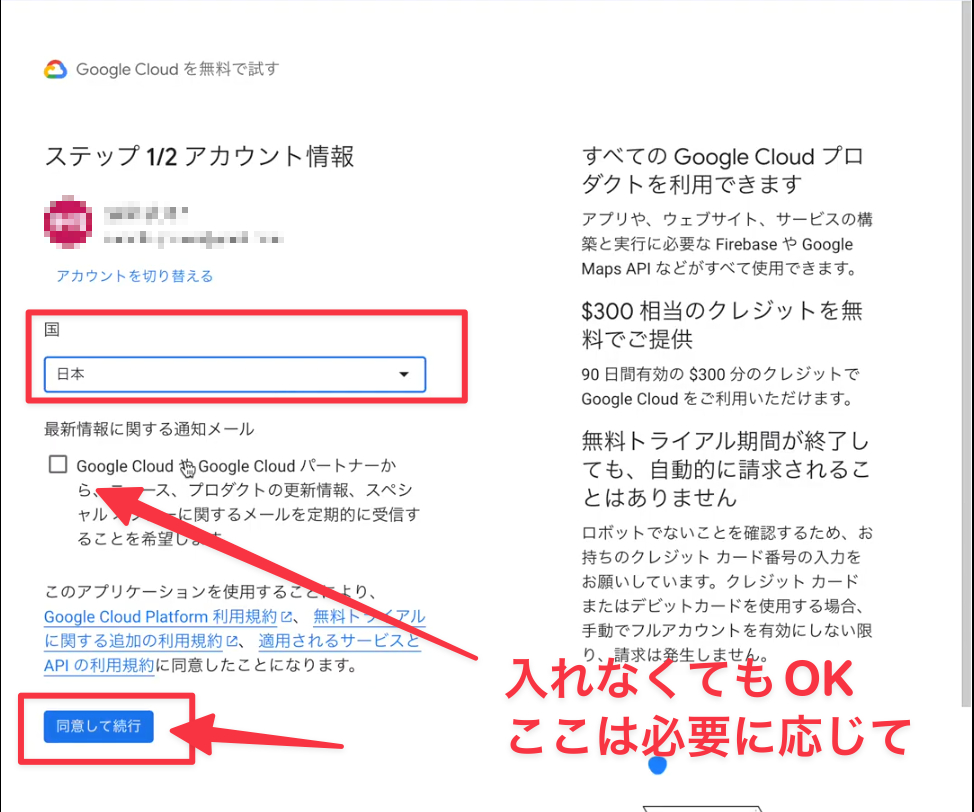
4.アカウント情報の入力 1/2
国、通知メールの有無を確認します。
確認後、『同意して続行』をクリックします。
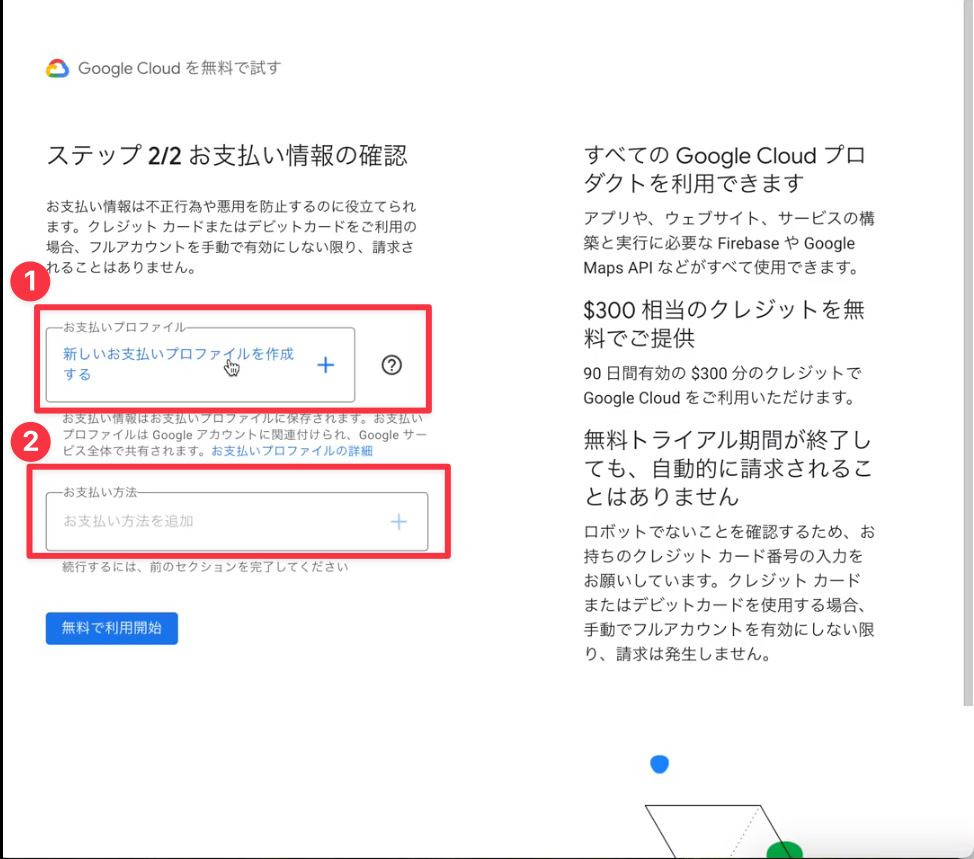
5.アカウントの情報の入力 2/2
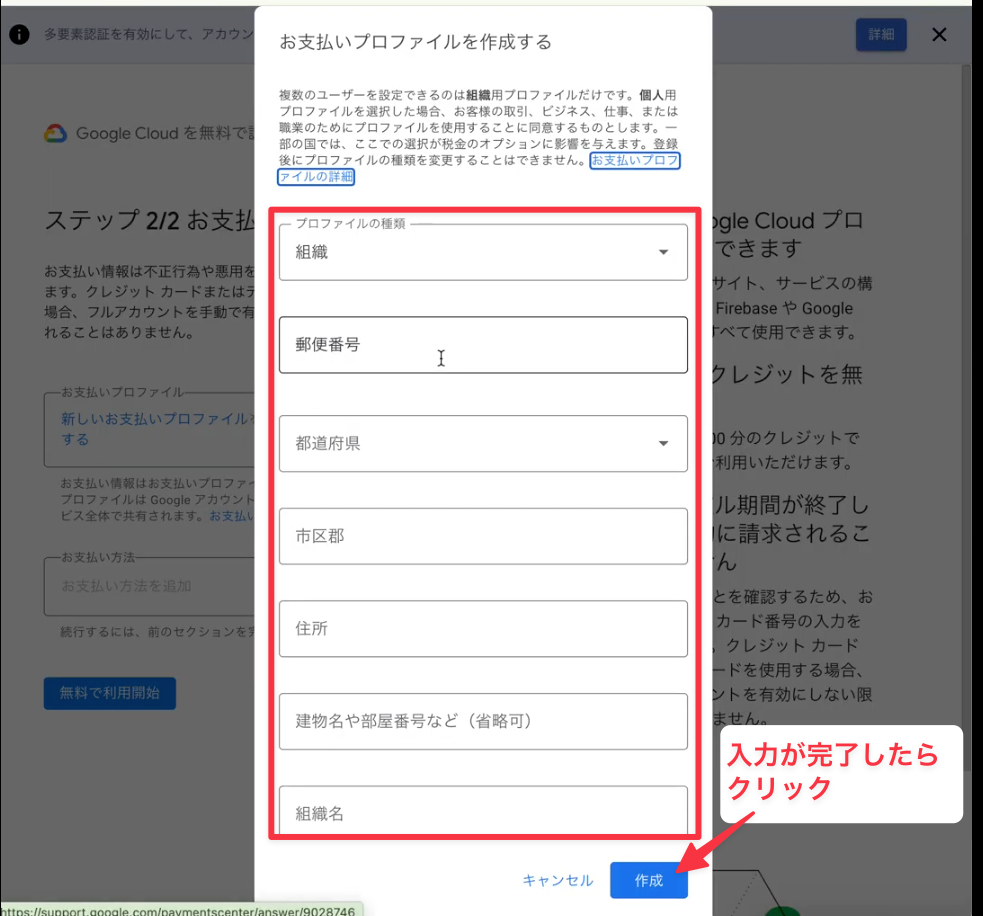
『お支払いのプロファイル』、『お支払い方法』を登録します。
クリックすると詳細画面が出てきますので、登録を進めてください。
住所とクレジット番号が必要となりますので、ご準備をお願いいたします。
クリックすると詳細入力ができます↓↓
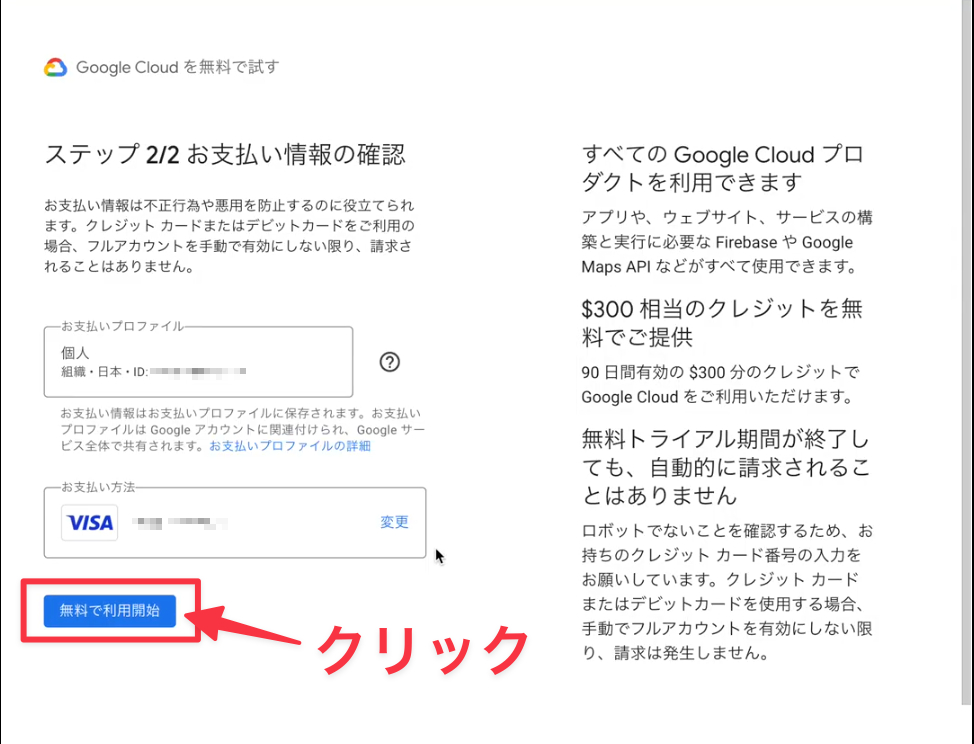
6.無料で利用開始をクリック
『無料で利用開始』をクリックします。
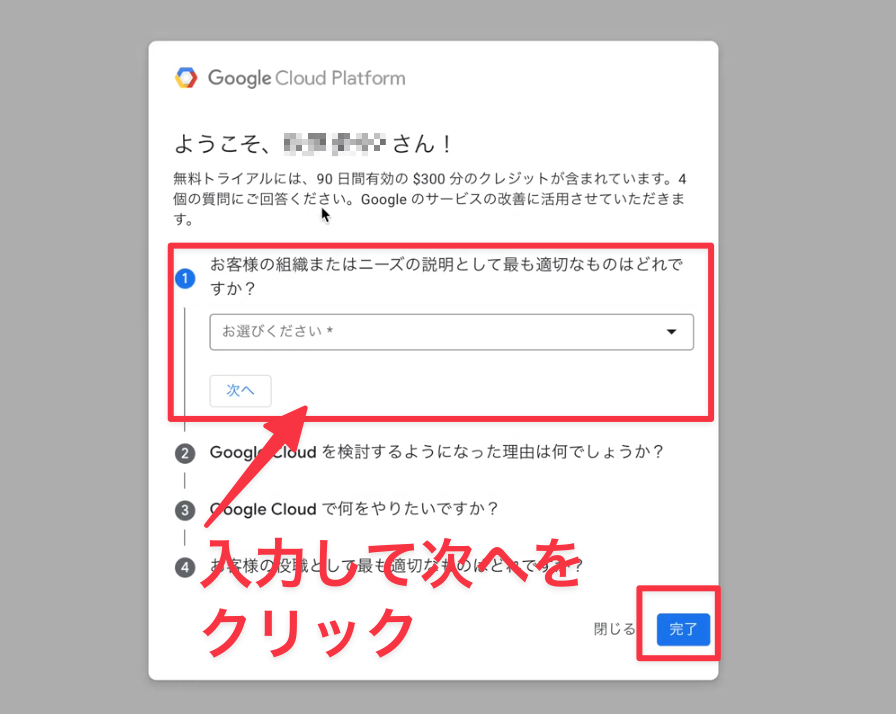
7.アンケートに回答
登録が完了したら、アンケートの入力がはじまります。
残念ながらスキップ出来ないので、適当に入力してください。
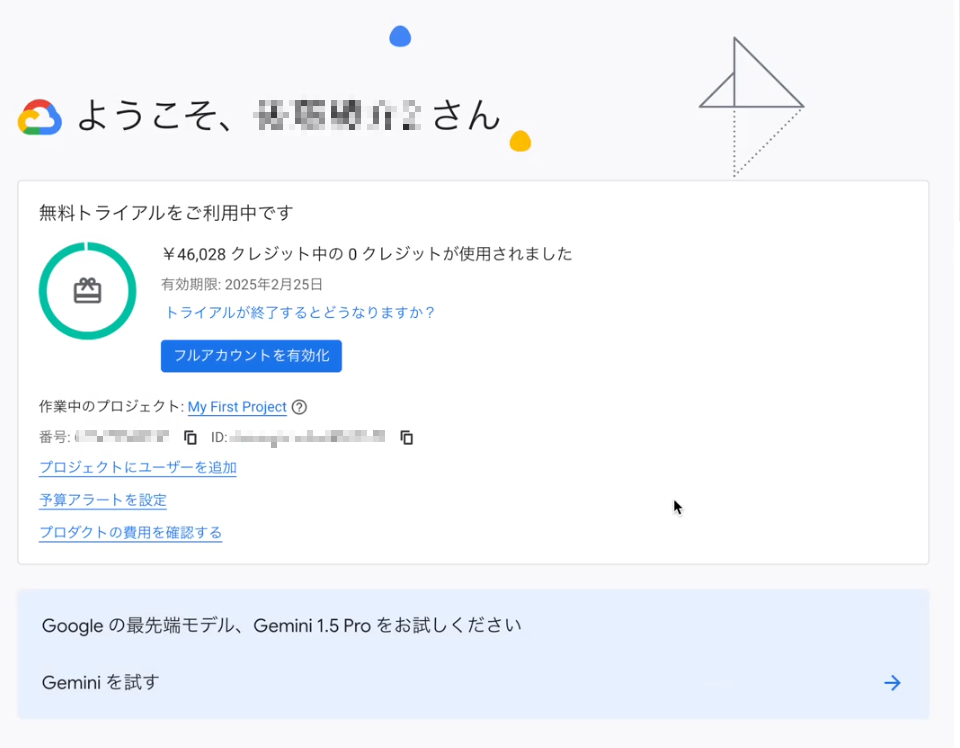
以上でGoogle Cloudの契約は完了となります。
完了したら以下のような画面が表示されます。
8.契約完了後はこちらで登録を進めます
Google Cloudのご契約が完了したらご連絡ください。
これ以降の作業はこちらで実施いたします。
AppSheetとの連携でGmailアカウントとパスワードが必要となります。
別途、サービス内のコミュニケーションでお聞きするので、ご準備をお願いいたします。
Q & A
Q)無料トライアルが90日と書かれているが、90日を超えると請求が発生しますか?
A)フルアカウントを有効化しなければ、料金の請求はありません。
AppSheetで使用するGeminiは「無料版」を使う予定ですので、追加料金の発生は起こりません。ただし、より高度なAIを使いたい場合は有料版を契約する必要があります。詳しくは直接ご連絡いたします。
以上で解説は終了です。
最後までご覧いただきありがとうございました。










.png)