絞り込み条件を変更する
検索条件を絞り込む

すべてのカテゴリ

6 件中 1 - 6 件表示
カバー画像

印刷用データ作成でよくある「そのまま入稿できないデータ」とは?

名刺、チラシ、ステッカー、看板、パッケージなどを作るとき、「デザインはできているけれど、印刷会社にそのまま入稿できるかわからない」というご相談をいただくことがあります。見た目は完成していても、印刷会社の仕様に合っていない場合、そのままでは入稿できなかったり、印刷時に不具合が出たりすることがあります。今回は、印刷用データ作成でよくある「そのまま入稿できないデータ」について、簡単にご紹介します。1. 画像の解像度が足りないPNGやJPEG画像のロゴ・イラスト・写真をそのまま大きく使おうとすると、印刷時にぼやけたり、ギザギザが目立ったりすることがあります。特に、名刺では問題なく見えていても、看板・ステッカー・大きめのパネルなどに拡大すると、粗さが目立ちやすくなります。ロゴを大きく使う場合は、Illustratorで作成されたAIデータや、SVG・PDFなどのベクターデータがあると安心です。2. PDFでも中身が画像化されている「PDFがあります」とご相談いただくことも多いのですが、PDFだから必ず印刷に適しているとは限りません。PDFの中身が、文字や図形として残っている場合もあれば、1枚の画像として貼り付けられているだけの場合もあります。画像化されたPDFの場合、文字の修正や色の調整が難しかったり、拡大時に画質が落ちたりすることがあります。そのため、PDFデータを確認する際は、中身が編集できる状態か、画像化されていないかを見ることが大切です。3. 塗り足しがない印刷物は、仕上がりサイズぴったりでデータを作るだけでは不十分な場合があります。背景色や写真、柄などを端まで印刷したい場合は、
0
カバー画像

ChatGPT画像を商用利用する前に確認したいこと

印刷・広告・販売で使う前に知っておきたいポイント「ChatGPTで作った画像って、そのまま商品や広告に使えるの?」最近、このようなご相談が増えています。ChatGPTで高品質な画像が作れるようになり、□ チラシ□ ポスター□ 看板□ パッケージ□ ECサイト□ SNS広告など、さまざまな用途で活用されるようになりました。しかし、「画像が作れた=そのまま商用利用できる」とは限りません。この記事では、印刷用データを制作している立場から、商用利用前に確認したいポイントを解説します。① 商用利用できるか確認するまず確認したいのが利用規約です。ChatGPTで生成した画像は、利用条件の範囲内で商用利用できる場合があります。ただし、□ 利用しているサービス□ プラン□ 利用規約によって条件が変わる場合もあるため、最新の規約を確認することが大切です。② 著名人やキャラクターは避ける生成AIでは、□ 有名人□ アニメキャラクター□ 映画キャラクター□ ブランドロゴに似た画像が生成される場合があります。商用利用では、このような画像は避けたほうが安心です。オリジナル性の高いデザインを使用しましょう。③ 印刷サイズに耐えられるかここが意外と見落とされます。ChatGPT画像はSNSには十分でも、□ B2ポスター□ A0ポスター□ 看板□ のぼりなどでは解像度が不足する場合があります。そのまま印刷すると□ ぼやける□ ノイズが目立つ□ 細部が潰れることがあります。④ 文字はIllustratorで作るAI画像の中に文字を入れると、□ フォントがおかしい□ 漢字が崩れる□ 誤字があることがあります。その
0
カバー画像

看板データを作る前に確認する5つのポイント

印刷会社へ入稿する前に知っておきたいチェック項目「看板を作りたいけれど、何を準備すればいいの?」初めて看板を制作する方から、このようなご相談をよくいただきます。看板は一度設置すると何年も使用するため、データに不備があると「文字が読みにくい」「画像が粗い」「イメージと違う」といったトラブルにつながることがあります。この記事では、看板データを作る前に確認しておきたい5つのポイントを、印刷用データ制作の現場で実際によくある事例を交えながらご紹介します。① 看板サイズを確認するまず最初に確認したいのが仕上がりサイズです。例えば、□ W900×H1800mm□ W3000×H1200mm□ W4500×H2500mmなど、看板によってサイズは大きく異なります。サイズが決まっていない状態では、画像の解像度や文字サイズも適切に設計できません。実際によくある相談「A4サイズで作ったチラシを、そのまま看板に使えますか?」残念ながら、そのまま拡大すると画像が粗くなり、文字も読みにくくなるケースが多くあります。② ロゴはAIデータがありますか?看板ではロゴを大きく使用することが多いため、Illustrator(AI)データがあるか確認しましょう。もし、□ PNG□ JPEG□ ホームページから保存した画像しかなくても、Illustratorでベクターデータとして再作成できる場合があります。実際によくある相談飲食店のお客様から「ロゴはホームページにある画像しかありません」とご相談をいただくことがあります。その場合は、Illustratorでロゴを再作成し、看板サイズでもきれいに印刷できるデータへ仕上げ
0
カバー画像

印刷会社から「AIデータをください」と言われたら?意味と対処法をプロが解説

「AIデータをご用意ください」と言われて困っていませんか?「印刷会社からAIデータを送ってくださいと言われたけれど、何のことか分からない。」「手元にあるのはPNG画像だけ。これではダメなのでしょうか?」このようなご相談をいただくことは少なくありません。実際、印刷会社が求めている「AIデータ」は、ChatGPTなどのAIとは関係ありません。Adobe Illustratorで作成された編集可能なデータ(.ai形式)のことを指します。この記事では、印刷会社がAIデータを求める理由と、AIデータがない場合の対処方法を、実際の事例を交えながら分かりやすく解説します。AIデータとは?AIデータとは、Adobe Illustratorで作成されたベクターデータです。JPEGやPNGなどの画像データは、小さな点(ピクセル)の集合で構成されています。そのため、画像を大きく拡大すると輪郭がぼやけたり、文字が読みにくくなったりします。一方、AIデータは線や曲線を数式で管理しているため、サイズを何倍に拡大しても画質が劣化しません。会社のロゴやイラストが、名刺から大型看板まで同じ品質で使えるのは、この仕組みのおかげです。なぜ印刷会社はAIデータを求めるの?理由は、「きれいに印刷するため」です。例えば、会社のロゴをホームページ用に作成したPNG画像は、画面で見る分には十分きれいです。しかし、そのまま2m以上の看板に使用すると、輪郭がぼやけたり、文字がギザギザになったりすることがあります。印刷会社では、このようなトラブルを防ぐためにAIデータを推奨しています。また、印刷前には次のような調整が必要になること
0
カバー画像

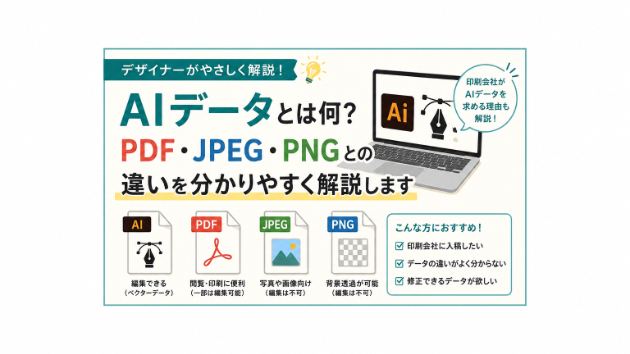
AIデータとは何?PDF・JPEG・PNGとの違いを分かりやすく解説します

チラシや名刺、ロゴなどのデザインを依頼すると、「AIデータで納品できますか?」「印刷会社からAIデータが必要と言われました。」という話を耳にすることがあります。しかし、「AIデータ」と聞いても、「最近話題のAI(人工知能)のこと?」と思われる方も少なくありません。実は、ここでいうAIデータはAdobe Illustratorで使用するデータ形式のことです。今回は、AIデータとPDF・JPEG・PNGの違いを、初めての方にも分かりやすくご紹介します。AIデータとは?AIデータとは、Adobe Illustrator(アドビ イラストレーター)というソフトで編集できるデータ形式です。ロゴやチラシ、名刺、パンフレットなど、印刷物のデザイン制作で広く使われています。AIデータの大きな特徴は、文字を自由に編集できる色を変更できるレイアウトを調整できる拡大・縮小しても画質が劣化しにくいという点です。印刷会社がAIデータを求めることが多いのも、この編集性の高さが理由です。JPEG・PNGとの違いJPEGやPNGは、完成したデザインを「画像」として保存した形式です。ホームページやSNSで使用するには便利ですが、画像になってしまうため、文字だけ変更するレイアウトを調整する一部だけ修正するといった編集は難しくなります。そのため、後から内容を変更する予定がある場合は、AIデータを保管しておくことをおすすめします。PDFなら何でも編集できるわけではありません「PDFだから編集できますよね?」という質問もよくいただきます。実際には、PDFにはさまざまな種類があります。AIデータから作成されたPDFであれ
0
カバー画像

トレースしてAI(Adobe Illustrator)などのベクターデータ化するサービスをはじめました!

手書きでロゴを考えたのでデータ化したい。 粗い画像をキレイにしたい。 お子さまの描いたイラストをデータ化してほしい。 写真からデータ化して色変更したい、などなど。 Illustratorでトレースし綺麗なベクターデータにします! 無料修正回数は無制限です。 スピード納品にも対応いたします。
0
6 件中 1 - 6