名刺、チラシ、ステッカー、看板、パッケージなどを作るとき、「デザインはできているけれど、印刷会社にそのまま入稿できるかわからない」というご相談をいただくことがあります。
見た目は完成していても、印刷会社の仕様に合っていない場合、そのままでは入稿できなかったり、印刷時に不具合が出たりすることがあります。
今回は、印刷用データ作成でよくある「そのまま入稿できないデータ」について、簡単にご紹介します。
1. 画像の解像度が足りない
PNGやJPEG画像のロゴ・イラスト・写真をそのまま大きく使おうとすると、印刷時にぼやけたり、ギザギザが目立ったりすることがあります。
特に、名刺では問題なく見えていても、看板・ステッカー・大きめのパネルなどに拡大すると、粗さが目立ちやすくなります。
ロゴを大きく使う場合は、Illustratorで作成されたAIデータや、SVG・PDFなどのベクターデータがあると安心です。
2. PDFでも中身が画像化されている
「PDFがあります」とご相談いただくことも多いのですが、PDFだから必ず印刷に適しているとは限りません。
PDFの中身が、文字や図形として残っている場合もあれば、1枚の画像として貼り付けられているだけの場合もあります。
画像化されたPDFの場合、文字の修正や色の調整が難しかったり、拡大時に画質が落ちたりすることがあります。
そのため、PDFデータを確認する際は、中身が編集できる状態か、画像化されていないかを見ることが大切です。
3. 塗り足しがない
印刷物は、仕上がりサイズぴったりでデータを作るだけでは不十分な場合があります。
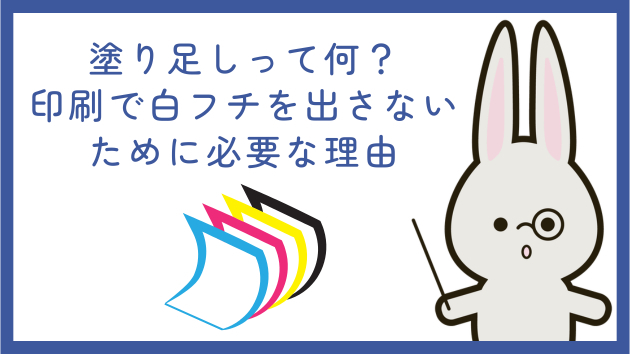
背景色や写真、柄などを端まで印刷したい場合は、仕上がりサイズの外側まで少し余分に色や画像を伸ばす「塗り足し」が必要です。
塗り足しがないまま入稿すると、断裁時のわずかなズレによって、端に白い線が出てしまうことがあります。
名刺・チラシ・ステッカー・カード類では、印刷会社のテンプレートに合わせて塗り足しを作ることが大切です。
4. 文字がアウトライン化されていない
Illustratorデータで入稿する場合、文字がそのままの状態だと、印刷会社の環境で別のフォントに置き換わってしまうことがあります。
そのため、印刷用データでは文字を図形化する「アウトライン化」が必要になることが多いです。
アウトライン化をしておくことで、別の環境で開いても文字の形が変わりにくくなります。
ただし、一度アウトライン化すると文字編集はしにくくなるため、必要に応じて「編集用データ」と「入稿用データ」を分けて作成します。
5. RGBカラーのままになっている
CanvaやPowerPoint、Web用の画像などは、画面表示向けのRGBカラーで作られていることが多いです。
一方で、印刷会社ではCMYKカラーでの入稿が必要になる場合があります。
RGBの鮮やかな青・紫・ピンク・蛍光色のような色は、CMYKに変換すると少し落ち着いた色味になることがあります。
完全に同じ色にすることは難しい場合もありますが、印刷用としてできるだけ近い印象になるように調整することは可能です。
6. 小さすぎる文字や細すぎる線がある
画面上では読めていても、実際に印刷すると文字が潰れたり、線がかすれたりすることがあります。
特に、名刺・ラベル・パッケージ・小さめのステッカーでは注意が必要です。
印刷会社によって、「文字は何pt以上」「線幅は何mm以上」などの指定がある場合もあります。
見た目のバランスだけでなく、実際に印刷されたときに読めるかどうかを考えて調整することが大切です。
7. 印刷会社のテンプレートや仕様に合っていない
印刷会社ごとに、入稿ルールは少しずつ異なります。
たとえば、
・サイズ
・塗り足し
・トンボの有無
・カラーモード
・対応ファイル形式
・特色や白版、箔押しなどの指定
・文字サイズや線幅のルール
など、商品や印刷方法によって確認すべき項目が変わります。
同じ「名刺」でも、通常印刷と箔押し名刺では必要なデータの作り方が違うこともあります。
そのため、印刷用データを作成するときは、どこの印刷会社に、どの商品として入稿するのかを確認することが大切です。
CanvaやPowerPointのデータも確認が必要です
最近は、CanvaやPowerPointで作成されたデザインを印刷用データに整えたいというご相談も増えています。
Canvaから「PDF(印刷)」で書き出した場合でも、中身がどのような状態になっているかによって、対応内容が変わります。
そのまま調整できる場合もあれば、Illustrator上で作り直しやベクター化が必要になる場合もあります。
「このデータで印刷できるのかな?」という段階でも、まずは一度データを確認することが大切です。
まとめ
印刷用データは、見た目がきれいにできているだけではなく、印刷会社の仕様に合っていることが大切です。
そのまま入稿できないデータには、たとえば
・画像の解像度が足りない
・PDFの中身が画像化されている
・塗り足しがない
・文字がアウトライン化されていない
・RGBカラーのままになっている
・文字や線が細かすぎる
・印刷会社の仕様に合っていない
といったケースがあります。
印刷後のトラブルを防ぐためにも、入稿前にデータの状態を確認し、必要に応じて整えることが大切です。
印刷用データ作成・入稿データ調整のご相談を承っています
「デザインはあるけれど、印刷会社に入稿できる形にしたい」
「PNGやPDFしかないロゴを、印刷に使いやすいデータにしたい」
「CanvaやPowerPointで作ったデータを、印刷用に整えたい」
「印刷会社からデータ不備の連絡が来て困っている」
このような場合は、内容を確認のうえ、印刷会社の仕様に合わせたデータ作成・調整を行っています。
データの状態によって作業内容が変わるため、まずは現在お持ちのデータと、入稿予定の印刷会社・商品仕様をお知らせください。
「このデータで大丈夫かな?」という段階でも、お気軽にご相談ください。







.png)