絞り込み条件を変更する
検索条件を絞り込む

すべてのカテゴリ

5 件中 1 - 5 件表示
カバー画像

Illustratorから書き出したら色が違うのはなんで!?

「Illustratorでは鮮やかだったのに、書き出したら色がくすんだ…」「完成したグッズの色が思っていたのと違う」アクリルキーホルダーやTシャツ、ステッカーなどのグッズ制作で、このトラブルを経験したことがある方は多いのではないでしょうか。実はこの原因のほとんどが、RGBとCMYKの違いにあります。そして結論から言うと、この悩みは最初のドキュメント設定でほぼ解決できます。この記事では、グッズ制作で色をイメージ通りに仕上げるための、正しい設定方法をわかりやすく解説します!Illustratorで色が変わる原因は?Illustratorで色が変わってしまう原因をみていきましょう。RGBとCMYKの違いRGBは、スマホやパソコンなどの画面表示用のカラーモード(光の色)です。CMYKは、プリンターや印刷で使われるインクの色です。この2つは表現できる色の範囲が違います。RGBはとても鮮やかな色を表現できますが、CMYKはそれよりも色の範囲が狭いため、RGBで作成した、「ネオンカラー」「鮮やかな緑や青」「ビビッドなピンク」などはくすんだ色に変換されてしまいます。RGBのまま入稿するとどうなる?ホームページ制作の際に使用したロゴはRGBデータであることがほとんどです。そのロゴをRGBデータのまま印刷所に入稿すると、印刷時に自動的にCMYKへ変換されます。このとき、「色が沈む」「全体的に暗くなる」「鮮やかさが消える」といった現象が起きます。つまり、Illustratorで見ていた色のままでは印刷されません。グッズ制作でよくある色トラブル実際の制作現場ではこんなケースがよくあります。■ アクキー
0
カバー画像

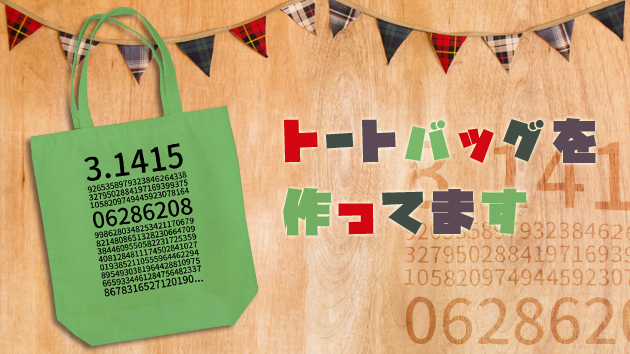
トートバッグ購入いただきました!

ココナラとは別件ですが、オリジナルのグッズ販売もしています。作品は自身が描いたイラストを用いたものや、出来心で作ったネタ的なものもチラホラ 笑私自身、ちょっと変わったアイテムが好きで、最近仕事先で「ねぇ、なんで変なものしかもってないの?なんで?」と笑われてしまいました。こちらが私の私物(市販品です)そんな私が作ったグッズのなかで何故かよく売れているのが円周率シリーズ3.14から始まる数字が並んでいるだけの私のなかではあまり力を入れていないお遊びで作ったものだったのですが、何故かウケがよく、今回もこちらのトートバッグを2点購入していただきました。以前も話題にしましたが、自分がイチオシ!と思っているものが必ずしもウケるわけではないを身をもって感じた経験のひとつです。ココナラでも、ご依頼に対して複数案提案するなかで「私のなかではこれが1番かな!逆にこれは一応提出するけど選ばれないかもな~…」なんて思っていた選ばれなさそうと思っていたものがすごく気に入られたりということ、よくあります。なにがどこでご縁に繋がるかわからないので、未完成品やよっぽどの欠陥品でない限りはなんらかのかたちで公開するようにしています。完成品から選べるロゴサービスもそういう思いから出品しているサービスのひとつです。ココナラでも以前物品販売のサービスがありましたが、現在はそちらも終了してしまったので、私自身のグッズ販売についてここでお知らせすることはできませんが、グッズ作成のための入稿データ作成などのご相談にも乗らせていただきますので、企業やお店のノベルティーやサークルのチームTシャツを作りたい!といった案件がござい
0
カバー画像

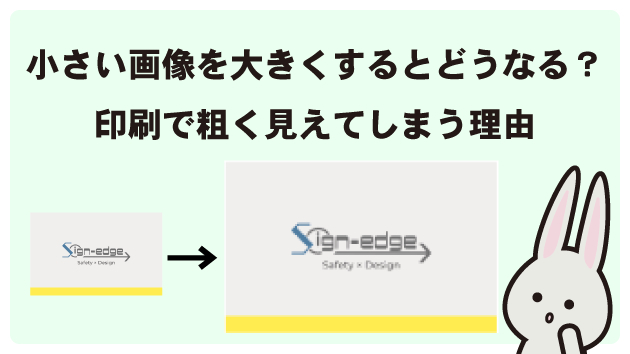
小さい画像を大きくするとどうなる?印刷で粗く見えてしまう理由

画像編集や印刷用データ作成のご相談で、「この画像を大きく使いたいのですが大丈夫でしょうか?」というご質問をいただくことがあります。結論からいうと、小さい画像を後から大きく引き伸ばすと、印刷したときに粗く見えてしまうことがあります。スマホやパソコンの画面ではそこまで気にならなくても、ポスターやチラシなどの印刷物では、画像の粗さが目立ちやすくなります。なぜ粗くなるの?画像にはそれぞれ「大きさ」があります。この大きさが足りないまま、あとから無理に拡大すると、ぼやけたり、輪郭が荒く見えたりしやすくなります。特に、・大きなポスターに使いたい・背景として全面に使いたい・一部を切り取ってさらに大きく見せたいといった場合は、元画像のサイズがとても大切です。画面で見えることと、印刷できれいに見えることは少し違います「パソコンで見たらきれいだから大丈夫そう」と思っていても、印刷すると荒さが出ることがあります。これは、画面で見るサイズと、実際に紙に印刷されるサイズが違うためです。特にB1やA3など大きめのサイズでは、元画像の大きさが足りないと仕上がりに差が出やすくなります。じゃあどうしたらいい?いちばん大事なのは、最初から十分大きい元画像を用意することです。もし印刷用に使いたい画像がある場合は、画像ファイルの「幅・高さ(px)」を確認してみると目安になります。ただ、数字だけ見ても判断が難しいことも多いため、「この画像で印刷に使えるかわからない」「大きく使いたいけど不安」という場合は、事前に確認しながら進めるのがおすすめです。会社のロゴをポスターやチラシに入れたいという場合も、画像データを使うよりも画
0
カバー画像

印刷や入稿が初めての方もご安心ください

ココナラでご相談をいただく中で、「印刷のことがよくわからないのですが大丈夫ですか?」という不安をお持ちの方もいらっしゃいます。結論からいうと、印刷や入稿が初めての方でも大丈夫です。印刷用データというと、・トンボ・塗り足し・CMYK・解像度・アウトラインなど、普段あまり使わない言葉が多くて、難しく感じやすいと思います。私も、印刷まわりのご相談では「何を準備すればいいのかわからない」「このデータで本当に大丈夫かわからない」という状態からご相談いただくことがよくあります。そのため、専門用語がわからない場合でも、内容を確認しながらできるだけわかりやすくご案内することを大切にしています。たとえば、こんなご相談にも対応しています。・Canvaで作ったデータを印刷用に整えたい・PowerPointのデータを入稿できる形にしたい・小さい画像しかないけれど、印刷に使えるか見てほしい・ロゴ画像をIllustratorデータにしたい・印刷会社にそのまま渡せる形にしたい最初から完璧なデータが揃っていなくても、確認しながら進められる場合もあります。「何を送ればいいかわからない」「これは相談していい内容なのかな?」という段階でも大丈夫です。まずは現在あるデータや状況を見ながら、対応可能な範囲をご案内いたします。印刷や入稿が初めての方も、安心してご相談いただけたらうれしいです。
0
カバー画像

加工データ作成ガイド:加工用テンプレートがない商品の場合(◯◯プリント)

こんにちは、皆さん!今日は、加工用テンプレートがない商品のための加工データ(K100%)作成方法についてご紹介します。この手順を使えば、箔押しなどの加工を正確にデザインに取り入れることができます。以下のステップを参考にしてみてください。ステップ①:CMYK(デザイン)レイヤーにロックを掛け、新規レイヤーを作成まず、デザインファイルを開き、CMYKレイヤーにロックを掛けます。これにより、誤ってCMYKデータを変更することを防ぎます。1.CMYKレイヤーを選択:レイヤーパネルからCMYKレイヤーを選択します。2.ロックを掛ける:レイヤーパネルのロックアイコンをクリックして、CMYKレイヤーにロックを掛けます。次に、新しいレイヤーを作成します。・新規レイヤーを作成:レイヤーパネルの「新規レイヤー」ボタンをクリックします。ステップ②:新しいレイヤーの名前を変更新しく作成したレイヤーの名前を、希望する加工名に変更します。ここでは、箔押し加工を例にします。1.レイヤー名を変更:新規レイヤーを右クリックし、「レイヤー名を変更」を選択します。2.希望の加工名を入力:例として「箔押し」と入力します。ステップ③:K100%で加工データを作成希望の加工名に変更したレイヤーに、K100%で加工データを作成します。例えば、箔押ししたい形をK100%で描きます。1.加工レイヤーを選択:先ほど名前を変更した「箔押し」レイヤーを選択します。2.K100%で描く:黒(K100%)を使って、箔押ししたい形やデザインを描きます。ステップ④:他の加工も追加する場合他の加工を追加する場合も、同じ手順で新しいレイヤーを作
0
5 件中 1 - 5